Legal y seguridad
El vídeo en una presentación

Inserta el archivo, no lo reproduzcas en directo: el Wi-Fi del recinto falla justo en el peor momento, y un vídeo que se queda cargando delante del público es irrecuperable. Toma MP4 con H.264 a 720p o 1080p, recórtalo a los segundos que necesitas y pruébalo en el equipo real. La cuestión de los derechos depende de quién está mirando y de si se graba algo.
Por qué reproducir en directo es el plan equivocado
Funciona en el ensayo y falla en la sala, por razones totalmente previsibles.
- El Wi-Fi del recinto es compartido. Doscientas personas en la red de una conferencia no es la conexión que probaste.
- El reproductor no es tuyo. Anuncios, avisos de cookies, vídeos sugeridos y reproducción automática aparecen delante del público.
- Pierdes el control del tiempo. Que se quede cargando en el momento equivocado rompe un argumento que estabas construyendo.
- El vídeo puede desaparecer. Eliminado, marcado como privado o bloqueado por región justo en el recinto.
Un archivo insertado no tiene ninguno de estos fallos. Se reproduce desde el equipo que tienes delante, en el momento que elijas, sin nada alrededor.
Qué descargar
Formato: MP4 con H.264. El software de presentaciones lo gestiona de forma nativa en cualquier plataforma, y no necesita ningún paquete de códecs en un equipo que quizá no controles.
Calidad: 720p para una sala normal, 1080p para una pantalla grande o un público cercano. Por encima de eso es desperdicio: los proyectores suelen llegar como mucho a 1080p, y un archivo más grande tarda más en abrirse y pesa más al transportarlo.
Duración: recorta antes de la charla, no durante ella. Un clip de treinta segundos que colocas con precisión vale más que un vídeo de cinco minutos que adelantas mientras todos miran.
Los códecs más recientes son justo lo que hay que evitar aquí. Un portátil de conferencia, un equipo prestado o un ordenador antiguo puede no decodificarlos, y el fallo aparece en el peor momento posible: la comparación de compatibilidad está aquí.
Insertar en vez de enlazar
- Inserta el vídeo en la diapositiva en lugar de añadir un hipervínculo. Tanto PowerPoint como Keynote insertan el archivo dentro de la presentación.
- Comprueba que el archivo viajó con ella. Algunas versiones enlazan en lugar de insertar por defecto, y la presentación pasa a depender de una ruta de archivo que no existirá en otro equipo.
- Lleva también el vídeo por separado. Una carpeta con el archivo de la presentación y los medios, en una memoria USB, sea cual sea el resto de tus preparativos.
- Pruébalo en el equipo de presentación si no es el tuyo. Diez minutos antes, no en el atril.
El paso dos es el fallo clásico. La presentación se abre perfectamente en tu portátil y muestra un marcador de contenido ausente en el equipo de la conferencia, porque el vídeo nunca estuvo dentro.
La cuestión de los derechos, con honestidad
Depende del público y de si se graba algo; esas dos respuestas cubren casi todo.
Dar clase. Mostrar un clip para comentarlo está explícitamente protegido en muchas jurisdicciones, y está cerca del centro de lo que las excepciones educativas existen para proteger: cubierto en detalle aquí.
Una reunión interna. Mostrar el anuncio de un competidor a tus compañeros no es publicar. No se distribuye nada y nada sustituye a una venta.
Una charla de conferencia que se graba y se publica. Esto es publicar, y el clip pasa a formar parte de un vídeo que has difundido. Es una cuestión completamente distinta.
Una propuesta comercial o un entregable para un cliente. El contexto comercial debilita todos los argumentos, y usar material sin licencia expone tanto al cliente como a ti: se aplica el análisis empresarial.
Reducir el riesgo sin reducir el argumento
- Usa solo los segundos que necesitas. La cantidad utilizada es uno de los factores que los tribunales valoran, y un clip de treinta segundos es una posición mejor que cinco minutos.
- Indica de dónde viene. En la diapositiva, no solo de palabra. La atribución no es un escudo legal, pero es una práctica esperada.
- Coméntalo, no te limites a reproducirlo. El comentario es lo que protegen las excepciones educativas y críticas. Un clip que se sostiene solo como contenido es más débil.
- Pregunta cuando lo que está en juego es importante. Los creadores suelen decir que sí, y un correo que lo confirme vale más que cualquier argumento construido después.
- Prefiere material con licencia o abierto cuando exista. El material de archivo y Creative Commons eliminan la pregunta por completo.
Si la charla se va a grabar y publicar, trátala como publicación desde el principio. Decidir después que el clip hay que cortarlo es una posición peor que elegir otro material antes.
Elegir la calidad según la sala
| Escenario | Elección | Por qué |
|---|---|---|
| Pantalla de sala de reuniones | 720p | Pantalla pequeña, distancia corta |
| Proyector de auditorio | 1080p | Imagen grande, pero los proyectores rara vez lo superan |
| Compartir en una videollamada | 480p | La llamada lo recomprime todo de todos modos |
| Presentación enviada por correo | 480p o recortada | El límite de adjuntos es la restricción real |
La tercera fila sorprende a la gente. Compartir pantalla comprime mucho y se adapta a la conexión más débil de la llamada, así que una fuente en 1080p llega al otro lado con un aspecto muy parecido a 480p: el tamaño extra no aporta nada que nadie vea.
Fallos prácticos el día de la charla
Más allá de los derechos, lo que realmente sale mal.
Sin sonido. El cable del proyector lleva vídeo, y el audio a menudo no lo acompaña. Comprueba que el sonido de la sala está conectado y que el portátil está enviando la salida ahí.
La relación de aspecto es incorrecta. Un clip vertical en un proyector panorámico deja grandes franjas negras y ocupa una fracción de la pantalla: es esperable, no un fallo, y conviene saberlo antes de diseñar la diapositiva alrededor de él: explicado aquí.
El vídeo suena demasiado bajo. El audio de las plataformas está normalizado para auriculares, no para una sala. Pruébalo al volumen que la sala va a necesitar.
El archivo no se abre en el equipo del recinto. Suele ser un códec, a veces una fuente que falta o un desajuste de versión en la presentación. Para eso sirve la prueba de diez minutos.
Por qué el caso de la presentación es el que mejor encaja con nuestros valores por defecto
De todos los usos que se le da a un descargador, un clip para una charla es el caso al que mejor encajan nuestras decisiones de diseño, sobre todo por casualidad, ya que se tomaron por otras razones.
La preferencia de formato es la principal. Pedimos a la plataforma H.264 primero, para cualquier resolución dada, y solo recurrimos a códecs más recientes cuando no existe ahí. Eso se decidió para otro escenario, archivos que acaban en televisores y teléfonos antiguos, y resulta que es exactamente lo correcto para un portátil que nunca has usado, en una sala donde no puedes depurar nada.
También entregamos en MP4 en lugar del contenedor que sirviera la plataforma. Eso no cuesta nada, porque un contenedor es un envoltorio y reempaquetar no decodifica nada, y significa que el archivo entra en el software de presentaciones sin ninguna conversación sobre formatos. WEBM es un formato perfectamente bueno y es el que produce un marcador de contenido ausente en un equipo de conferencia.
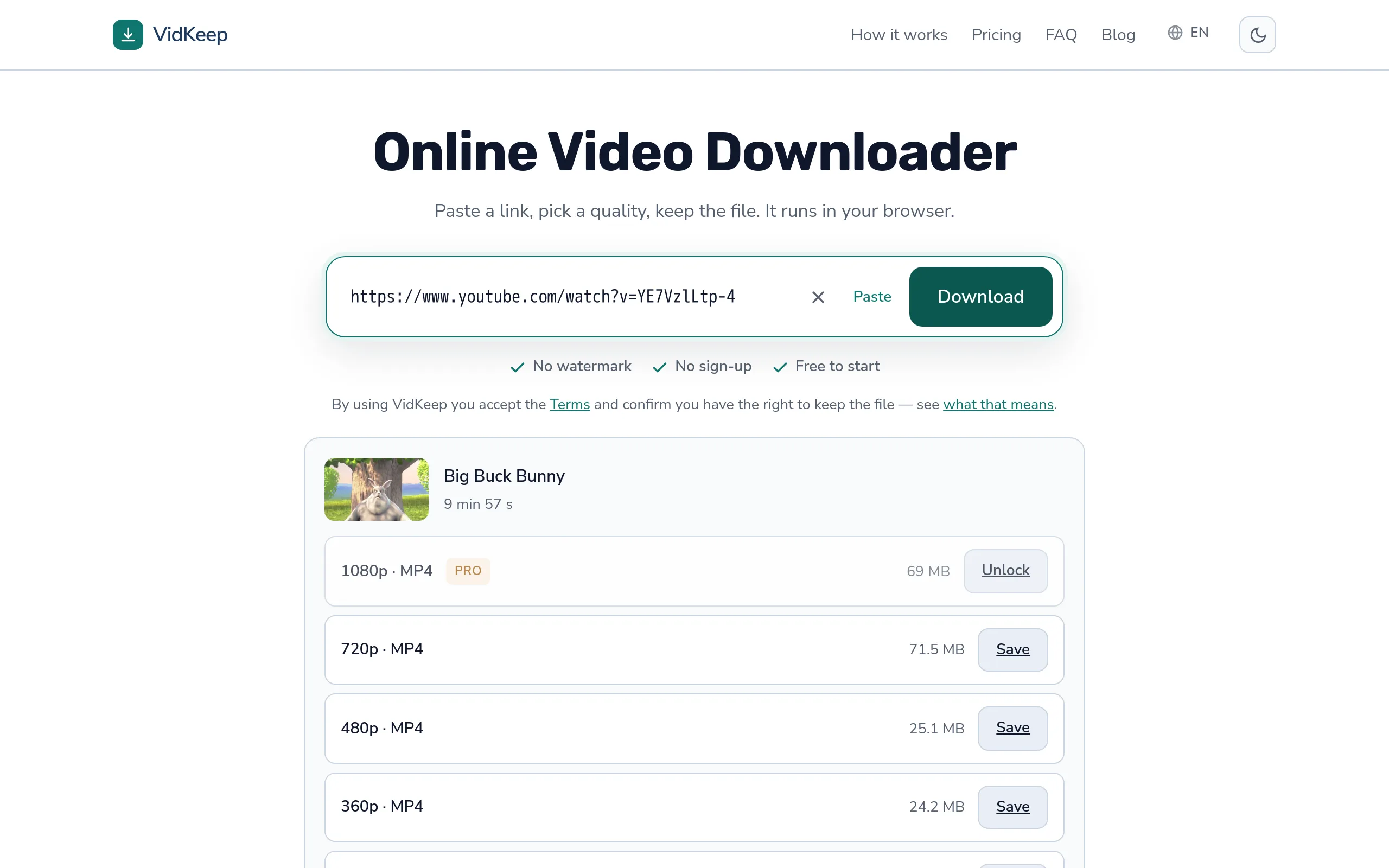
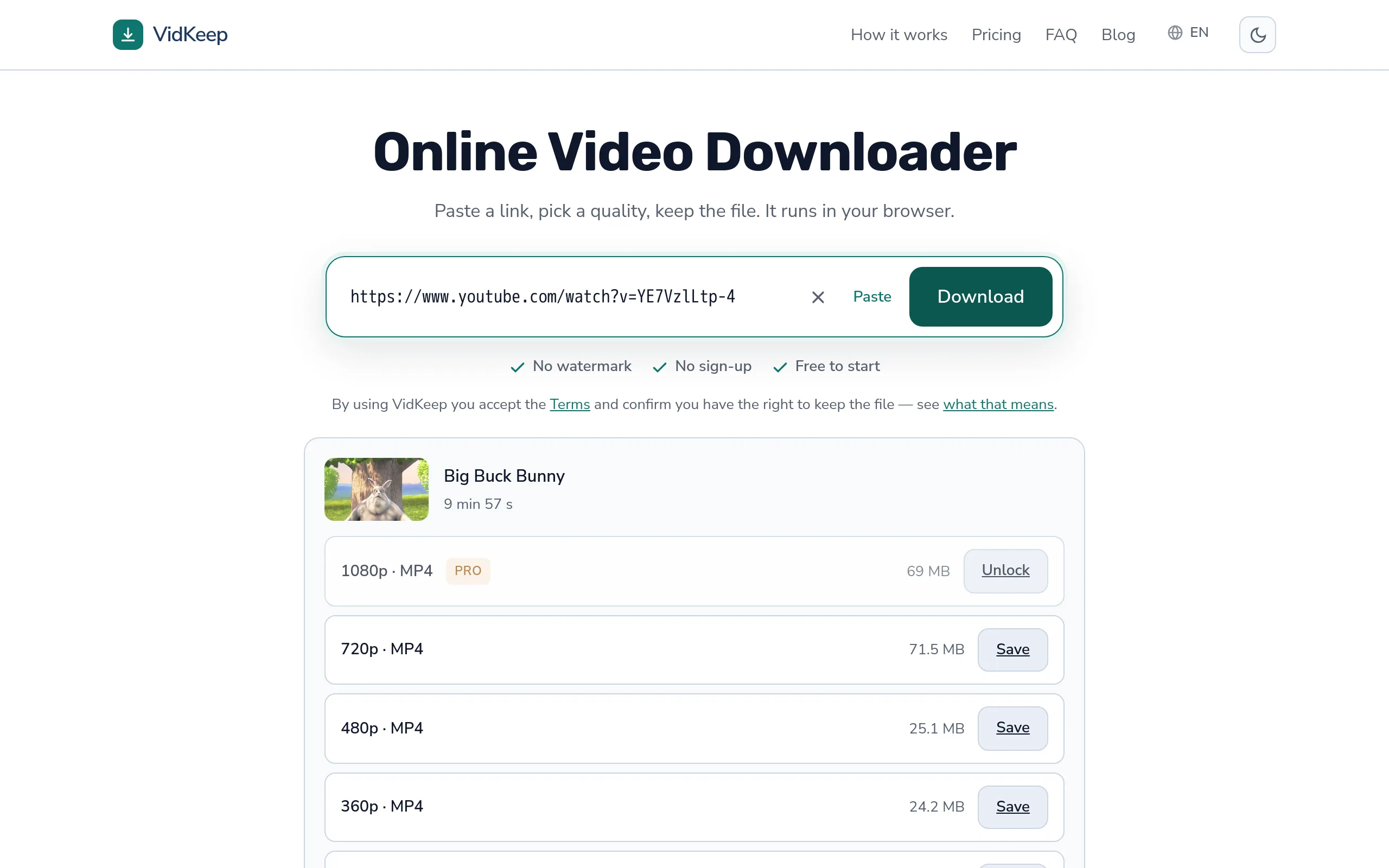
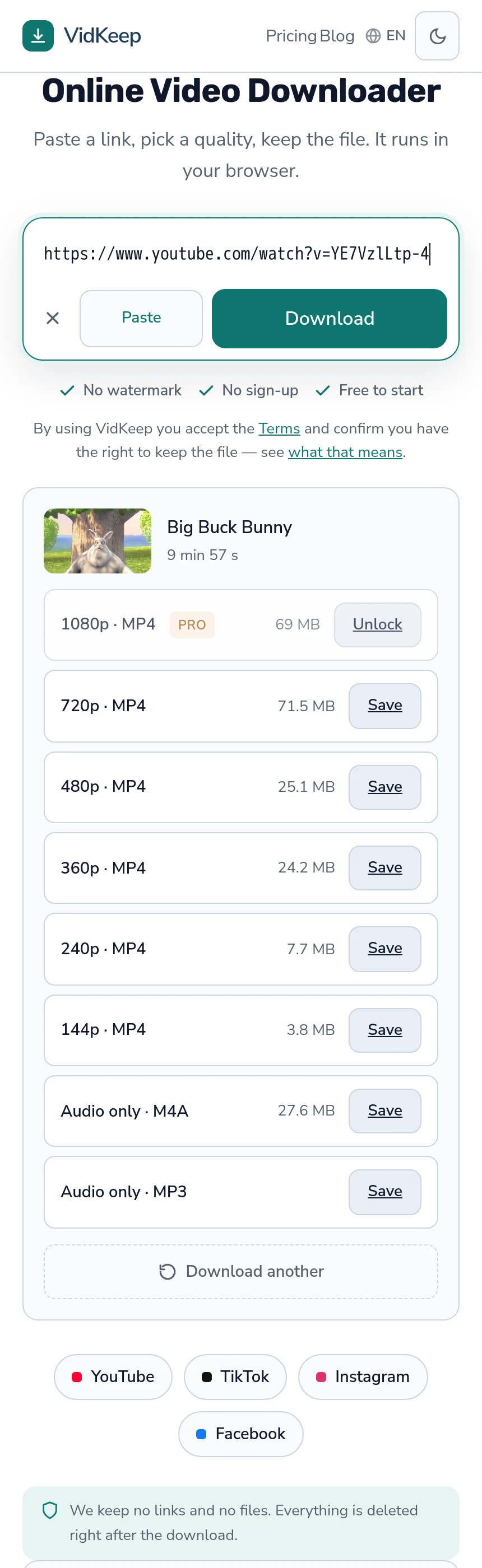
El tamaño que se muestra antes de descargar también importa aquí, por un motivo poco glamuroso: los archivos de presentaciones se envían por correo, y los sistemas de correo rechazan los adjuntos grandes. Saber que 1080p son 69 MB y 480p son 25 MB antes de elegir es la diferencia entre una presentación que se envía y una que rebota la noche antes.
Lo que no hacemos es recortar. No hay forma de tomar treinta segundos del centro de un vídeo a través de nuestra interfaz, y añadirla significaría recodificar, lo que rompería la garantía de que la imagen que recibes es bit a bit la que tiene la plataforma. Recortar es un trabajo para lo que ya estés usando para montar la presentación, y cualquier herramienta de presentaciones puede hacerlo una vez que el archivo está dentro.
Lo mismo ocurre con la petición que más se repite en este público: una forma de obtener un clip sin el vídeo que lo rodea. Es algo razonable de querer y pertenece a la herramienta donde ya estás tomando decisiones sobre el tiempo, porque acertar con los segundos exactos requiere probarlo dos veces, lo cual encaja mal con una página que te entrega un solo archivo.
Preguntas frecuentes
¿Debo reproducir el vídeo en directo durante mi presentación?
No. El Wi-Fi del recinto es compartido y poco fiable, el reproductor de la plataforma trae anuncios y sugerencias, y el vídeo puede eliminarse o bloquearse. Inserta el archivo en su lugar.
¿Qué formato y calidad debo usar?
MP4 con H.264, a 720p para una sala normal o 1080p para una pantalla grande. Los proyectores rara vez superan 1080p, así que más resolución es desperdicio.
¿Por qué mi vídeo no se reproduce en el portátil de la conferencia?
Suele ser un códec que el equipo no puede decodificar, o una presentación que enlazó el archivo en lugar de insertarlo. Ambos casos se detectan probando en el equipo real.
¿Es legal mostrar un clip descargado en una charla?
Mostrar material en la enseñanza está explícitamente protegido en muchas jurisdicciones, y las reuniones internas no son publicar. Una charla grabada que se publica sí lo es.
¿Citar la fuente hace que sea legal?
No, pero es una práctica esperada y no cuesta nada. Usar solo los segundos necesarios y comentar el clip importa más.
¿Puedo recortar el vídeo al descargarlo?
No a través de nuestra interfaz: recortar requiere recodificar, lo que cambiaría el archivo respecto a lo que tiene la plataforma. El software de presentaciones puede recortar una vez que el archivo está dentro.
VidKeep funciona en tu navegador: pega un enlace, elige una calidad y guarda el archivo. Sin cuenta y sin aplicación.
Abrir VidKeepÚltima actualización: 30/10/2026. Revisamos nuestras guías a medida que cambian las plataformas.