法律と安全
プレゼンの中の動画

ファイルを埋め込み、ライブ配信はしないこと——会場のWi-Fiはまさに最悪のタイミングで落ちるもので、聴衆の前でバッファリングし続ける動画は取り返しがつかない。H.264のMP4を720pか1080pで用意し、必要な秒数まで切り詰め、実際に使う端末でテストする。権利の問題は誰が見ているか、そして何かが録画されているかどうかにかかっている。
ライブ配信が誤った計画である理由
リハーサルでは動くが、本番の会場では失敗する——完全に予測可能な理由からだ。
- 会場のWi-Fiは共有だ。カンファレンスネットワークに200人がぶら下がる状況は、あなたがテストした接続とは違う。
- プレーヤーは自分のものではない。広告、クッキーバナー、関連動画、自動再生がすべて聴衆の前に現れる。
- タイミングの制御を失う。悪いタイミングでのバッファリングは、組み立てていた論点を台無しにする。
- 動画が消えることがある。削除された、非公開にされた、あるいはまさにその会場で地域ブロックされた。
埋め込まれたファイルにはこうした欠陥が一つもない。目の前の端末から、自分が選んだ瞬間に、周囲に何もない状態で再生される。
何をダウンロードすべきか
形式:H.264のMP4。プレゼンソフトはどのプラットフォームでもネイティブに扱え、自分が管理していない端末でもコーデックパックは不要だ。
画質:通常の部屋なら720p、大画面や近い距離の聴衆なら1080p。それ以上は無駄——プロジェクターはたいてい1080pが上限であり、ファイルが大きいほど開くのが遅く、持ち運びも重くなる。
長さ:登壇中ではなく事前に切り詰めておくこと。全員の前で早送りする5分の動画より、正確にキューを合わせた30秒のクリップの方が価値がある。
新しいコーデックはまさにここで避けるべきものだ。カンファレンス用のノートパソコン、借りた端末、古いデスクトップはそれをデコードできないことがあり、故障は最悪のタイミングで現れる——互換性の比較はこちら。
リンクではなく埋め込みを
- ハイパーリンクを追加するのではなく、動画をスライドに挿入する。パワーポイントもキーノートも、ファイルをプレゼンの中に埋め込む。
- ファイルが一緒に移動しているか確認する。一部のバージョンはデフォルトで埋め込みではなくリンクを設定し、プレゼンは別の端末には存在しないファイルパスに依存することになる。
- 動画を別途持参する。他にどんな準備をしていても、プレゼンファイルとメディアが入った1つのフォルダをUSBメモリに入れておく。
- 自分のものでない場合は、登壇に使う端末でテストする。演台に立つ直前ではなく、10分前に。
ステップ2は典型的な失敗だ。ファイルは自分のノートパソコンでは完璧に開くのに、カンファレンス端末ではメディア欠落のプレースホルダーが表示される——動画がその中に一度も埋め込まれていなかったからだ。
権利の問題を正直に
これは誰が見ているかと、何かが録画されているかどうかにかかっている——この2つの答えでほとんどのケースをカバーできる。
授業を教える。論点を説明するためにクリップを見せることは多くの法域で明示的に保護されており、教育目的の例外が存在する理由の中心に近い——詳細はこちら。
社内会議。競合他社の広告を同僚に見せることは公開行為ではない。何も配布されず、何も販売の代わりにはならない。
録画されて公開されるカンファレンス講演。これは公開行為であり、クリップはあなたが公開した動画の一部になる。まったく別の問題だ。
商用のピッチやクライアントへの納品物。商用の文脈はあらゆる主張を弱めるものであり、無許可の素材は自分だけでなくクライアントもリスクにさらす——ビジネス分析がここにも当てはまる。
論点を弱めずにリスクを減らす
- 必要な秒数だけを使う。使用量は裁判所が考慮する要素の一つであり、30秒のクリップは5分より有利な立場になる。
- 出典を示す。口頭だけでなく、スライド上に。出典表示は法的な盾にはならないが、期待される作法だ。
- 再生するだけでなく論評する。教育目的や批評目的の例外が保護するのは論評だ。単独でコンテンツとして成立するクリップは立場が弱い。
- 賭けが大きいときは許可を求める。クリエイターはよく承諾してくれるもので、それを確認するメールは後から組み立てるどんな主張よりも価値がある。
- 存在する場合はライセンス済みまたはオープンな素材を優先する。ストック素材やクリエイティブ・コモンズはこの問題を完全に取り除く。
講演が録画・公開されるなら、最初から公開行為として扱うこと。クリップを後で切り出さなければならないと判断するのは、事前に別の素材を選んでおくよりも悪い立場だ。
会場に合わせた画質選び
| 状況 | 選択 | 理由 |
|---|---|---|
| 会議室のスクリーン | 720p | 小さい画面、近い距離 |
| 講堂のプロジェクター | 1080p | 大きな映像だが、プロジェクターはめったにこれを超えない |
| ビデオ通話での画面共有 | 480p | 通話はどのみちすべてを再圧縮する |
| メールで送るプレゼン | 480pまたは切り詰め済み | 添付ファイルの制限が本当の制約になる |
3行目は意外に思われがちだ。画面共有は強く圧縮され、通話の中で最も弱い接続に合わせて調整されるため、1080pのソースも相手側にはほぼ480pのように見えて届く——余分なサイズは誰にも見える形で何も得をもたらさない。
当日の実務的なトラブル
権利の問題以外にも、実際に起こりうる失敗がある。
音が出ない。プロジェクターのケーブルは映像を伝送するが、音声はしばしば一緒には伝わらない。会場のサウンドが接続されていて、ノートパソコンがそこに出力しているかを確認すること。
アスペクト比が合わない。ワイドスクリーンのプロジェクターに縦型のクリップを映すと大きな黒帯が残り、画面のごく一部しか使われない——これは想定内であり故障ではない。スライドをそれ前提で設計する前に知っておく価値がある——詳しくはこちら。
動画の音量が小さすぎる。プラットフォームの音声はヘッドフォン向けに正規化されており、部屋向けではない。会場に必要な音量でテストすること。
会場の端末でファイルが開かない。たいていはコーデックの問題、時にはフォントの欠落やプレゼンファイルのバージョンの不一致が原因だ。まさにそのために10分間のテストがある。
プレゼンのケースが私たちの既定設定に最も適合する理由
ダウンローダーのあらゆる使い道の中で、講演用のクリップは私たちのデザイン上の選択に最も密接に合致するケースだ——ほとんど偶然の産物であり、それらは別の理由で決められたものだった。
主な理由は形式の優先順位にある。私たちはどの解像度でもまずプラットフォームにH.264を要求し、そこに存在しない場合にのみ新しいコーデックに切り替える。これは古いテレビや電話に落ち着くファイル向けに別のシナリオで決めた仕様だが、一度も使ったことのないノートパソコンで、何もデバッグできない部屋にいるときには、まさにこれが正解だとわかる。
また、プラットフォームが提供したコンテナ形式ではなくMP4で配信している。これはコストがかからない——コンテナは単なる包装であり、詰め直しは何もデコードしないからだ。そして、これによりファイルは形式についての議論なしにプレゼンソフトに読み込める。WEBMはまったく問題のない形式だが、それこそがカンファレンス端末でメディア欠落のプレースホルダーを生み出す原因だ。
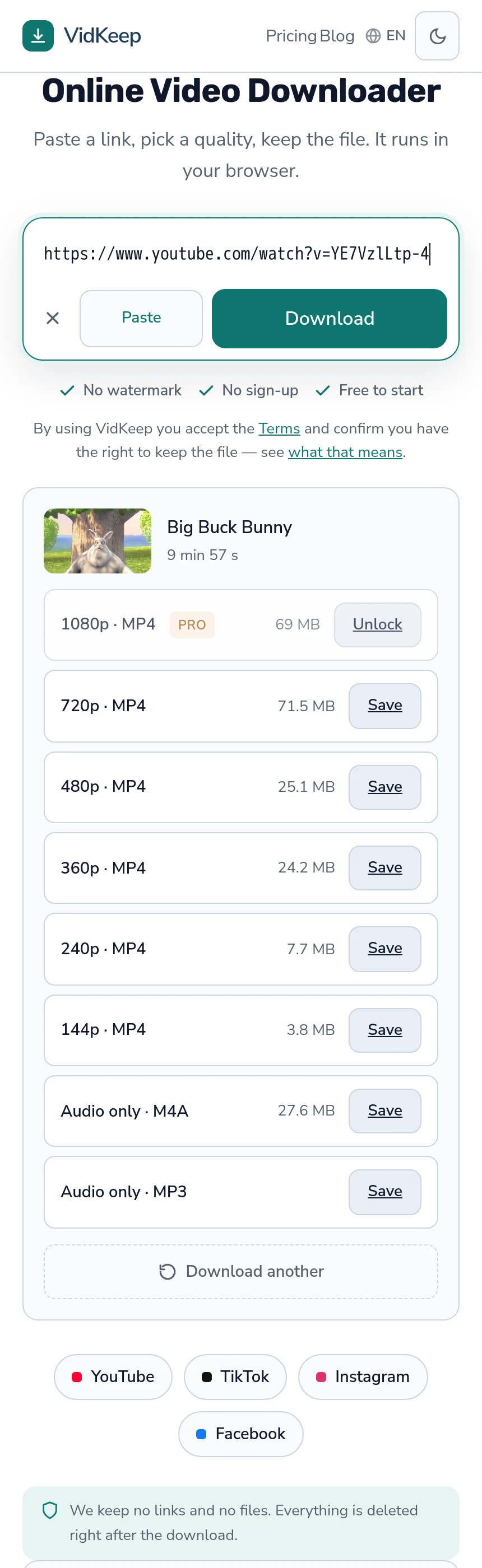
ダウンロード前に表示されるサイズも、あまり華やかではない理由からここで重要になる。プレゼンファイルはメールで送られ、メールシステムは大きな添付ファイルを拒否する。1080pは69 MB、480pは25 MBだと選ぶ前に知っておくことは、送れるファイルと前夜に送信エラーで戻ってくるファイルの違いになる。
私たちがやらないのは、切り出しだ。私たちのインターフェースでは動画の途中から30秒を取り出す方法がなく、それを追加すれば再エンコードが必要になる——受け取る映像がプラットフォームが保持しているものとビット単位で同一だという保証を壊してしまう。切り出しはすでにプレゼンを組み立てるために使っているツールの仕事であり、ファイルが取り込まれた後なら、どんなプレゼンツールでもそれができる。
これは、この読者層から最もよく寄せられる要望にも当てはまる——周囲の動画なしでクリップだけを取得する方法だ。それは妥当な要望であり、すでにタイミングの判断を行っているツールの中に居場所がある。正確な秒数を当てるには2回試す必要があるからで、これは1つのファイルを渡すだけのページには向いていない。
よくある質問
プレゼン中に動画をライブ配信すべきですか?
いいえ。会場のWi-Fiは共有されていて信頼性が低く、プラットフォームのプレーヤーは広告や関連動画を持ち込み、動画は削除やブロックされる可能性があります。代わりにファイルを埋め込んでください。
どの形式と画質を使うべきですか?
H.264のMP4を、通常の部屋なら720p、大画面なら1080pで。プロジェクターはめったに1080pを超えないため、それ以上は無駄になります。
なぜ動画がカンファレンス用ノートパソコンで再生されないのですか?
たいていは端末がデコードできないコーデックか、動画を埋め込まずにリンクしたプレゼンファイルが原因です。どちらも登壇用端末でテストすれば見つかります。
講演でダウンロードしたクリップを見せるのは合法ですか?
教育目的で素材を見せることは多くの法域で明示的に保護されており、社内会議は公開行為ではありません。録画されて公開される講演は公開行為に該当します。
出典を明記すれば許可されたことになりますか?
いいえ、ただし期待される作法でありコストはかかりません。必要な秒数だけを使い、クリップについて論評することの方が重要です。
ダウンロード時に動画を切り出すことはできますか?
私たちのインターフェースからはできません——切り出しには再エンコードが必要で、プラットフォームが保持するものからファイルが変わってしまいます。ファイルを取り込んだ後なら、プレゼンソフトで切り出せます。
VidKeepはブラウザ内で動作します。リンクを貼り付け、画質を選び、ファイルを保存するだけ。アカウントもアプリも不要です。
VidKeepを開く最終更新: 2026年10月30日。プラットフォームの変更に合わせてガイドを更新しています。