Recht & Sicherheit
Video in einer Präsentation

Betten Sie die Datei ein, streamen Sie sie nicht live — das WLAN vor Ort fällt genau im falschen Moment aus, und ein puffernd hängendes Video vor Publikum ist nicht mehr zu retten. Nehmen Sie MP4 mit H.264 in 720p oder 1080p, schneiden Sie es auf die benötigten Sekunden zu und testen Sie es auf dem tatsächlichen Gerät. Die Rechtefrage hängt davon ab, wer zuschaut und ob etwas aufgezeichnet wird.
Warum Live-Streaming der falsche Plan ist
Es funktioniert bei der Probe und versagt im Raum, aus völlig vorhersehbaren Gründen.
- Das WLAN vor Ort wird geteilt. Zweihundert Personen im Konferenznetzwerk sind nicht die Verbindung, die Sie getestet haben.
- Der Player gehört nicht Ihnen. Werbung, Cookie-Banner, Videovorschläge und Autoplay erscheinen alle vor dem Publikum.
- Sie verlieren die Kontrolle über den Zeitpunkt. Puffern im falschen Moment zerstört einen Punkt, den Sie gerade aufgebaut haben.
- Das Video kann verschwinden. Entfernt, auf privat gestellt oder genau am Veranstaltungsort regional gesperrt.
Eine eingebettete Datei hat keine dieser Schwachstellen. Sie spielt vom Gerät vor Ihnen ab, im Moment Ihrer Wahl, ohne alles drumherum.
Was Sie herunterladen sollten
Format: MP4 mit H.264. Präsentationssoftware verarbeitet es nativ auf jeder Plattform, und es benötigt kein Codec-Paket auf einem Gerät, das Sie vielleicht nicht kontrollieren.
Qualität: 720p für einen normalen Raum, 1080p für eine große Leinwand oder ein nahes Publikum. Darüber hinaus ist verschwendet — Projektoren liegen meist bestenfalls bei 1080p, und eine größere Datei öffnet sich langsamer und ist schwerer zu transportieren.
Länge: vor dem Vortrag zuschneiden, nicht währenddessen. Ein präzise eingesetzter dreißigsekündiger Clip ist mehr wert als ein fünfminütiges Video, das Sie vor allen Augen durchspulen.
Neuere Codecs sind hier genau das, was zu vermeiden ist. Ein Konferenzlaptop, ein geliehenes Gerät oder ein älterer Desktop dekodiert sie möglicherweise nicht, und der Fehler zeigt sich im ungünstigsten Moment — der Kompatibilitätsvergleich steht hier.
Einbetten statt verlinken
- Das Video in die Folie einfügen, statt einen Link hinzuzufügen. Sowohl PowerPoint als auch Keynote betten die Datei in die Präsentation ein.
- Prüfen, ob die Datei mitgereist ist. Manche Versionen verlinken standardmäßig statt einzubetten, und die Präsentation hängt dann von einem Dateipfad ab, den es auf einem anderen Gerät nicht gibt.
- Das Video zusätzlich separat mitnehmen. Ein Ordner mit der Datei und den Medien, auf einem USB-Stick, unabhängig davon, was sonst noch vorbereitet wurde.
- Auf dem vortragenden Gerät testen, wenn es nicht Ihr eigenes ist. Zehn Minuten vorher, nicht am Rednerpult.
Schritt zwei ist der klassische Fehler. Die Datei öffnet sich einwandfrei auf dem eigenen Laptop und zeigt auf dem Konferenzgerät einen Platzhalter für fehlende Medien, weil das Video nie eingebettet war.
Die Rechtefrage, ehrlich betrachtet
Es hängt vom Publikum ab und davon, ob etwas aufgezeichnet wird — diese zwei Antworten decken das meiste ab.
Unterricht. Einen Clip zu zeigen, um einen Punkt daran zu erläutern, ist in vielen Rechtsordnungen ausdrücklich geschützt und liegt nahe am Kern dessen, wofür Bildungsausnahmen existieren — ausführlich hier behandelt.
Ein internes Meeting. Kolleg:innen die Werbung eines Konkurrenten zu zeigen ist keine Veröffentlichung. Nichts wird verbreitet, und nichts ersetzt einen Verkauf.
Ein aufgezeichneter und veröffentlichter Konferenzvortrag. Das ist eine Veröffentlichung, und der Clip steckt nun in einem Video, das Sie herausgebracht haben. Eine völlig andere Frage.
Ein Verkaufsgespräch oder ein Kundenprojekt. Ein kommerzieller Kontext schwächt jedes Argument, und ungelizenziertes Material bringt auch den Kunden in Bedrängnis, nicht nur Sie — die geschäftliche Analyse gilt entsprechend.
Das Risiko senken, ohne den Punkt zu verwässern
- Nur die benötigten Sekunden verwenden. Die genutzte Menge ist einer der Faktoren, die Gerichte abwägen, und ein dreißigsekündiger Clip ist eine bessere Position als fünf Minuten.
- Die Quelle angeben. Auf der Folie, nicht nur mündlich. Zuschreibung ist kein rechtlicher Schutz, aber erwartete Praxis.
- Kommentieren statt nur abspielen. Kommentar ist das, was Bildungs- und Kritikausnahmen schützen. Ein Clip, der für sich allein als Inhalt steht, ist schwächer abgesichert.
- Fragen, wenn viel auf dem Spiel steht. Kreative sagen häufig zu, und eine bestätigende E-Mail ist mehr wert als jedes später konstruierte Argument.
- Lizenziertes oder offenes Material bevorzugen, wo es existiert. Stockmaterial und Creative Commons beseitigen die Frage vollständig.
Wird der Vortrag aufgezeichnet und veröffentlicht, sollte er von Anfang an als Veröffentlichung behandelt werden. Nachträglich zu entscheiden, dass der Clip herausgeschnitten werden muss, ist eine schlechtere Position als vorher anderes Material zu wählen.
Die richtige Qualität für den Raum wählen
| Situation | Wahl | Warum |
|---|---|---|
| Bildschirm im Besprechungsraum | 720p | Kleiner Bildschirm, kurze Distanz |
| Projektor im Hörsaal | 1080p | Großes Bild, doch Projektoren gehen selten darüber hinaus |
| Teilen in einem Videoanruf | 480p | Der Anruf komprimiert ohnehin alles neu |
| Per E-Mail versandte Präsentation | 480p oder zugeschnitten | Das Anhanglimit ist die eigentliche Grenze |
Die dritte Zeile überrascht die meisten. Bildschirmfreigabe komprimiert stark und passt sich der schwächsten Verbindung im Anruf an, sodass eine 1080p-Quelle am anderen Ende aussieht wie eine 480p-Quelle — die zusätzliche Größe bringt niemandem etwas Sichtbares.
Praktische Pannen am Tag selbst
Neben den Rechten das, was tatsächlich schiefgeht.
Kein Ton. Das Projektorkabel überträgt Bild, und Audio folgt oft nicht mit. Prüfen Sie, ob der Raumton angeschlossen ist und der Laptop dorthin ausgibt.
Das Seitenverhältnis stimmt nicht. Ein vertikaler Clip auf einem Breitbildprojektor hinterlässt große schwarze Balken und nutzt nur einen Bruchteil der Fläche — zu erwarten, kein Fehler, und gut zu wissen, bevor die Folie darum herum gestaltet wird — hier erklärt.
Das Video ist zu leise. Die Plattform-Lautstärke ist auf Kopfhörer normiert, nicht auf einen Raum. Bei der Lautstärke testen, die der Raum braucht.
Die Datei öffnet sich nicht auf dem Gerät vor Ort. Meist ein Codec, gelegentlich eine fehlende Schriftart oder eine Versionsabweichung in der Präsentation. Genau dafür ist der Zehn-Minuten-Test da.
Warum der Präsentationsfall zu unseren Standardeinstellungen am besten passt
Von allen Anwendungen für einen Downloader passt ein Clip für einen Vortrag am besten zu unseren Design-Entscheidungen — größtenteils zufällig, da sie aus anderen Gründen getroffen wurden.
Die Formatpräferenz ist der Hauptgrund. Wir fragen die Plattform zunächst nach H.264 in jeder gegebenen Auflösung und greifen erst dann auf neuere Codecs zurück, wenn es dort nicht existiert. Das wurde für ein anderes Szenario entschieden — Dateien, die auf alten Fernsehern und Telefonen landen — und es passt zufällig genau zu einem Laptop, den man nie benutzt hat, in einem Raum, in dem sich nichts debuggen lässt.
Wir liefern außerdem in MP4 statt im Container, den die Plattform bereitgestellt hat. Das kostet nichts, denn ein Container ist nur eine Hülle, und Umverpacken dekodiert nichts, und es bedeutet, dass die Datei ohne jede Formatdiskussion in die Präsentationssoftware hineinpasst. WEBM ist ein durchaus gutes Format und genau das, was auf einem Konferenzgerät einen Platzhalter für fehlende Medien erzeugt.
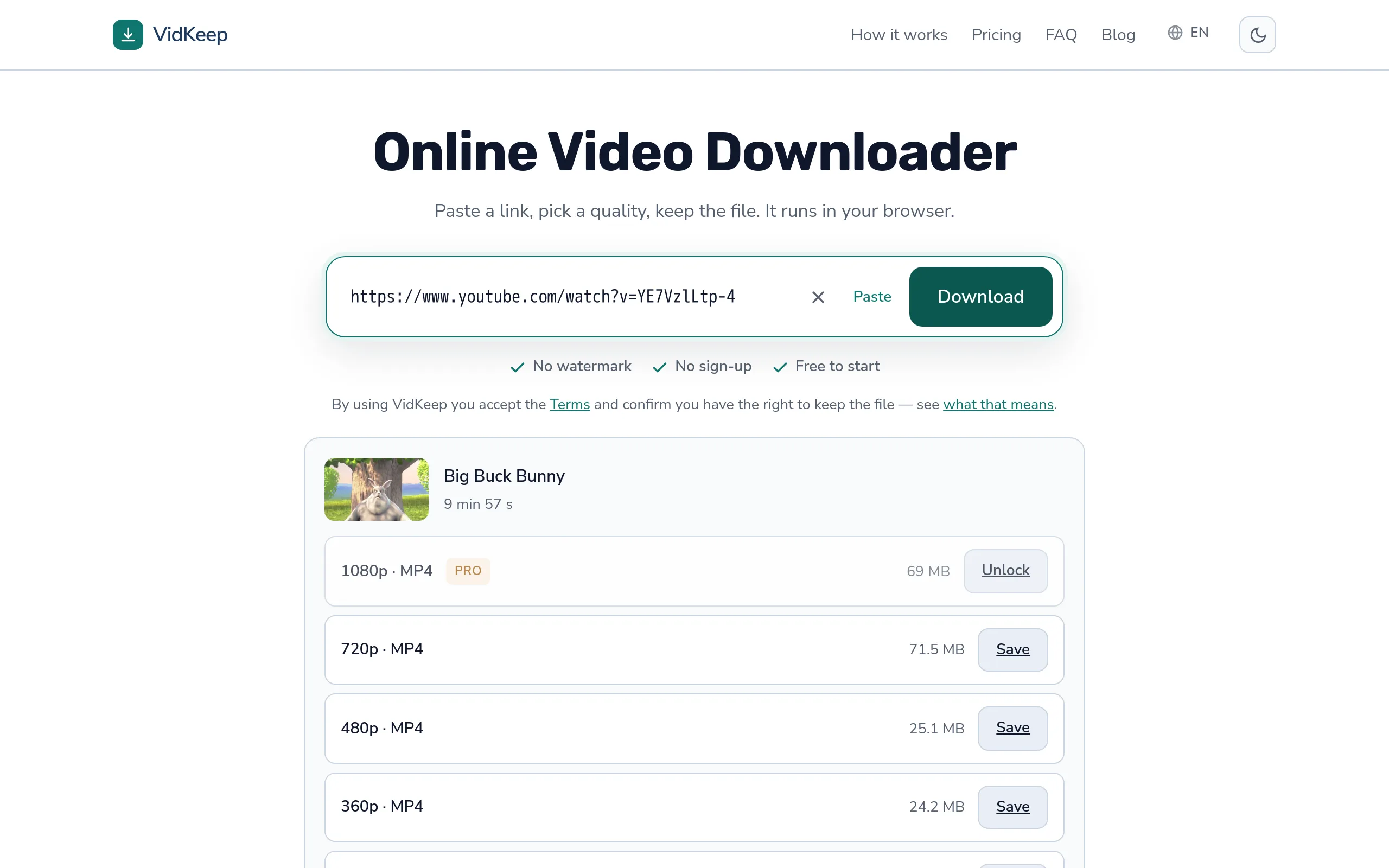
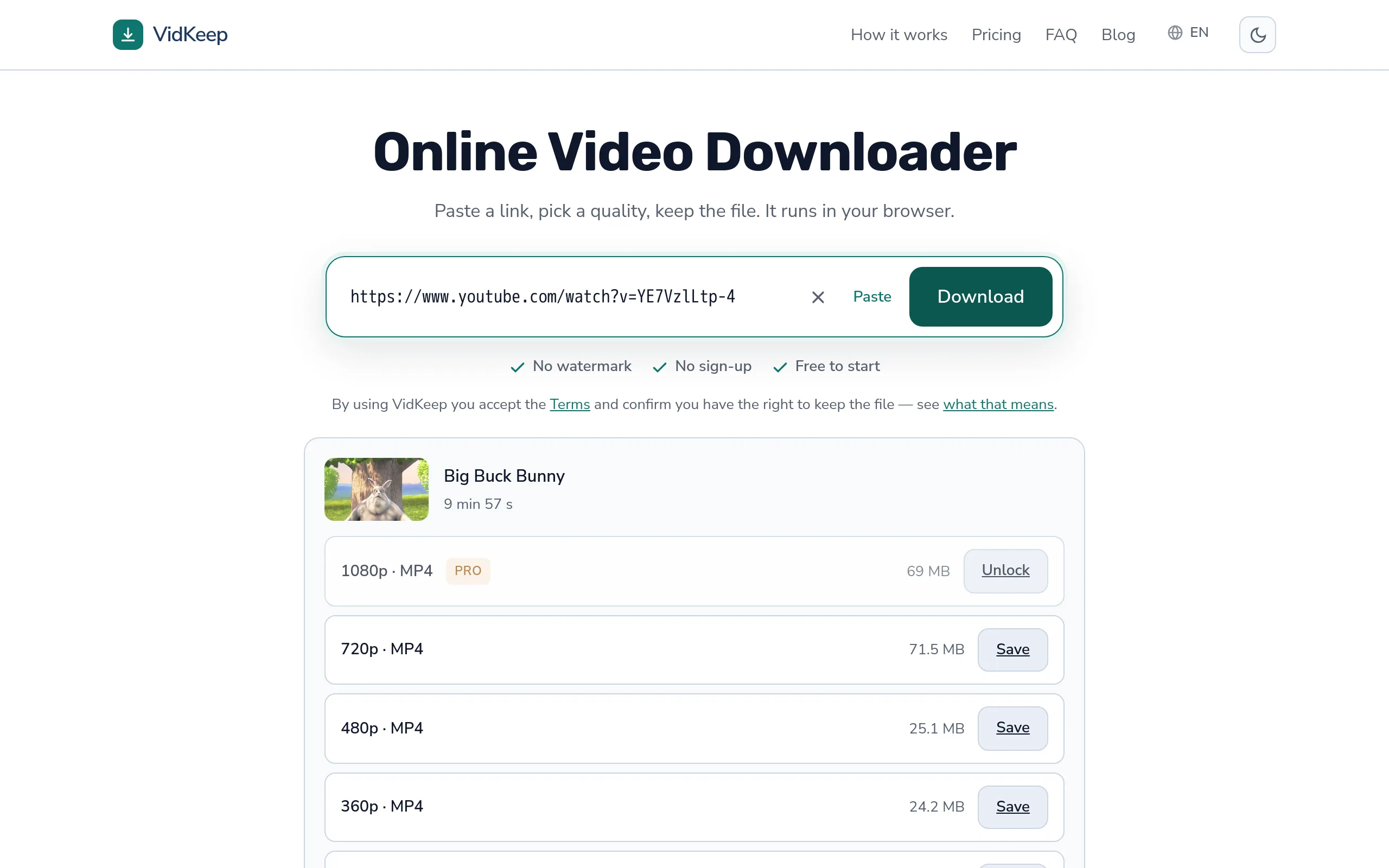
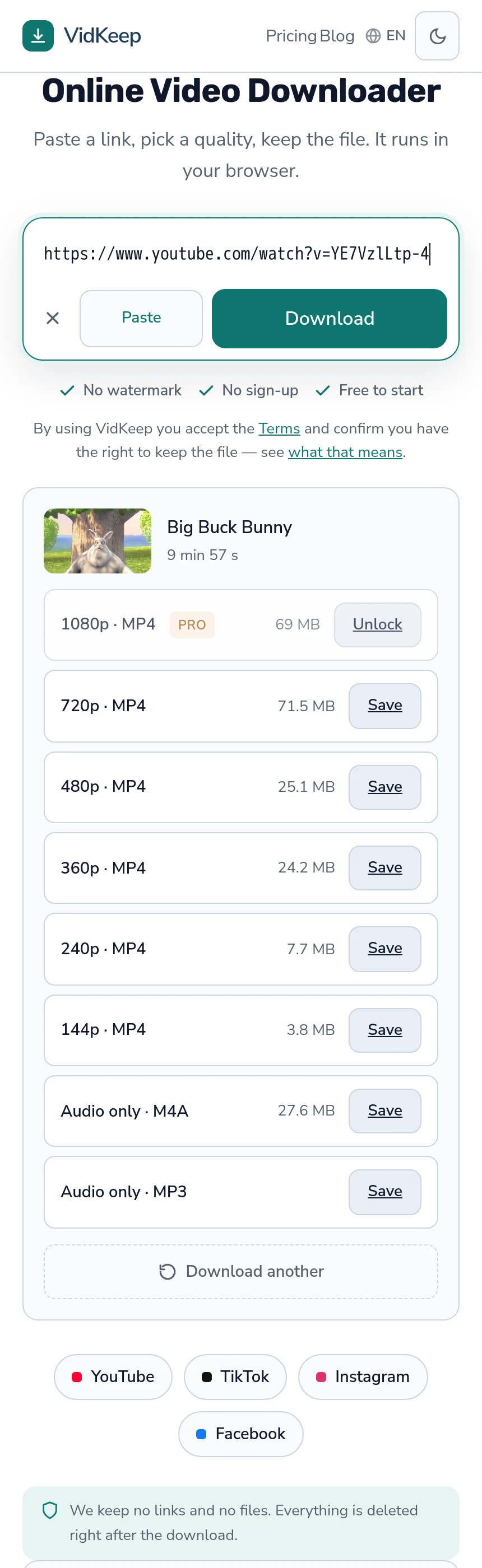
Die vor dem Download angezeigte Größe zählt hier ebenfalls, aus einem wenig glamourösen Grund: Präsentationsdateien werden per E-Mail verschickt, und Mailsysteme lehnen große Anhänge ab. Zu wissen, dass 1080p 69 MB und 480p 25 MB sind, bevor man wählt, ist der Unterschied zwischen einer Präsentation, die verschickt wird, und einer, die am Abend vorher zurückkommt.
Was wir nicht tun, ist Zuschneiden. Über unsere Oberfläche gibt es keine Möglichkeit, dreißig Sekunden aus der Mitte eines Videos zu entnehmen, und das hinzuzufügen würde eine Neucodierung bedeuten — was die Garantie bräche, dass das erhaltene Bild Bit für Bit dem entspricht, was die Plattform vorhält. Zuschneiden ist Aufgabe dessen, womit die Präsentation ohnehin erstellt wird, und jedes Präsentationstool kann das, sobald die Datei drin ist.
Dasselbe gilt für die häufigste Anfrage aus diesem Publikum: eine Möglichkeit, einen Clip ohne das umgebende Video zu bekommen. Das ist ein vernünftiger Wunsch, und er gehört in das Tool, in dem bereits Zeitentscheidungen getroffen werden, denn die genauen Sekunden zu treffen erfordert Ausprobieren — was schlecht zu einer Seite passt, die eine einzelne Datei liefert.
Häufige Fragen
Sollte ich das Video während meiner Präsentation live streamen?
Nein. Das WLAN vor Ort ist geteilt und unzuverlässig, der Player der Plattform bringt Werbung und Vorschläge mit, und das Video kann entfernt oder gesperrt werden. Betten Sie die Datei stattdessen ein.
Welches Format und welche Qualität sollte ich verwenden?
MP4 mit H.264, in 720p für einen normalen Raum oder 1080p für eine große Leinwand. Projektoren gehen selten über 1080p hinaus, mehr ist also verschwendet.
Warum spielt mein Video auf dem Konferenzlaptop nicht ab?
Meist ein Codec, den das Gerät nicht dekodieren kann, oder eine Präsentation, die die Datei verlinkt statt eingebettet hat. Beides zeigt sich beim Test auf dem vortragenden Gerät.
Ist es legal, einen heruntergeladenen Clip in einem Vortrag zu zeigen?
Material im Unterricht zu zeigen ist in vielen Rechtsordnungen ausdrücklich geschützt, und interne Meetings sind keine Veröffentlichung. Ein aufgezeichneter, veröffentlichter Vortrag ist es.
Macht eine Quellenangabe es erlaubt?
Nein, aber es ist erwartete Praxis und kostet nichts. Nur die benötigten Sekunden zu nutzen und den Clip zu kommentieren zählt mehr.
Kann ich das Video beim Herunterladen zuschneiden?
Nicht über unsere Oberfläche — Zuschneiden erfordert eine Neucodierung, die die Datei gegenüber dem Original der Plattform verändern würde. Präsentationssoftware kann zuschneiden, sobald die Datei drin ist.
VidKeep läuft in deinem Browser: Link einfügen, Qualität wählen, Datei behalten. Kein Konto, keine App.
VidKeep öffnenZuletzt aktualisiert: 30.10.2026. Wir überarbeiten unsere Anleitungen, wenn sich die Plattformen ändern.