Anleitungen
H.264 vs VP9 vs AV1: Was wählen

Drei Codecs tragen fast das gesamte Video im Netz, und die Wahl zwischen ihnen ist ein Kompromiss zwischen Größe und Kompatibilität. H.264 spielt überall ab und erzeugt die größten Dateien. VP9 ist spürbar kleiner und läuft auf den meisten modernen Geräten. AV1 ist am kleinsten und am wählerischsten. Eine einzige Faustregel: Nimm H.264, außer du weißt, dass das Gerät neu ist, denn eine kleinere Datei, die sich nicht öffnen lässt, ist nichts wert.
Was jeder Codec ist, in einem Satz
| Codec | Erschienen | Größe vs. H.264 | Läuft auf |
|---|---|---|---|
| H.264 (AVC) | 2003 | Basiswert | Praktisch allem, was in diesem Jahrhundert gebaut wurde |
| VP9 | 2013 | Etwa 30–50 % kleiner | Moderne Browser, Handys ab etwa 2015 |
| AV1 | 2018 | Nochmal etwa 30 % kleiner | Neuere Handys, aktuelle Browser, neuere Fernseher |
Diese Größenwerte sind der Grund, warum Plattformen sich die Mühe machen. Videostreaming ist teuer, und ein Codec, der die Bandbreite bei gleicher Qualität um ein Drittel senkt, zahlt sich sofort aus.
Deshalb begegnen dir alle drei: Plattformen kodieren beliebte Videos mehrfach und liefern jedem Zuschauer, was sein Gerät dekodieren kann. Dasselbe Video existiert tatsächlich in mehreren Codecs bei derselben Auflösung.
Die sichtbare Folge: Größe folgt nicht der Auflösung
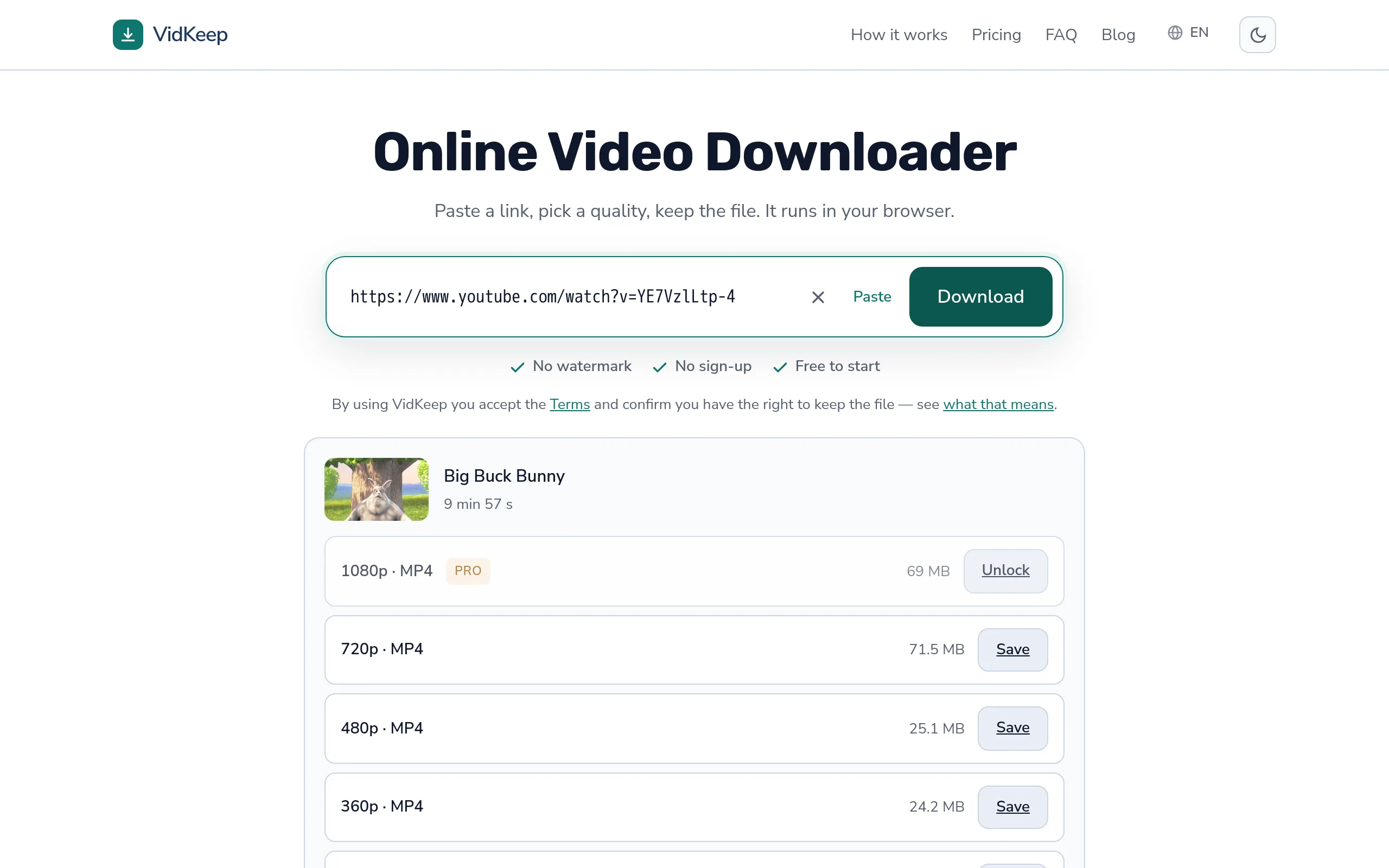
Hier ein reales Beispiel eines zehnminütigen Videos, wie vor dem Download angezeigt:
| Qualität | Größe |
|---|---|
| 1080p | 69,0 MB |
| 720p | 71,5 MB |
Die schärfere Option ist die leichtere. Kein Fehler: Der 1080p-Stream ist mit einem neueren Codec kodiert, der 720p-Stream mit H.264, aus Kompatibilitätsgründen beibehalten. Mehr Pixel, bessere Kompression, kleinere Datei.
Das ist die wichtigste praktische Erkenntnis. Die Auflösung sagt nichts über die Größe aus, wenn Codecs unterschiedlich sind, und jede Gewohnheit, die auf ‘niedrigere Auflösung bedeutet kleinerer Download’ beruht, wird dich regelmäßig täuschen. Lies stattdessen die tatsächliche Zahl — hier haben wir eine ganze Skala gemessen.
Hardware-Dekodierung, und warum dein Akku sich dafür interessiert
Ein Detail, das außerhalb technischer Kreise selten erwähnt wird, und das auf Handys eine Rolle spielt.
Geräte enthalten dedizierte Chips zum Dekodieren bestimmter Codecs. Spielt dein Handy H.264 ab, übernimmt dieser Chip die Arbeit: schnell, kühl, kaum Akkuverbrauch. Trifft es auf einen Codec, den der Chip nicht kennt, dekodiert stattdessen der Hauptprozessor per Software — ein Vielfaches an Stromverbrauch, ein warmes Handy und Ruckler bei längeren Videos.
| Codec | Hardware-Unterstützung | Praktischer Effekt |
|---|---|---|
| H.264 | Seit über einem Jahrzehnt universell | Überall effizient |
| VP9 | Verbreitet seit etwa 2016 | Auf modernen Geräten gut, auf älteren belastend |
| AV1 | Nur auf aktueller Hardware | Kann auf allem Älteren wirklich unangenehm sein |
Eine kleinere AV1-Datei kann also auf einem vier Jahre alten Handy die schlechtere Wahl sein: Du hast Speicherplatz gespart und Akku verbraucht. Auf einem aktuellen Gerät spielt dieselbe Datei mühelos ab. Die richtige Antwort hängt von der Hardware ab, und genau deshalb gibt es keinen universell besten Codec.
Container sind eine eigene Frage
Codec und Dateiendung werden regelmäßig verwechselt, dabei sind es unterschiedliche Ebenen.
Der Container — MP4, WEBM, MKV — ist die Box. Der Codec ist, wie das Bild darin kodiert wurde. Eine MP4 enthält meist H.264, kann aber auch AV1 enthalten. Eine WEBM enthält meist VP9. Die Endung ist ein Hinweis, keine Garantie.
Deshalb ist ‘Ich habe eine MP4 heruntergeladen und sie spielt nicht ab’ ein völlig schlüssiger Satz. Die Box war bekannt, der Inhalt nicht. Die Container-Seite wird separat erklärt, und beide zusammen erklären fast jeden Wiedergabefehler.
Praktisch bedeutet das: Wenn sich eine Datei nicht öffnen lässt, verrät dir die Endung nicht warum. Ein Player mit eigenen Decodern spielt sie einfach ab, was schneller ist als die Diagnose.
Was je nach Situation wählen
- Handy, auf dem du heute schaust — H.264, falls angeboten. Akku und Sicherheit schlagen ein paar gesparte Megabyte.
- Alter Fernseher, Autoradio, Media-Player — H.264, ohne zu zögern. Diese Geräte bekommen selten Updates und versagen still.
- Videoeditor — H.264 in einer MP4. Editoren verarbeiten es nativ; neuere Codecs brauchen oft erst eine Transkodierung, was Zeit und Qualität kostet.
- Speicherplatz wirklich knapp, Gerät aktuell — VP9 oder AV1 ist eine echte Ersparnis, und moderne Hardware kommt mit beiden zurecht.
- Archivierung über Jahre — H.264. Nicht weil es das Beste ist, sondern weil es in einem Jahrzehnt noch auf allem laufen wird, was dann existiert.
Auffällig oft ist die Antwort der älteste Codec. Das ist keine Nostalgie — Kompatibilität summiert sich über die Zeit, und eine Datei, die du immer öffnen kannst, ist wertvoller als eine, die 2026 effizient war.
Es gibt eine einfache Möglichkeit zu entscheiden, wenn die Liste deinen Fall nicht abdeckt. Frag dich, wie viele verschiedene Geräte die Datei berühren wird, bevor du mit ihr fertig bist. Ein Handy, heute Abend angeschaut, morgen gelöscht — nimm das Kleinste, das Risiko ist null. Eine Datei, die kopiert, geteilt, bearbeitet oder jahrelang aufbewahrt wird, berührt Geräte, die du vorher nicht prüfen kannst, und jedes davon ist eine Chance für einen neueren Codec zu versagen.
Die Ersparnis ist zudem kleiner, als sie klingt, in absoluten Zahlen. Dreißig Prozent weniger bei einem siebzig Megabyte großen Video sind rund zwanzig Megabyte — auf jedem modernen Gerät wirklich irrelevant, und nur der Rede wert, wenn du Hunderte Dateien bewegst oder gegen ein hartes Speicherlimit arbeitest. Vergleiche das mit einer Datei, die vielleicht nicht aufgeht, und der Tausch wirkt nicht mehr knapp.
Wie du herausfindest, was du wirklich bekommen hast
Nichts im Dateinamen verrät den Codec, also raten die Leute — und liegen falsch, weil die Endung das ist, was sie sehen können.
Unter Windows Rechtsklick auf die Datei, Eigenschaften öffnen und den Tab Details ansehen. Dort steht eine Zeile für die Videokomprimierung, die den Codec direkt benennt. Unter macOS öffne die Datei in QuickTime und wähle Filminspektor anzeigen — die Formatzeile nennt es meist als H.264, VP9 oder AV1 zusammen mit der Auflösung.
Ein schnelleres Signal, falls dir eine grobe Antwort reicht: Eine Datei, die auf wirklich allem läuft, was du besitzt, ist fast sicher H.264. Neuere Codecs scheitern irgendwo, und dieses Irgendwo ist meist ein älteres Gerät oder ein Programm, das seit Jahren kein Update bekommen hat.
Die Antwort zu kennen ist vor allem in einer Situation wichtig — wenn du eine Datei auf ein Gerät verschieben willst, das du nicht einfach testen kannst. Das Nachsehen dauert zehn Sekunden und erspart dir den Umweg.
Was Leute bei Codecs falsch verstehen
Vier Überzeugungen tauchen immer wieder auf, und jede führt irgendwohin, das nicht hilft.
‘Neuer ist immer besser.’ Neuer bedeutet bessere Kompression, und das ist eine Eigenschaft der Datei, nicht deiner Erfahrung. Auf Hardware ohne Unterstützung dafür ist ein neuerer Codec in jeder Hinsicht schlechter, die du tatsächlich merkst.
‘Umwandeln in H.264 behebt die Kompatibilität kostenlos.’ Es behebt die Kompatibilität, aber nicht kostenlos. Umkodieren dekodiert das Bild und kodiert es erneut, und die zweite Kodierung kann nicht wiederherstellen, was die erste verworfen hat. Das Ergebnis ist etwas schlechter als das Original, und keine Einstellung vermeidet das. H.264 gleich herunterzuladen kostet nichts.
‘Der Codec steuert die Auflösung.’ Tut er nicht. Jeder der drei kodiert jede Auflösung. Der Codec entscheidet nur, wie effizient das Bild gespeichert wird, nichts weiter — deshalb kann sich die Größentabelle oben so umkehren, wie sie es tut.
‘Ein schlechter Codec hat mein Video ruiniert.’ Meist ist die Bitrate schuld, nicht der Codec. Eine großzügig kodierte H.264-Datei sieht besser aus als eine unterversorgte AV1-Datei. Der Codec setzt die Obergrenze der Effizienz; die Bitrate entscheidet, wie viel dieser Obergrenze genutzt wurde, und an der Bitrate sparen Plattformen still.
Der rote Faden durch alle vier ist derselbe: Ein Codec ist eine Speicherentscheidung. Er verändert, wie viel Platz ein gegebenes Bild einnimmt und welche Geräte es entpacken können. Er macht ein Video nicht von sich aus gut oder schlecht, und ihn als Qualitätseinstellung zu behandeln bringt dich dazu, die falsche Zahl zu optimieren.
Wonach unser Formatselektor fragt, und warum
Diese Wahl steckt in einer einzigen Zeile unseres Codes, und es lohnt sich, sie zu erklären, weil sie direkt bestimmt, was du erhältst.
Wenn wir eine Plattform nach einer bestimmten Qualität fragen, fordern wir nicht einfach ‘1080p’ an. Wir fragen nach 1080p mit Präferenz für H.264, mit Rückfall auf das, was sonst existiert, falls kein H.264 in dieser Auflösung vorhanden ist. Ein Tool, das auf die kleinste Datei optimiert, würde das umkehren und AV1 nehmen, wo immer es existiert.
Wir haben uns anders entschieden, nachdem wir überlegt hatten, wem welcher Fehler wirklich schadet. Servieren wir H.264 an jemanden mit neuem Handy, bekommt er eine etwas größere Datei und merkt nichts. Servieren wir AV1 an jemanden mit älterem Gerät, bekommt er eine Datei, die ruckelt, den Akku leert oder sich in der genutzten App nicht öffnen lässt — und hat keine Möglichkeit zu wissen, warum. Die Kosten sind nicht symmetrisch, also sollte es die Voreinstellung auch nicht sein.
Es gibt einen zweiten Grund, spezifisch für das, was Leute mit Downloads machen. Ein großer Teil davon landet auf einem anderen Gerät als dem, das ihn heruntergeladen hat: auf einen Laptop verschoben, auf einen USB-Stick, auf einem Fernseher abgespielt, in einen Editor geladen. Das Handy, das die Datei geholt hat, ist oft nicht das Gerät, das sie abspielt, was eine Wette auf moderne Hardware zu einer schlechten Wette macht, selbst wenn das Handy in deiner Hand neu ist.
Der Kompromiss ist ehrlich und es lohnt sich, ihn klar zu benennen: Unsere Dateien sind manchmal größer als das theoretische Minimum, und auf einem aktuellen Gerät hättest du Platz sparen können. Wir denken, ein Download, der immer funktioniert, ist mehr wert als einer, der optimal komprimiert ist, und wenn eine Plattform bei einer gegebenen Qualität nur neuere Codecs anbietet, bekommst du die — weil das ist, was existiert.
Eine Konsequenz ist erwähnenswert, weil sie wie ein Makel aussieht. Die Präferenz gilt, wenn wir eine Datei aus separaten Video- und Audio-Streams zusammensetzen, was die meisten Downloads über 360p betrifft. Wenn eine Plattform uns stattdessen eine fertige Datei liefert, geben wir weiter, was immer sie enthält — wir werden dein Video nicht umkodieren, nur um eine Präferenz zu erfüllen, weil Umkodieren Qualität kostet und du für unsere Ordnung bezahlen würdest.
Häufige Fragen
Welchen Codec sollte ich herunterladen?
H.264, außer du weißt, dass das Gerät neu ist. Er spielt überall ab und nutzt Hardware-Dekodierung auf praktisch jedem Gerät, auf Kosten einer etwas größeren Datei.
Warum ist die 1080p-Datei kleiner als die 720p-Datei?
Unterschiedliche Codecs. Die höhere Auflösung ist oft VP9 oder AV1, die deutlich besser komprimieren als das weiter unten in der Skala verwendete H.264.
Ist AV1 besser als H.264?
Technisch ja — rund 40 % kleiner bei gleicher Qualität. Praktisch hängt es von deinem Gerät ab: ohne Hardware-Unterstützung zehrt es am Akku und kann ruckeln.
Beeinflusst der Codec die Bildqualität?
Bei gleicher Dateigröße sehen neuere Codecs besser aus. Bei gleicher Qualitätseinstellung erzeugen sie einfach eine kleinere Datei. Keiner verschlechtert das Bild von sich aus.
Was ist der Unterschied zwischen Codec und Format?
Das Format bzw. der Container — MP4, WEBM — ist die Box. Der Codec ist, wie das Bild darin kodiert wurde. Eine MP4 kann H.264 oder AV1 enthalten.
Welchen Codec verwenden eure Downloads?
H.264, wenn die Plattform ihn anbietet, sonst neuere Codecs. Kompatibilität zuerst, denn eine Datei, die nicht abspielt, ist nichts wert.
VidKeep läuft in deinem Browser: Link einfügen, Qualität wählen, Datei behalten. Kein Konto, keine App.
VidKeep öffnenZuletzt aktualisiert: 20.08.2026. Wir überarbeiten unsere Anleitungen, wenn sich die Plattformen ändern.