Prawo i bezpieczeństwo
Wideo w prezentacji

Osadź plik, nie transmituj na żywo — Wi-Fi w miejscu wystąpienia zawodzi dokładnie w najgorszym momencie, a bufor ujania się przed publicznością jest nie do naprawienia. Weź MP4 z H.264 w 720p lub 1080p, przytnij do potrzebnych sekund i przetestuj na docelowym sprzęcie. Kwestia praw zależy od tego, kto ogląda i czy coś jest nagrywane.
Dlaczego transmisja na żywo to zły plan
Działa na próbie i zawodzi w sali, z powodów całkowicie przewidywalnych.
- Wi-Fi w miejscu wystąpienia jest współdzielone. Dwieście osób w sieci konferencyjnej to nie ta sama łączność, którą testowałeś.
- Odtwarzacz nie jest twój. Reklamy, banery cookie, sugerowane filmy i autoodtwarzanie pojawiają się przed publicznością.
- Tracisz kontrolę nad czasem. Buforowanie w złym momencie psuje argument, który właśnie budowałeś.
- Film może zniknąć. Usunięty, ustawiony jako prywatny lub zablokowany regionalnie akurat w tym miejscu.
Osadzony plik nie ma żadnej z tych wad. Odtwarza się z komputera przed tobą, w wybranym przez ciebie momencie, bez niczego dookoła.
Co pobrać
Format: MP4 z H.264. Oprogramowanie do prezentacji obsługuje go natywnie na każdej platformie i nie wymaga żadnego pakietu kodeków na komputerze, którego możesz nie kontrolować.
Jakość: 720p dla zwykłej sali, 1080p dla dużego ekranu lub bliskiej publiczności. Powyżej tego to marnotrawstwo — rzutniki rzadko przekraczają 1080p, a większy plik otwiera się wolniej i jest cięższy do przenoszenia.
Długość: przytnij przed wystąpieniem, nie w jego trakcie. Trzydziesto-sekundowy klip precyzyjnie odtworzony jest wart więcej niż pięciominutowy film, który przewijasz na oczach wszystkich.
Nowsze kodeki to dokładnie to, czego należy tu unikać. Laptop konferencyjny, pożyczony sprzęt lub starszy komputer może ich nie zdekodować, a awaria pojawi się w najgorszym możliwym momencie — porównanie kompatybilności znajduje się tutaj.
Osadzanie zamiast linkowania
- Wstaw film do slajdu zamiast dodawać hiperłącze. Zarówno PowerPoint, jak i Keynote osadzają plik wewnątrz prezentacji.
- Sprawdź, czy plik podróżował razem z nią. Niektóre wersje domyślnie linkują zamiast osadzać, a prezentacja zaczyna zależeć od ścieżki pliku, której nie będzie na innym komputerze.
- Zabierz film także osobno. Jeden folder z plikiem prezentacji i mediami, na pendrive, niezależnie od tego, co jeszcze zorganizowałeś.
- Przetestuj na komputerze, na którym będziesz prezentować, jeśli to nie twój. Dziesięć minut wcześniej, nie na mównicy.
Krok drugi to klasyczna awaria. Plik otwiera się bez zarzutu na twoim laptopie, a na komputerze konferencyjnym pokazuje symbol zastępczy brakujących mediów, ponieważ film nigdy nie był w nim osadzony.
Kwestia praw, szczerze
Zależy od publiczności i od tego, czy coś jest nagrywane — te dwie odpowiedzi obejmują większość przypadków.
Prowadzenie zajęć. Pokazanie klipu, by go omówić, jest wyraźnie chronione w wielu jurysdykcjach i jest bliskie sedna tego, do czego istnieją wyjątki edukacyjne — omówione w pełni tutaj.
Wewnętrzne spotkanie. Pokazanie reklamy konkurenta współpracownikom nie jest publikacją. Nic nie jest dystrybuowane i nic nie zastępuje sprzedaży.
Wystąpienie konferencyjne, które jest nagrywane i publikowane. To już jest publikacja, a klip staje się częścią filmu, który wypuściłeś. Zupełnie inna sprawa.
Oferta komercyjna lub materiał dla klienta. Kontekst komercyjny osłabia każdy argument, a materiał bez licencji naraża także klienta, nie tylko ciebie — analiza biznesowa ma tu zastosowanie.
Ograniczanie ryzyka bez osłabiania przekazu
- Użyj tylko potrzebnych sekund. Ilość wykorzystanego materiału to jeden z czynników, które ważą sądy, a trzydziestosekundowy klip to lepsza pozycja niż pięć minut.
- Podaj źródło. Na slajdzie, nie tylko ustnie. Przypisanie nie jest tarczą prawną, ale jest oczekiwaną praktyką.
- Komentuj, nie tylko odtwarzaj. Komentarz jest tym, co chronią wyjątki edukacyjne i krytyczne. Klip, który sam w sobie stanowi treść, jest słabszą pozycją.
- Zapytaj, gdy stawka jest wysoka. Twórcy często się zgadzają, a e-mail to potwierdzający jest wart więcej niż jakikolwiek argument skonstruowany później.
- Preferuj materiał licencjonowany lub otwarty, tam gdzie istnieje. Materiały stockowe i Creative Commons całkowicie eliminują ten problem.
Jeśli wystąpienie ma być nagrane i opublikowane, traktuj to jako publikację od samego początku. Decydowanie po fakcie, że klip trzeba wyciąć, to gorsza pozycja niż wybór innego materiału wcześniej.
Dobór jakości do sali
| Sytuacja | Wybór | Dlaczego |
|---|---|---|
| Ekran w sali spotkań | 720p | Mały ekran, krótki dystans |
| Rzutnik w auli | 1080p | Duży obraz, ale rzutniki rzadko go przekraczają |
| Udostępnianie na wideorozmowie | 480p | Połączenie i tak wszystko ponownie kompresuje |
| Prezentacja wysyłana e-mailem | 480p lub przycięta | Prawdziwym ograniczeniem jest limit załączników |
Trzeci wiersz zaskakuje ludzi. Udostępnianie ekranu mocno kompresuje i dostosowuje się do najsłabszego połączenia w rozmowie, więc źródło w 1080p dociera po drugiej stronie wyglądając niemal jak 480p — dodatkowy rozmiar niczego widocznego nie kupuje.
Praktyczne awarie w dniu wystąpienia
Poza prawami, to, co naprawdę idzie nie tak.
Brak dźwięku. Kabel rzutnika przenosi obraz, a audio często za nim nie podąża. Sprawdź, czy nagłośnienie sali jest podłączone, a laptop wysyła do niego wyjście.
Proporcje są błędne. Pionowy klip na panoramicznym rzutniku zostawia duże czarne pasy i zajmuje ułamek ekranu — to oczekiwane, nie zepsute, i warto to wiedzieć, zanim zaprojektujesz slajd wokół niego — wyjaśnione tutaj.
Film gra zbyt cicho. Głośność na platformach jest znormalizowana pod słuchawki, nie pod salę. Przetestuj przy głośności, jakiej będzie potrzebować sala.
Plik nie otwiera się na komputerze w miejscu wystąpienia. Zwykle kodek, czasem brakująca czcionka lub niezgodność wersji w pliku prezentacji. Właśnie do tego służy dziesięciominutowy test.
Dlaczego przypadek prezentacji najlepiej pasuje do naszych ustawień domyślnych
Ze wszystkich zastosowań narzędzia do pobierania, klip na wystąpienie to przypadek, który najściślej pasuje do naszych wyborów projektowych — głównie przez przypadek, ponieważ zostały podjęte z innych powodów.
Preferencja formatu jest tu główna. Prosimy platformę najpierw o H.264 przy dowolnej danej rozdzielczości i sięgamy po nowsze kodeki dopiero wtedy, gdy tam go nie ma. Zdecydowano tak dla innego scenariusza — plików, które trafiają na stare telewizory i telefony — i okazuje się to dokładnie właściwe dla laptopa, którego nigdy nie używałeś, w sali, w której niczego nie zdebugujesz.
Dostarczamy też w MP4 zamiast w kontenerze, jaki podała platforma. Nic to nie kosztuje, bo kontener to tylko opakowanie, a przepakowanie niczego nie dekoduje, i oznacza to, że plik trafia do oprogramowania prezentacyjnego bez żadnej dyskusji o formatach. WEBM to całkiem dobry format i to właśnie on produkuje symbol zastępczy brakujących mediów na komputerze konferencyjnym.
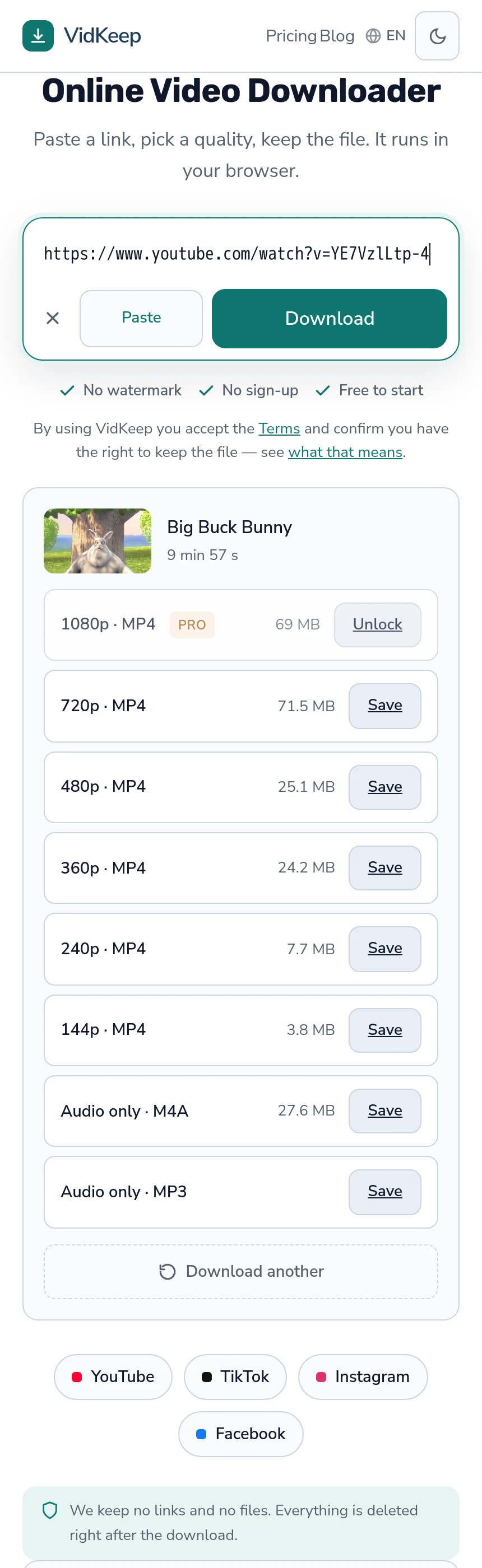
Rozmiar pokazywany przed pobraniem też ma tu znaczenie, z niezbyt efektownego powodu: pliki prezentacji są wysyłane e-mailem, a systemy pocztowe odrzucają duże załączniki. Wiedza, że 1080p to 69 MB, a 480p to 25 MB, zanim jeszcze wybierzesz, to różnica między plikiem, który wyśle się, a takim, który odbije się poprzedniego wieczoru.
Czego nie robimy, to przycinanie. Nie ma sposobu, by przez nasz interfejs wziąć trzydzieści sekund ze środka filmu, a dodanie tej funkcji oznaczałoby ponowne kodowanie — co złamałoby gwarancję, że otrzymany obraz jest identyczny bit po bicie z tym, który trzyma platforma. Przycinanie to zadanie dla narzędzia, którego już używasz do montażu prezentacji, i każde narzędzie prezentacyjne potrafi to zrobić, gdy plik już jest w środku.
To samo dotyczy najczęstszej prośby tej grupy odbiorców: sposobu na wzięcie klipu bez otaczającego go filmu. To rozsądne życzenie i należy do narzędzia, w którym już podejmujesz decyzje dotyczące czasu, bo trafienie w dokładne sekundy wymaga próbowania dwa razy — co słabo pasuje do strony dostarczającej jeden plik.
Najczęstsze pytania
Czy powinienem transmitować wideo na żywo podczas prezentacji?
Nie. Wi-Fi w miejscu wystąpienia jest współdzielone i zawodne, odtwarzacz platformy przynosi reklamy i sugestie, a film może zostać usunięty lub zablokowany. Zamiast tego osadź plik.
Jakiego formatu i jakości powinienem użyć?
MP4 z H.264, w 720p dla zwykłej sali lub 1080p dla dużego ekranu. Rzutniki rzadko przekraczają 1080p, więc więcej to marnotrawstwo.
Dlaczego mój film nie odtwarza się na laptopie konferencyjnym?
Zwykle to kodek, którego komputer nie potrafi zdekodować, albo prezentacja, która zlinkowała plik zamiast go osadzić. Oba przypadki wychwytuje test na komputerze do prezentacji.
Czy pokazywanie pobranego klipu na wystąpieniu jest legalne?
Pokazywanie materiału w nauczaniu jest wyraźnie chronione w wielu jurysdykcjach, a spotkania wewnętrzne nie są publikacją. Nagrane, a potem opublikowane wystąpienie już nią jest.
Czy podanie źródła czyni to dozwolonym?
Nie, ale to oczekiwana praktyka i nic nie kosztuje. Ważniejsze jest użycie tylko potrzebnych sekund i skomentowanie klipu.
Czy mogę przyciąć film podczas pobierania?
Nie przez nasz interfejs — przycinanie wymaga ponownego kodowania, co zmieniłoby plik względem tego, co trzyma platforma. Oprogramowanie prezentacyjne może przyciąć film, gdy jest już w środku.
VidKeep działa w Twojej przeglądarce: wklej link, wybierz jakość, zapisz plik. Bez konta, bez aplikacji.
Otwórz VidKeepOstatnia aktualizacja: 30.10.2026. Aktualizujemy nasze poradniki wraz ze zmianami platform.