حقوقی و ایمنی
ویدیو در یک ارائه

فایل را جاسازی کنید، آن را زنده پخش نکنید — وایفای محل برگزاری دقیقاً در بدترین لحظه قطع میشود، و ویدیویی که جلوی مخاطبان بافر میشود جبرانناپذیر است. یک فایل MP4 با H.264 در 720p یا 1080p بگیرید، آن را به ثانیههای موردنیاز برش دهید و روی دستگاه واقعی تست کنید. مسئله حق کپیرایت به این بستگی دارد که چه کسی تماشا میکند و آیا چیزی ضبط میشود یا نه.
چرا پخش زنده برنامه اشتباهی است
در تمرین جواب میدهد و در سالن شکست میخورد، به دلایلی کاملاً قابلپیشبینی.
- وایفای محل برگزاری اشتراکی است. دویست نفر روی شبکه یک کنفرانس، همان اتصالی نیست که شما آزمایش کردهاید.
- پخشکننده متعلق به شما نیست. تبلیغات، بنرهای کوکی، ویدیوهای پیشنهادی و پخش خودکار همگی جلوی مخاطبان ظاهر میشوند.
- کنترل زمانبندی را از دست میدهید. بافر شدن در لحظه اشتباه، نکتهای را که در حال ساختنش بودید خراب میکند.
- ویدیو میتواند ناپدید شود. حذف شده، خصوصی شده، یا دقیقاً در محل برگزاری از نظر منطقهای مسدود شده باشد.
یک فایل جاسازیشده هیچکدام از این نقصها را ندارد. از دستگاه جلوی شما پخش میشود، در لحظهای که خودتان انتخاب میکنید، بدون هیچچیز اطرافش.
چه چیزی دانلود کنید
فرمت: MP4 با H.264. نرمافزار ارائه این فرمت را بهصورت بومی روی هر پلتفرمی مدیریت میکند و روی دستگاهی که ممکن است کنترلش نداشته باشید، نیازی به هیچ بسته کدک ندارد.
کیفیت: برای یک سالن معمولی 720p، برای صفحه بزرگ یا مخاطبان نزدیک 1080p. بالاتر از این اتلاف است — پروژکتورها معمولاً حداکثر تا 1080p میروند، و فایل بزرگتر کندتر باز میشود و حملکردنش سنگینتر است.
مدت زمان: قبل از سخنرانی برش دهید، نه در حینش. یک کلیپ سیثانیهای که با دقت زمانبندی شده باشد، ارزشش بیشتر از ویدیوی پنجدقیقهایست که جلوی چشم همه جلو و عقب میبرید.
کدکهای جدیدتر دقیقاً همان چیزی هستند که باید از آنها اجتناب کرد. یک لپتاپ کنفرانسی، یک دستگاه امانتی یا یک رایانه رومیزی قدیمی ممکن است نتواند آنها را رمزگشایی کند، و خرابی دقیقاً در بدترین لحظه ممکن ظاهر میشود — مقایسه سازگاری اینجاست.
جاسازی بهجای پیوند دادن
- بهجای افزودن یک هایپرلینک، ویدیو را در اسلاید وارد کنید. هم پاورپوینت و هم کینوت فایل را درون ارائه جاسازی میکنند.
- بررسی کنید که فایل همراه آن رفته باشد. برخی نسخهها بهطور پیشفرض بهجای جاسازی، پیوند میدهند و ارائه سپس به مسیری از فایل وابسته میشود که روی دستگاه دیگری وجود نخواهد داشت.
- ویدیو را جداگانه هم همراه داشته باشید. یک پوشه شامل فایل ارائه و رسانهها، روی یک فلش، صرفنظر از هر چیز دیگری که ترتیب دادهاید.
- اگر دستگاه ارائه مال خودتان نیست، روی آن تست کنید. ده دقیقه قبل، نه پشت تریبون.
مرحله دوم شکست کلاسیک است. فایل روی لپتاپ خودتان بینقص باز میشود و روی دستگاه کنفرانس، جایگزینِ رسانه گمشده را نشان میدهد، چون ویدیو هرگز درون آن جاسازی نشده بود.
مسئله حق کپیرایت، صادقانه
این به مخاطبان و به این که آیا چیزی ضبط میشود یا نه بستگی دارد — این دو پاسخ اکثر موارد را پوشش میدهند.
تدریس کردن. نمایش یک کلیپ برای اظهارنظر دربارهاش در بسیاری از حوزههای قضایی بهصراحت محافظتشده است و بسیار نزدیک به هسته دلیل وجود استثنائات آموزشی است — بهطور کامل اینجا بررسی شده.
یک جلسه داخلی. نمایش تبلیغ یک رقیب به همکاران، انتشار نیست. چیزی توزیع نمیشود و چیزی جایگزین یک فروش نمیشود.
سخنرانی کنفرانسی که ضبط و منتشر میشود. این انتشار است، و کلیپ اکنون بخشی از ویدیویی است که منتشر کردهاید. سوالی کاملاً متفاوت.
یک پیشنهاد تجاری یا تحویل به مشتری. زمینه تجاری هر استدلالی را تضعیف میکند، و محتوای بدون مجوز، مشتری را هم در معرض خطر قرار میدهد، نه فقط شما — تحلیل کسبوکار در اینجا نیز صدق میکند.
کاهش ریسک بدون کاهش نکته اصلی
- فقط از ثانیههای موردنیاز استفاده کنید. مقدار استفادهشده یکی از عواملی است که دادگاهها میسنجند، و یک کلیپ سیثانیهای موقعیت بهتری از پنج دقیقه است.
- منبع را ذکر کنید. روی اسلاید، نه فقط بهصورت شفاهی. استناد یک سپر حقوقی نیست، اما رویهای موردانتظار است.
- دربارهاش صحبت کنید، فقط پخشش نکنید. نظردهی همان چیزی است که استثنائات آموزشی و انتقادی از آن حمایت میکنند. کلیپی که بهتنهایی بهعنوان محتوا میایستد، ضعیفتر است.
- وقتی ریسک بالاست اجازه بگیرید. سازندگان محتوا اغلب بله میگویند، و یک ایمیل تأییدکننده باارزشتر از هر استدلالی است که بعداً ساخته میشود.
- در صورت وجود، محتوای دارای مجوز یا آزاد را ترجیح دهید. محتوای استوک و کریتیو کامنز کاملاً این سوال را حذف میکنند.
اگر قرار است سخنرانی ضبط و منتشر شود، از همان ابتدا آن را انتشار در نظر بگیرید. تصمیمگیری بعدی مبنی بر لزوم حذف کلیپ، موقعیت بدتری نسبت به انتخاب محتوای دیگری از قبل است.
انتخاب کیفیت متناسب با سالن
| موقعیت | انتخاب | چرا |
|---|---|---|
| صفحه نمایش اتاق جلسه | 720p | صفحه کوچک، فاصله کوتاه |
| پروژکتور سالن سخنرانی | 1080p | تصویر بزرگ، اما پروژکتورها بهندرت از این فراتر میروند |
| اشتراکگذاری در تماس ویدیویی | 480p | تماس به هر حال همهچیز را دوباره فشرده میکند |
| ارائه ارسالشده از طریق ایمیل | 480p یا برشخورده | محدودیت پیوست همان محدودیت واقعی است |
ردیف سوم مردم را غافلگیر میکند. اشتراکگذاری صفحه بهشدت فشرده میکند و با ضعیفترین اتصال در تماس تطبیق مییابد، بنابراین یک منبع 1080p در سمت دیگر تقریباً شبیه 480p ظاهر میشود — حجم اضافی چیزی قابلمشاهدهای نمیخرد.
خرابیهای عملی در روز موکد
فراتر از حقوق، چیزهایی که واقعاً ممکن است خراب شوند.
صدا وجود ندارد. کابل پروژکتور تصویر را منتقل میکند، و صدا اغلب همراه آن نمیآید. بررسی کنید که سیستم صوتی سالن متصل باشد و لپتاپ خروجی را به آن بفرستد.
نسبت تصویر اشتباه است. یک کلیپ عمودی روی پروژکتور وایداسکرین، نوارهای سیاه بزرگ باقی میگذارد و فقط بخشی از صفحه را پر میکند — این مورد انتظار است، نه خرابی، و دانستنش پیش از طراحی اسلاید حول آن مفید است — در اینجا توضیح داده شده.
صدای ویدیو خیلی کم است. صدای پلتفرم برای هدفون نرمالایز شده، نه برای یک سالن. آن را با میزان صدایی که سالن نیاز خواهد داشت تست کنید.
فایل روی دستگاه محل برگزاری باز نمیشود. معمولاً یک کدک، گاهی فونتی گمشده یا عدم تطابق نسخه در فایل ارائه. دقیقاً برای همین است که تست دهدقیقهای وجود دارد.
چرا حالت ارائه بیشترین تناسب را با تنظیمات پیشفرض ما دارد
از میان همه کاربردهایی که مردم برای یک ابزار دانلود دارند، کلیپ برای یک سخنرانی موردی است که بیشترین تناسب را با انتخابهای طراحی ما دارد — عمدتاً بهطور تصادفی، چون این انتخابها به دلایل دیگری اتخاذ شده بودند.
ترجیح فرمت دلیل اصلی است. ما ابتدا در هر رزولوشن معینی H.264 را از پلتفرم درخواست میکنیم و تنها زمانی به کدکهای جدیدتر روی میآوریم که در آنجا وجود نداشته باشد. این تصمیم برای سناریویی دیگر گرفته شده بود — فایلهایی که سرانجام روی تلویزیونها و تلفنهای قدیمی قرار میگیرند — و معلوم شده دقیقاً برای لپتاپی که هرگز استفادهاش نکردهاید، در سالنی که نمیتوانید هیچچیز را رفع اشکال کنید، درست است.
ما همچنین بهجای هر کانتینری که پلتفرم ارائه داده، در قالب MP4 تحویل میدهیم. این هیچ هزینهای ندارد، چون کانتینر فقط یک بستهبندی است و بستهبندی مجدد چیزی را رمزگشایی نمیکند، و این یعنی فایل بدون هیچ بحثی درباره فرمتها وارد نرمافزار ارائه میشود. WEBM فرمت کاملاً خوبی است و دقیقاً همان چیزی است که روی دستگاه کنفرانسی جایگزینِ رسانه گمشده تولید میکند.
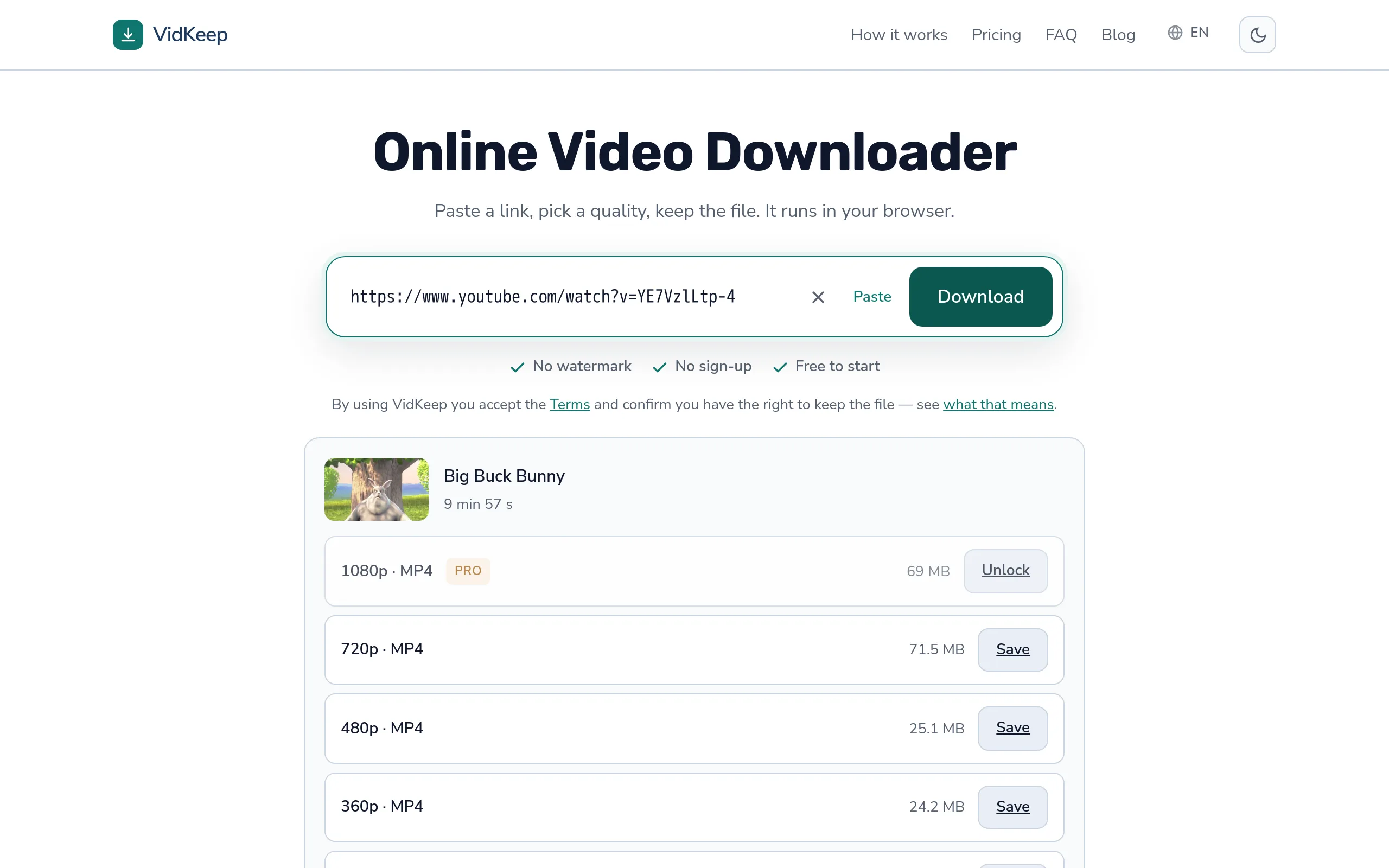
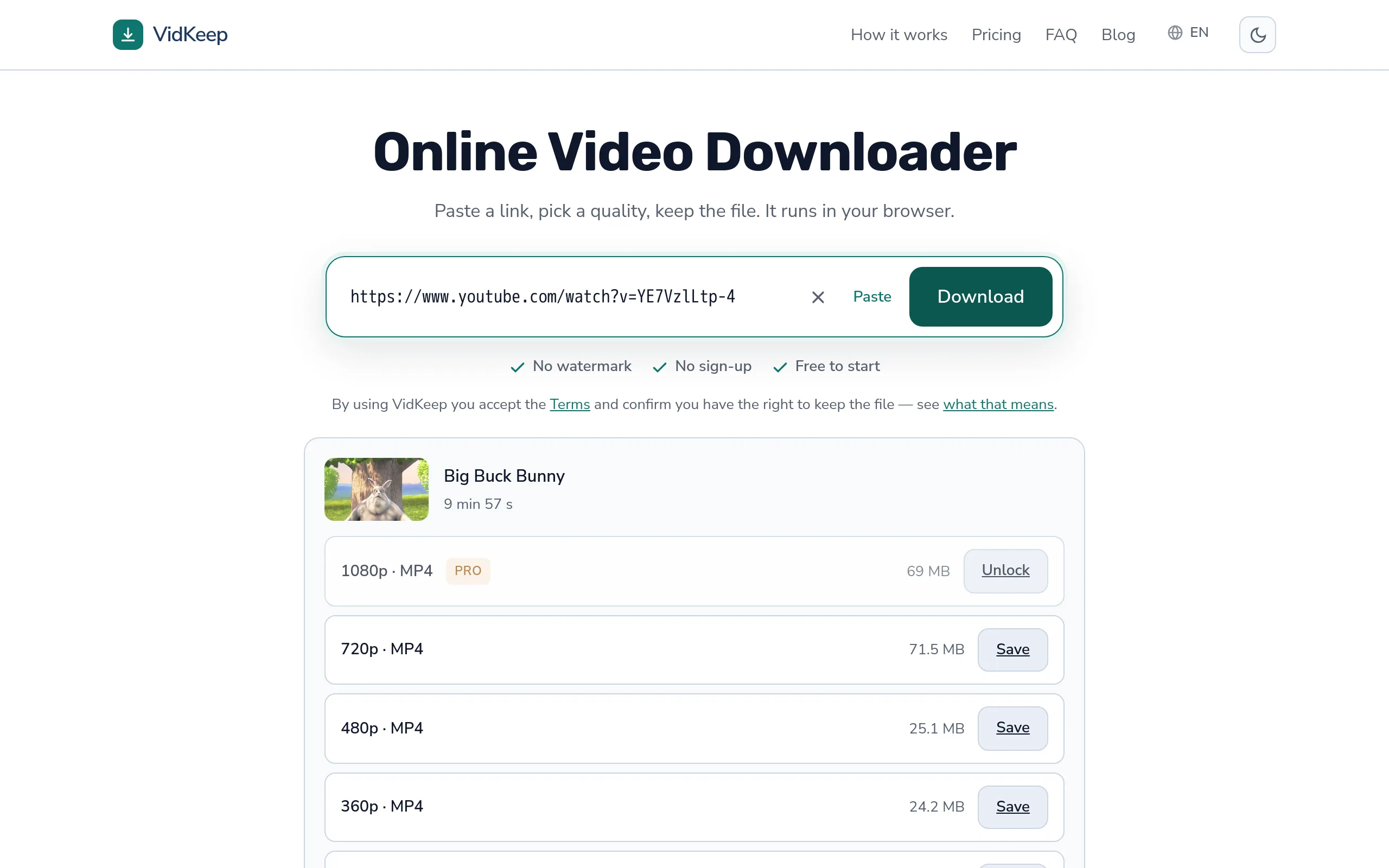
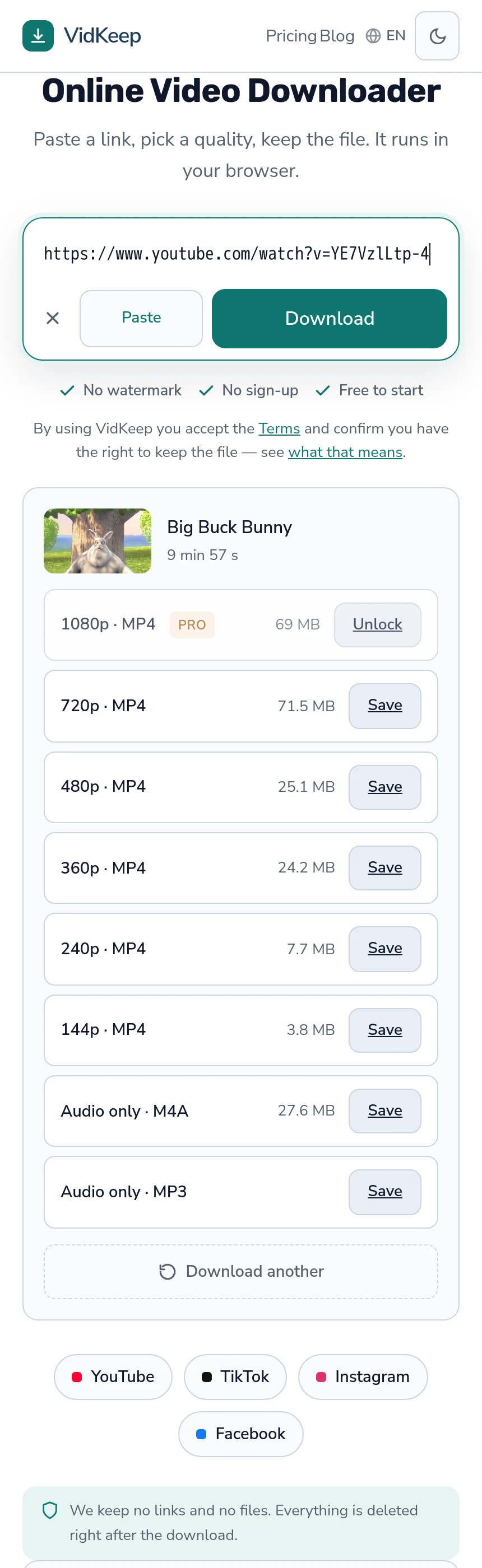
حجمی که پیش از دانلود نمایش داده میشود نیز به دلیلی نهچندان جذاب اینجا اهمیت دارد: فایلهای ارائه از طریق ایمیل ارسال میشوند، و سیستمهای ایمیل پیوستهای بزرگ را رد میکنند. دانستن این که 1080p برابر 69 مگابایت و 480p برابر 25 مگابایت است، پیش از انتخاب، تفاوت میان ارائهایست که ارسال میشود و ارائهای که شب قبل برمیگردد.
کاری که ما انجام نمیدهیم برش دادن است. هیچ راهی برای گرفتن سی ثانیه از میان یک ویدیو از طریق رابط ما وجود ندارد، و افزودن آن بهمعنای رمزگذاری مجدد است — کاری که این تضمین را نقض میکند که تصویری که دریافت میکنید بیتبهبیت همان چیزی است که پلتفرم در اختیار دارد. برش، کار همان ابزاری است که از قبل برای ساختن ارائه از آن استفاده میکنید، و هر ابزار ارائهای میتواند این کار را پس از وارد شدن فایل انجام دهد.
همین موضوع برای رایجترین درخواست این مخاطبان نیز صادق است: راهی برای گرفتن یک کلیپ بدون ویدیوی اطرافش. این خواستهای منطقی است و جایش در همان ابزاری است که از قبل تصمیمات زمانبندی را در آن میگیرید، چون رسیدن به ثانیههای دقیق نیازمند دوبار امتحان کردن است — چیزی که برای صفحهای که یک فایل واحد تحویل میدهد مناسب نیست.
سوالات متداول
آیا باید در حین ارائهام ویدیو را زنده پخش کنم؟
نه. وایفای محل برگزاری اشتراکی و غیرقابلاعتماد است، پخشکننده پلتفرم تبلیغات و پیشنهادها میآورد، و ویدیو ممکن است حذف یا مسدود شود. بهجای آن فایل را جاسازی کنید.
چه فرمت و کیفیتی باید استفاده کنم؟
MP4 با H.264، در 720p برای سالن معمولی یا 1080p برای صفحه بزرگ. پروژکتورها بهندرت از 1080p فراتر میروند، پس بیشتر از آن اتلاف است.
چرا ویدیویم روی لپتاپ کنفرانس پخش نمیشود؟
معمولاً کدکی است که دستگاه نمیتواند رمزگشایی کند، یا ارائهای که بهجای جاسازی، فایل را پیوند داده. هر دو با تست روی دستگاه ارائه شناسایی میشوند.
آیا نمایش یک کلیپ دانلودشده در سخنرانی قانونی است؟
نمایش محتوا در تدریس در بسیاری از حوزههای قضایی بهصراحت محافظتشده است، و جلسات داخلی انتشار نیستند. سخنرانیای که ضبط و سپس منتشر میشود، انتشار است.
آیا ذکر منبع آن را مجاز میکند؟
نه، اما رویهای موردانتظار است و هیچ هزینهای ندارد. استفاده از فقط ثانیههای موردنیاز و نظردهی درباره کلیپ اهمیت بیشتری دارد.
آیا میتوانم هنگام دانلود ویدیو را برش دهم؟
نه از طریق رابط ما — برش نیازمند رمزگذاری مجدد است، که فایل را نسبت به آنچه پلتفرم در اختیار دارد تغییر میدهد. نرمافزار ارائه میتواند پس از وارد شدن فایل، آن را برش دهد.
VidKeep مستقیماً در مرورگر شما اجرا میشود: لینک را جایگذاری کنید، کیفیت را انتخاب کنید، فایل را ذخیره کنید. بدون حساب کاربری، بدون اپلیکیشن.
VidKeep را باز کنیدآخرین بهروزرسانی: 30/10/2026. با تغییر پلتفرمها، راهنماهای خود را بازبینی میکنیم.