Guider
60fps och HDR: vad du faktiskt får

Ingetdera är ett separat val. En kvalitetslista erbjuder upplösningar, och bildfrekvensen och färgomfånget hänger med på det steg du väljer — YouTube lagrar 1080p60 som en egen ström, inte som 1080p med en inställning. 60fps kostar ungefär 1,5 till 2 gånger storleken, och HDR ser fel ut på en skärm som inte kan visa det om inte din spelare konverterar det korrekt.
Hur bildfrekvensen når dig
En video som filmats i 60 bilder per sekund lagras av YouTube som en separat ström, skild från en eventuell 30fps-version. Det är ingen knapp som appliceras på samma fil.
Om du får 60fps beror alltså på två saker, av vilka ingen är en inställning du styr: om skaparen laddade upp med den bildfrekvensen, och om kvaliteten du valde har en 60fps-variant. Merparten av innehållet är 30fps och kommer alltid att vara det.
Där det finns är skillnaden verkligen synlig i snabb rörelse — spelinspelningar, sport, allt med snabb kamerarörelse. I en video med en pratande person är den nästan osynlig och kostar en halv till en hel fils extra lagringsutrymme i onödan.
Det finns ytterligare en krånglighet för alla som redigerar. Film och tv använder konventionellt 24 eller 25 bilder per sekund, och mycket uppladdat innehåll ligger där snarare än på 30. En kvalitetslista kan alltså innehålla strömmar med tre olika bildfrekvenser beroende på vad skaparen laddade upp, och inget av det är märkt. Att blanda det på en tidslinje ger hackighet om inte projektet är inställt för att hantera det, vilket är huvudskälet i praktiken att bry sig om vad man fick.
Vad 60fps kostar
| Samma video | Relativ storlek |
|---|---|
| 1080p vid 30fps | Baslinje |
| 1080p vid 60fps | Ungefär 1,5–2× |
| 1440p vid 60fps | Väsentligt mer igen |
Dubbelt så många bilder betyder ungefär dubbelt så mycket att beskriva, även om effektiv kodning återvinner en del av det — på varandra följande bilder liknar varandra mer vid 60fps än vid 30, så det finns mer redundans att utnyttja.
Den praktiska regeln: ta 60fps för snabb rörelse du kommer titta på en anständig skärm, och strunta i det annars. På en telefon på armlängds avstånd, när du tittar på någon som pratar, är det lagringsutrymme spenderat på något du inte kan uppfatta — den bredare storleksfrågan tas upp här.
HDR är det som faktiskt kan se sämre ut
Högt dynamiskt omfång lagrar ett bredare spann av ljusstyrka och färg än vanlig video. På en skärm byggd för det är resultatet slående. På en som inte är det beror allt på spelaren.
En HDR-fil som visas på en standardskärm måste konverteras — tonmappning — för att passa in sitt omfång i vad skärmen kan visa. En spelare som gör detta bra ger ett rimligt resultat. En spelare som ignorerar det ger en urtvättad, grå, konstigt platt bild som ser klart sämre ut än den vanliga versionen skulle ha gjort.
Det är fällan. Någon laddar ner högsta tillgängliga kvalitet, får en HDR-ström, spelar upp den på en bärbar dator och drar slutsatsen att nedladdningen var trasig. Inget var trasigt; filen innehåller mer än skärmen kan uttrycka och spelaren hanterade inte klyftan.
Lösningen är antingen en spelare som tonmappar korrekt, eller att välja en kvalitet utan HDR. På en vanlig skärm är icke-HDR-versionen den bättre filen, vad siffrorna än säger.
Att ta reda på vad du har
Eftersom kvalitetslistan inte alltid märker detta är att kontrollera filen efteråt den tillförlitliga vägen.
- Windows: högerklicka, Egenskaper, Detaljer. Bildfrekvensen listas direkt.
- macOS: öppna i QuickTime och välj Visa filminspektör.
- Båda: VLC:s mediainformationspanel rapporterar bildfrekvens, upplösning och färgrymd på ett ställe.
På YouTube själv namnger kvalitetsmenyn 60fps-varianter uttryckligen — 1080p60 i stället för 1080p — och markerar HDR-innehåll. Den menyn är det snabbaste sättet att veta vad som finns innan man laddar ner något.
Att kolla där först är värt de tio sekunderna när det spelar roll, eftersom det berättar något ingen nedladdares lista kan: om ett 30fps-alternativ ens finns. Om YouTube bara visar 1080p60 kommer alla verktyg att ge dig 60fps i den upplösningen, och det enda sättet att få 30 är att gå ner ett steg eller acceptera det.
Vad HDR egentligen lagrar
Värt att förstå, eftersom namnet antyder ljusstyrka och verkligheten är bredare.
Vanlig video beskriver varje färgvärde inom ett begränsat spann — tillräckligt för en normal skärm, och det har varit standarden i decennier. HDR breddar det på två sätt samtidigt: ett större spann mellan de mörkaste och ljusaste delarna av en bild, och fler steg däremellan, så att övergångar blir mjukare och högdagrar behåller detaljer i stället för att klippas till vitt.
Det synliga resultatet på kapabel hårdvara är inte att allt är ljusare. Det är att en solnedgång behåller sin gradering, ett upplyst fönster i ett mörkt rum visar vad som finns utanför, och spekulära höjdpunkter ser ut som ljus snarare än vita fläckar. På innehåll som faktiskt graderats för det är skillnaden betydande.
Haken är att detta bara fungerar när hela kedjan stödjer det — filen, spelaren, anslutningen till skärmen, och skärmen själv. Bryt en länk och du tittar på en konvertering, som i bästa fall matchar den vanliga versionen och i värsta fall ser betydligt sämre ut. Det är många villkor för en fördel som de flesta inte är i position att få.
När vardera är värt det
- Spelinspelningar: 60fps spelar verkligen roll. Det här är innehållet det gjordes för.
- Sport och action: synlig förbättring vid snabba panoreringar och snabb rörelse.
- Pratande personer, föreläsningar, intervjuer: 30fps är helt okej och filen är hälften så stor.
- HDR på en HDR-skärm: det enda fallet där det tydligt är värt det.
- HDR på allt annat: undvik om inte din spelare är känd för att tonmappa bra.
- Redigering: matcha ditt projekt. Att blanda bildfrekvenser skapar problem, och HDR-material i en vanlig tidslinje behöver hantering du kanske inte vill ha.
Notera att två av de sex punkterna pekar bort från det mer imponerande alternativet. Det är ovanligt i ett kvalitetsbeslut och därför förtjänar dessa två sin egen artikel i stället för att vikas in i «ta det högsta».
Varför siffrorna inte alltid går upp
En relaterad egenhet: en 60fps-ström är inte automatiskt större än en 30fps-ström vid samma upplösning, och en HDR-fil är inte alltid större än sin vanliga motsvarighet.
Anledningen är kodekar. Strömmar av högre klass använder ofta nyare, effektivare kodning, och effektivitetsvinsten kan uppväga de extra bilderna eller de extra färgdatan. Det är samma effekt som gör 1080p-filer mindre än 720p-filer — förklarat i sin helhet här.
Vilket betyder att filstorleken som visas bredvid ett alternativ är den enda tillförlitliga vägledningen. Att resonera från «60fps måste vara dubbelt så stort» ger fel förväntning tillräckligt ofta för att vara värt att helt överge.
Det har också en kompatibilitetskonsekvens värd att känna till: de effektiva nyare kodekarna är precis de som äldre enheter inte kan avkoda. En 60fps HDR-ström är det mest troliga i vilken kvalitetslista som helst att vara ospelbart på en gammal telefon eller tv.
Där kombineras två problem i stället för att bara adderas. Även där en gammal enhet kan avkoda kodeken är att göra det i mjukvara vid 60 bilder per sekund dubbelt så mycket arbete som vid 30, så en fil som bara skulle klarat sig precis börjar hacka. Och en HDR-ström på en enhet utan hårdvarustöd ber processorn att tonmappa varje bild utöver att avkoda den.
Vilket ger en motintuitiv regel för äldre hårdvara: det mest imponerande alternativet i listan är det som mest troligt är otittbart, och att gå ner ett steg ger vanligtvis en enklare ström som spelas upp perfekt. Om en nedladdning hackar är det det första att prova — inte ett annat verktyg.
Varför vår lista bara visar upplösning och inget annat
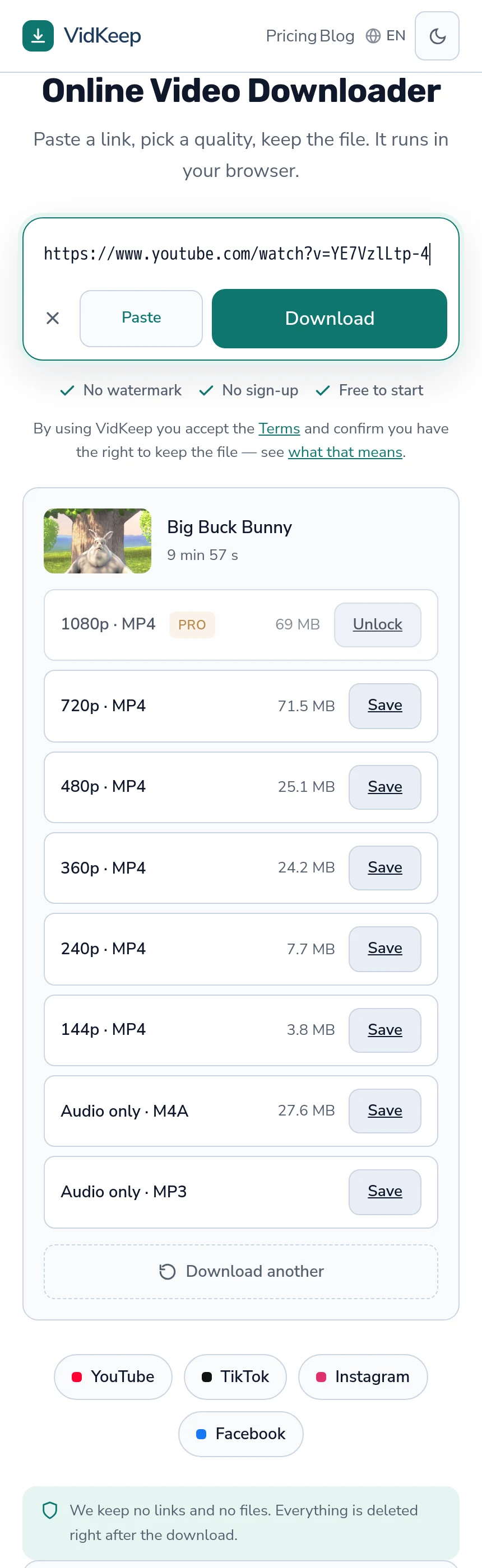
Våra kvalitetsalternativ säger 1080p, 720p, 480p och så vidare, med filstorleken bredvid varje. De säger inte 60fps, de markerar inte HDR, och de namnger inte kodeken. Det är en medveten begränsning, och den här artikeln är rätt plats att förklara vad den kostar.
Anledningen är att vår väljare väljer ett alternativ per upplösningssteg. Där en plattform erbjuder fyra varianter vid 1080p — olika bildfrekvenser, kodekar och ljudkombinationer — skulle det att visa alla ge en lista med fyra identiskt utseende rader och inget sätt att välja mellan dem. Så vi reducerar till en, med preferens för strömmar som redan har ljud, sedan preferens för MP4, sedan preferens för H.264 för kompatibilitet.
Vad det betyder i praktiken: du får vilken variant våra preferenser än väljer, och om den enda 1080p-strömmen är 60fps HDR i en nyare kodek, är det vad du får. Vi utesluter dem inte, eftersom det skulle innebära att berätta för någon att en kvalitet inte finns när den faktiskt finns. Men vi visar inte heller skillnaden, vilket betyder att valet görs åt dig.
Den ärliga kostnaden för den här designen: någon som specifikt vill ha 30fps för att matcha ett redigeringsprojekt, eller specifikt vill undvika HDR eftersom deras skärm inte kan visa det, har inget sätt att uttrycka det i vårt gränssnitt. Ett verktyg riktat mot redigerare skulle visa varje variant, och för den publiken är vårt den sämre produkten.
Vi gjorde den avvägningen eftersom alternativet sviker en mycket större grupp. Fyra rader märkta 1080p utan någon förklaring av skillnaden är gränssnittet som ger supportfrågor och felaktiga val, och de flesta som laddar ner en video har inget bildfrekvenskrav — de har en skärm och lite lagringsutrymme. Kompatibilitetspreferensen i väljaren gör det tysta arbetet här: genom att fråga efter H.264 först lutar vi bort precis från de exotiska strömmar den här artikeln varnar för.
Vanliga frågor
Kan jag välja 60fps vid nedladdning?
Inte separat. YouTube lagrar 60fps som sin egen ström vid en given upplösning, så det hänger med kvaliteten i stället för att vara en separat inställning.
Hur mycket större är en 60fps-fil?
Ungefär 1,5 till 2 gånger, även om effektiv kodning återvinner en del av det. Storleken som visas bredvid alternativet är mer tillförlitlig än tumregeln.
Varför ser min HDR-nedladdning urtvättad ut?
Din skärm kan inte visa omfånget och spelaren konverterade det inte korrekt. På en vanlig skärm är icke-HDR-versionen den bättre filen.
Är 60fps värt det?
För spel, sport och snabb rörelse, ja. För pratande personer och föreläsningar är det omärkbart och fördubblar lagringen.
Hur kontrollerar jag min fils bildfrekvens?
Egenskaper sedan Detaljer på Windows, Visa filminspektör i QuickTime på macOS, eller VLC:s mediainformationspanel på båda.
Varför är 60fps-versionen inte alltid större?
Strömmar av högre klass använder ofta effektivare kodekar, och den effektiviteten kan uppväga de extra bilderna. Läs storleken i stället för att resonera från bildfrekvensen.
VidKeep körs i din webbläsare: klistra in en länk, välj en kvalitet, spara filen. Inget konto, ingen app.
Öppna VidKeepSenast uppdaterad: 2026-10-14. Vi uppdaterar våra guider när plattformarna förändras.