Guides
60fps et HDR : ce que vous obtenez vraiment

Aucun des deux n'est un choix séparé. Une liste de qualité propose des résolutions, et la fréquence d'images ainsi que la plage de couleurs sont attachées à l'échelon choisi — YouTube stocke 1080p60 comme un flux propre, pas comme du 1080p avec un réglage. Le 60fps coûte environ 1,5 à 2 fois la taille, et le HDR paraît faux sur un écran incapable de l'afficher, à moins que votre lecteur ne le convertisse correctement.
Comment la fréquence d'images vous parvient
Une vidéo filmée à 60 images par seconde est stockée par YouTube comme un flux distinct, séparé de toute version à 30fps. Ce n'est pas un interrupteur appliqué au même fichier.
Obtenir du 60fps dépend donc de deux choses, dont aucune n'est un réglage que vous contrôlez : si le créateur a mis en ligne à cette fréquence, et si la qualité choisie possède une variante 60fps. La majorité du contenu est à 30fps et le restera toujours.
Là où elle existe, la différence est réellement visible en mouvement rapide — vidéos de jeu vidéo, sport, tout ce qui comporte un mouvement de caméra rapide. Sur une vidéo de quelqu'un qui parle, c'est presque invisible et cela coûte un demi-fichier de stockage supplémentaire pour rien.
Il y a une complication de plus pour quiconque monte des vidéos. Le cinéma et la télévision utilisent traditionnellement 24 ou 25 images par seconde, et beaucoup de contenu mis en ligne reste à ce niveau plutôt qu'à 30. Une liste de qualité peut donc contenir des flux à trois fréquences d'images différentes selon ce que le créateur a mis en ligne, et rien de tout cela n'est étiqueté. Mélanger ça sur une timeline produit des saccades à moins que le projet ne soit configuré pour le gérer, ce qui est la principale raison pratique de se soucier de ce que vous avez reçu.
Ce que coûte le 60fps
| Même vidéo | Taille relative |
|---|---|
| 1080p à 30fps | Référence |
| 1080p à 60fps | Environ 1,5–2× |
| 1440p à 60fps | Nettement plus encore |
Deux fois plus d'images signifie environ deux fois plus d'information à décrire, bien qu'un encodage efficace en récupère une partie — des images consécutives se ressemblent davantage à 60fps qu'à 30, donc il y a plus de redondance à exploiter.
La règle pratique : prenez le 60fps pour un mouvement rapide que vous regarderez sur un écran correct, et laissez tomber le reste du temps. Sur un téléphone à bout de bras, en regardant quelqu'un parler, c'est du stockage dépensé pour quelque chose que vous ne pouvez pas percevoir — la question plus large de la taille est couverte ici.
Le HDR est celui qui peut vraiment paraître pire
Le grand écart dynamique stocke une plage de luminosité et de couleur plus large que la vidéo ordinaire. Sur un écran conçu pour ça, le résultat est saisissant. Sur un écran qui ne l'est pas, tout dépend du lecteur.
Un fichier HDR affiché sur un écran standard doit être converti — le tone mapping — pour faire tenir sa plage dans ce que l'écran peut afficher. Un lecteur qui fait bien ce travail produit quelque chose de raisonnable. Un lecteur qui l'ignore produit une image délavée, grise, étrangement plate, qui paraît nettement pire que ce qu'aurait été la version ordinaire.
C'est le piège. Quelqu'un télécharge la meilleure qualité disponible, obtient un flux HDR, le lit sur un ordinateur portable, et en conclut que le téléchargement était cassé. Rien n'était cassé ; le fichier contient plus que ce que l'écran peut exprimer et le lecteur n'a pas géré l'écart.
La solution est soit un lecteur qui fait correctement le tone mapping, soit choisir une qualité sans HDR. Sur un écran ordinaire, la version sans HDR est le meilleur fichier, quoi qu'en disent les chiffres.
Découvrir ce que vous avez
Comme la liste de qualité n'étiquette pas toujours cela, vérifier le fichier après coup est la méthode fiable.
- Windows : clic droit, Propriétés, Détails. La fréquence d'images est indiquée directement.
- macOS : ouvrez dans QuickTime et choisissez Afficher l'inspecteur du film.
- Les deux : le panneau d'informations média de VLC affiche fréquence d'images, résolution et espace colorimétrique au même endroit.
Sur YouTube lui-même, le menu de qualité nomme explicitement les variantes 60fps — 1080p60 plutôt que 1080p — et marque le contenu HDR. Ce menu est le moyen le plus rapide de savoir ce qui existe avant de télécharger quoi que ce soit.
Vérifier ça d'abord vaut les dix secondes quand c'est important, parce que ça vous dit quelque chose qu'aucune liste de téléchargeur ne peut : si une alternative à 30fps existe même. Si YouTube ne montre que du 1080p60, alors tout outil vous donnera du 60fps à cette résolution, et la seule façon d'obtenir du 30 est de descendre d'un échelon ou de l'accepter.
Ce que le HDR stocke réellement
Ça vaut la peine de le comprendre, parce que le nom suggère la luminosité et la réalité est plus large.
La vidéo ordinaire décrit chaque valeur de couleur dans une plage limitée — suffisante pour un écran normal, et c'est la norme depuis des décennies. Le HDR élargit cela de deux façons à la fois : un plus grand écart entre les parties les plus sombres et les plus lumineuses d'une image, et davantage de paliers intermédiaires, si bien que les dégradés sont plus doux et que les hautes lumières conservent du détail au lieu d'être écrêtées en blanc.
Le résultat visible sur un matériel capable n'est pas que tout est plus lumineux. C'est qu'un coucher de soleil garde sa gradation, qu'une fenêtre éclairée dans une pièce sombre montre ce qu'il y a dehors, et que les reflets spéculaires ressemblent à de la lumière plutôt qu'à des taches blanches. Sur du contenu réellement étalonné pour ça, la différence est substantielle.
Le hic, c'est que ça ne fonctionne que si toute la chaîne le prend en charge — le fichier, le lecteur, la connexion à l'écran, et l'écran lui-même. Cassez un maillon et vous regardez une conversion, qui au mieux égale la version ordinaire et au pire paraît nettement pire. C'est beaucoup de conditions pour un bénéfice que la plupart des gens ne sont pas en mesure de recevoir.
Quand chacun en vaut la peine
- Vidéos de jeu vidéo : le 60fps compte vraiment. C'est le contenu pour lequel il a été conçu.
- Sport et action : amélioration visible dans les panoramiques rapides et les mouvements rapides.
- Personnes qui parlent, conférences, interviews : le 30fps convient très bien et le fichier fait la moitié de la taille.
- HDR sur un écran HDR : le seul cas où ça en vaut clairement la peine.
- HDR sur autre chose : à éviter à moins que votre lecteur soit connu pour bien faire le tone mapping.
- Montage : alignez-vous sur votre projet. Mélanger les fréquences d'images crée des problèmes, et des images HDR dans une timeline ordinaire demandent un traitement que vous ne voulez peut-être pas.
Notez que deux des six points s'écartent de l'option la plus impressionnante. C'est inhabituel dans une décision de qualité, et c'est pourquoi ces deux-là méritent leur propre article plutôt que d'être noyés dans « prenez la plus haute ».
Pourquoi les chiffres ne montent pas toujours
Une bizarrerie liée : un flux à 60fps n'est pas automatiquement plus grand qu'un flux à 30fps à la même résolution, et un fichier HDR n'est pas toujours plus lourd que son équivalent ordinaire.
La raison, ce sont les codecs. Les flux de niveau supérieur utilisent fréquemment un encodage plus récent et plus efficace, et le gain d'efficacité peut compenser les images supplémentaires ou les données de couleur supplémentaires. C'est le même effet qui rend les fichiers 1080p plus petits que les fichiers 720p — expliqué en détail ici.
Ce qui signifie que la taille de fichier affichée à côté d'une option est le seul guide fiable. Raisonner à partir de « le 60fps doit forcément faire le double » produit l'attente erronée assez souvent pour valoir la peine d'être abandonné entièrement.
Cela a aussi une conséquence en matière de compatibilité qu'il vaut la peine de connaître : ces codecs récents et efficaces sont précisément ceux que les anciens appareils ne peuvent pas décoder. Un flux HDR à 60fps est, dans n'importe quelle liste de qualité, ce qui a le plus de chances d'être illisible sur un vieux téléphone ou téléviseur.
Deux problèmes se combinent là plutôt que de simplement s'additionner. Même quand un vieil appareil peut décoder le codec, le faire par logiciel à 60 images par seconde représente le double du travail qu'à 30, donc un fichier qui aurait tout juste tenu se met à saccader. Et un flux HDR sur un appareil sans support matériel demande au processeur de faire du tone mapping sur chaque image en plus de la décoder.
Ce qui produit une règle contre-intuitive pour le matériel ancien : l'option la plus impressionnante de la liste est celle qui a le plus de chances d'être injouable, et descendre d'un échelon donne généralement un flux plus simple qui se lit parfaitement. Si un téléchargement saccade, c'est la première chose à essayer — pas un autre outil.
Pourquoi notre liste n'affiche que la résolution, rien de plus
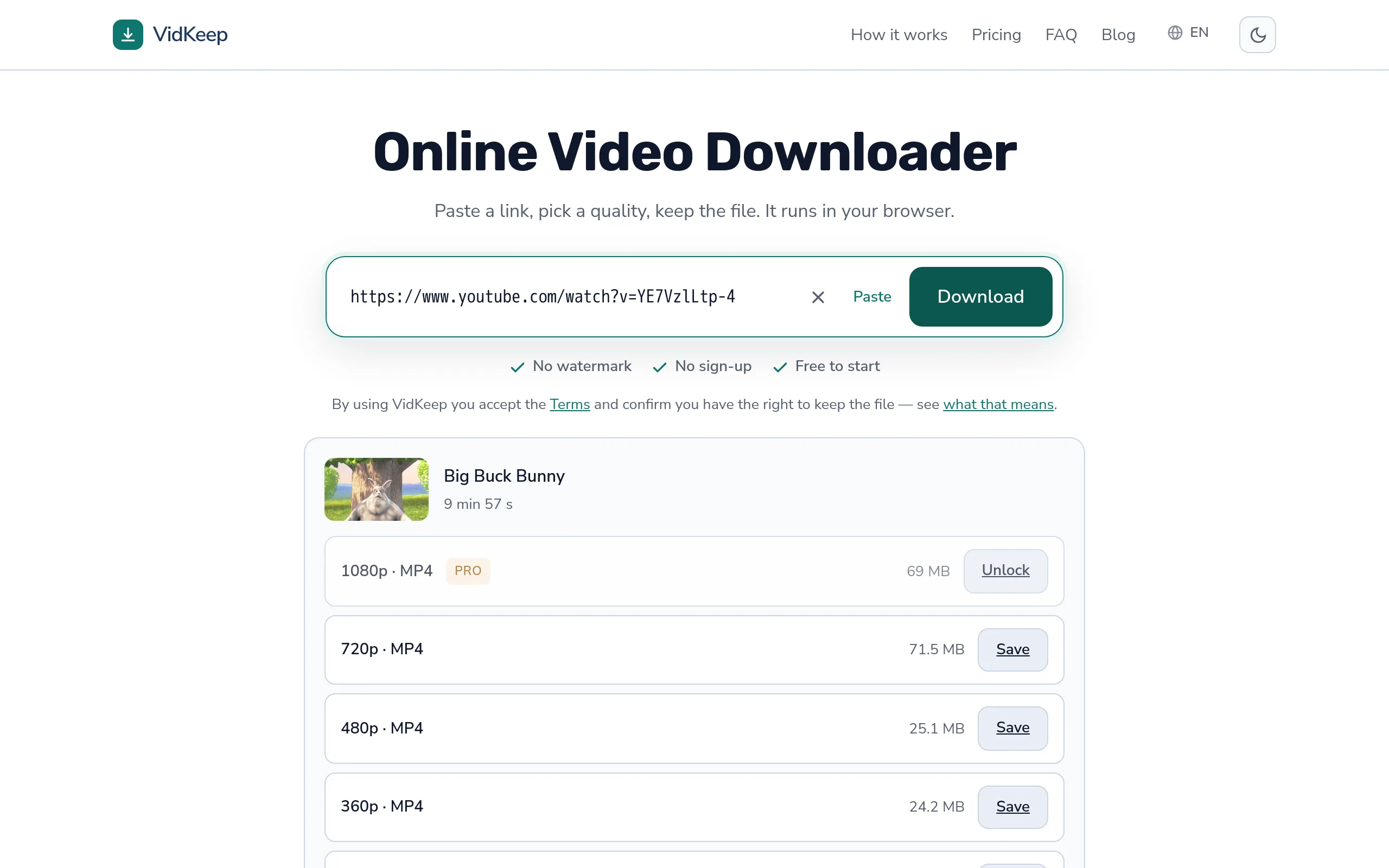
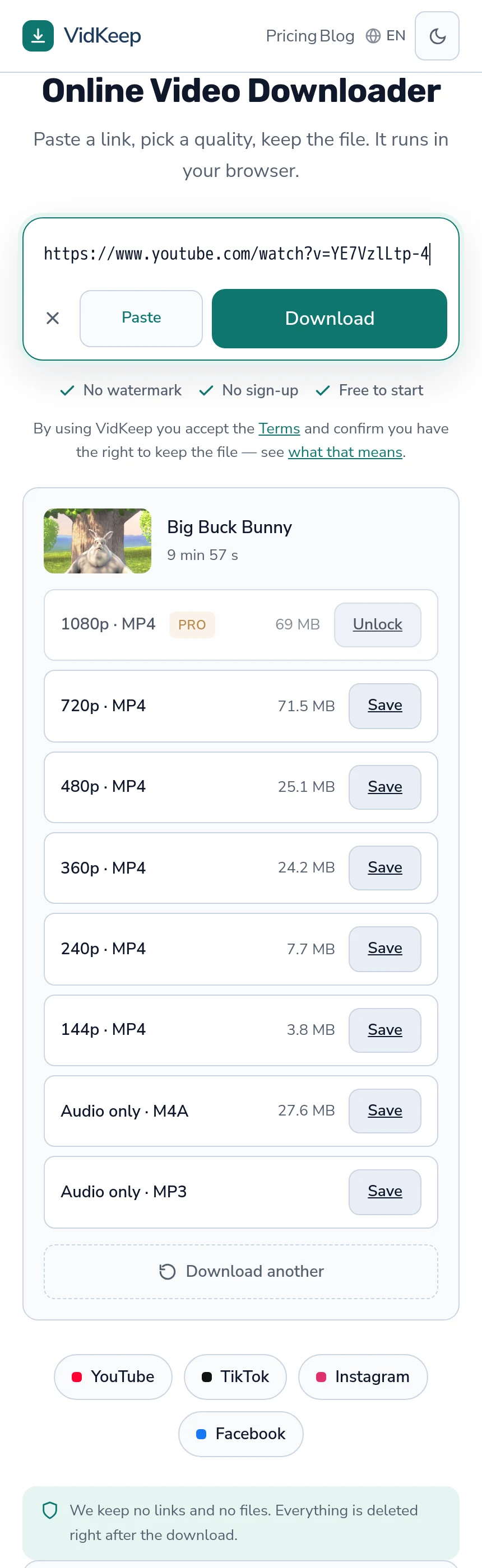
Nos options de qualité indiquent 1080p, 720p, 480p et ainsi de suite, avec la taille de fichier à côté de chacune. Elles n'indiquent pas 60fps, ne marquent pas le HDR, et ne nomment pas le codec. C'est une restriction délibérée, et cet article est le bon endroit pour expliquer ce qu'elle coûte.
La raison, c'est que notre sélecteur choisit une option par échelon de résolution. Quand une plateforme propose quatre variantes en 1080p — différentes fréquences d'images, codecs et combinaisons audio — les afficher toutes produirait une liste avec quatre lignes d'apparence identique et aucun moyen de choisir entre elles. Nous réduisons donc à une seule, en privilégiant les flux qui portent déjà l'audio, puis en privilégiant le MP4, puis en privilégiant le H.264 pour la compatibilité.
Ce que cela signifie en pratique : vous obtenez la variante que sélectionnent nos préférences, et si le seul flux en 1080p est du 60fps HDR dans un codec plus récent, c'est ce que vous obtenez. Nous ne les excluons pas, parce que les exclure reviendrait à dire à quelqu'un qu'une qualité n'existe pas alors qu'elle existe. Mais nous n'affichons pas non plus la distinction, ce qui signifie que le choix est fait à votre place.
Le coût honnête de ce choix de conception : quelqu'un qui veut spécifiquement du 30fps pour correspondre à un projet de montage, ou qui veut spécifiquement éviter le HDR parce que son écran ne peut pas l'afficher, n'a aucun moyen de l'exprimer dans notre interface. Un outil destiné aux monteurs exposerait chaque variante, et pour ce public le nôtre est le moins bon produit.
Nous avons fait ce compromis parce que l'alternative fait échouer un groupe bien plus large. Quatre lignes étiquetées 1080p sans aucune explication de la différence, c'est l'interface qui produit des questions au support et des choix erronés, et la plupart des gens qui téléchargent une vidéo n'ont pas d'exigence de fréquence d'images — ils ont un écran et un peu de stockage. La préférence de compatibilité du sélecteur fait ici le travail discret : en demandant d'abord du H.264, nous nous écartons précisément des flux exotiques contre lesquels cet article met en garde.
Questions fréquentes
Puis-je choisir le 60fps au téléchargement ?
Pas séparément. YouTube stocke le 60fps comme son propre flux à une résolution donnée, donc c'est attaché à la qualité plutôt qu'un réglage à part.
De combien un fichier 60fps est-il plus gros ?
Environ 1,5 à 2 fois, bien qu'un encodage efficace en récupère une partie. La taille affichée à côté de l'option est plus fiable que la règle empirique.
Pourquoi mon téléchargement HDR paraît-il délavé ?
Votre écran ne peut pas afficher la plage et le lecteur ne l'a pas convertie correctement. Sur un écran ordinaire, la version sans HDR est le meilleur fichier.
Le 60fps en vaut-il la peine ?
Pour le jeu vidéo, le sport et les mouvements rapides, oui. Pour les personnes qui parlent et les conférences, c'est imperceptible et ça double le stockage.
Comment vérifier la fréquence d'images de mon fichier ?
Propriétés puis Détails sous Windows, Afficher l'inspecteur du film dans QuickTime sous macOS, ou le panneau d'informations média de VLC sur les deux.
Pourquoi la version 60fps n'est-elle pas toujours plus grosse ?
Les flux de niveau supérieur utilisent souvent des codecs plus efficaces, et cette efficacité peut compenser les images supplémentaires. Fiez-vous à la taille plutôt qu'à un raisonnement basé sur la fréquence d'images.
VidKeep fonctionne dans votre navigateur : collez un lien, choisissez une qualité, gardez le fichier. Sans compte et sans application.
Ouvrir VidKeepDernière mise à jour : 14/10/2026. Nous révisons nos guides à mesure que les plateformes changent.