Poradniki
60fps i HDR: co naprawdę dostajesz

Żadne z nich nie jest osobnym wyborem. Lista jakości oferuje rozdzielczości, a liczba klatek i zakres kolorów są przypięte do wybranego stopnia — YouTube przechowuje 1080p60 jako własny strumień, a nie jako 1080p z ustawieniem. 60fps kosztuje mniej więcej 1,5 do 2 razy więcej miejsca, a HDR wygląda źle na ekranie, który nie potrafi go wyświetlić, chyba że odtwarzacz poprawnie go konwertuje.
Jak dociera do ciebie liczba klatek
Wideo nagrane w 60 klatkach na sekundę jest przechowywane przez YouTube jako osobny strumień, oddzielony od wersji 30fps. To nie jest przełącznik stosowany do tego samego pliku.
To, czy dostaniesz 60fps, zależy więc od dwóch rzeczy, z których żadna nie jest ustawieniem, które kontrolujesz: czy twórca przesłał materiał w tej liczbie klatek, oraz czy wybrana jakość ma wariant 60fps. Większość treści jest w 30fps i zawsze taka będzie.
Tam, gdzie różnica istnieje, jest naprawdę widoczna w szybkim ruchu — materiałach z gier, sporcie, wszędzie tam, gdzie jest szybki ruch kamery. W filmie z gadającą głową jest niemal niewidoczna i kosztuje niepotrzebnie od pół do całego pliku dodatkowego miejsca.
Jest jeszcze jeden zwrot dla każdego, kto montuje wideo. Film i telewizja tradycyjnie używają 24 lub 25 klatek na sekundę, a wiele przesłanych treści zostaje przy tym, zamiast przy 30. Lista jakości może więc zawierać strumienie w trzech różnych liczbach klatek, w zależności od tego, co przesłał twórca, i nic z tego nie jest oznaczone. Mieszanie tego na osi czasu powoduje szarpanie, chyba że projekt jest do tego przygotowany, co jest głównym praktycznym powodem, by przejmować się tym, co otrzymałeś.
Ile kosztuje 60fps
| To samo wideo | Rozmiar względny |
|---|---|
| 1080p przy 30fps | Punkt odniesienia |
| 1080p przy 60fps | Mniej więcej 1,5–2× |
| 1440p przy 60fps | Znacznie więcej jeszcze |
Dwa razy więcej klatek oznacza mniej więcej dwa razy więcej informacji do opisania, choć wydajne kodowanie odzyskuje część tego — kolejne klatki są bardziej do siebie podobne przy 60fps niż przy 30, więc jest więcej redundancji do wykorzystania.
Praktyczna zasada: wybierz 60fps dla szybkiego ruchu, który obejrzysz na przyzwoitym ekranie, a w innych przypadkach odpuść. Na telefonie na długość ręki, oglądając kogoś mówiącego, to miejsce wydane na coś, czego nie zauważysz — szersza kwestia rozmiaru jest omówiona tutaj.
HDR to ten, który naprawdę może wyglądać gorzej
Wysoki zakres dynamiki przechowuje szerszy zakres jasności i koloru niż zwykłe wideo. Na ekranie do tego zbudowanym efekt jest uderzający. Na takim, który nie jest, zależy to całkowicie od odtwarzacza.
Plik HDR wyświetlany na standardowym ekranie musi zostać przekonwertowany — mapowanie tonów — aby dopasować swój zakres do tego, co ekran może pokazać. Odtwarzacz, który robi to dobrze, daje rozsądny rezultat. Odtwarzacz, który to ignoruje, daje wypłowiały, szary, dziwnie płaski obraz, który wygląda zdecydowanie gorzej, niż wyglądałaby zwykła wersja.
To jest pułapka. Ktoś pobiera najwyższą dostępną jakość, otrzymuje strumień HDR, odtwarza go na laptopie i uznaje, że pobieranie było zepsute. Nic nie było zepsute; plik zawiera więcej, niż ekran potrafi wyrazić, a odtwarzacz nie poradził sobie z tą różnicą.
Rozwiązaniem jest albo odtwarzacz, który poprawnie mapuje tony, albo wybranie jakości bez HDR. Na zwykłym ekranie wersja bez HDR jest lepszym plikiem, bez względu na to, co mówią liczby.
Sprawdzanie, co masz
Ponieważ lista jakości nie zawsze to oznacza, sprawdzenie pliku po fakcie jest niezawodną metodą.
- Windows: kliknij prawym przyciskiem, Właściwości, Szczegóły. Liczba klatek jest podana bezpośrednio.
- macOS: otwórz w QuickTime i wybierz Pokaż inspektora filmu.
- Dowolny system: panel informacji o mediach VLC podaje liczbę klatek, rozdzielczość i przestrzeń kolorów w jednym miejscu.
W samym YouTube menu jakości wyraźnie nazywa warianty 60fps — 1080p60 zamiast 1080p — i oznacza treści HDR. To menu to najszybszy sposób, by wiedzieć, co istnieje, zanim cokolwiek pobierzesz.
Sprawdzenie tego wcześniej jest warte tych dziesięciu sekund, kiedy to ma znaczenie, bo mówi ci coś, czego żadna lista pobieraczki nie potrafi: czy w ogóle istnieje alternatywa 30fps. Jeśli YouTube pokazuje tylko 1080p60, to każde narzędzie da ci 60fps w tej rozdzielczości, a jedynym sposobem na uzyskanie 30 jest zejście o stopień niżej lub zaakceptowanie tego.
Co naprawdę przechowuje HDR
Warto to zrozumieć, bo nazwa sugeruje jasność, a rzeczywistość jest szersza.
Zwykłe wideo opisuje każdą wartość koloru w ograniczonym zakresie — wystarczającym dla normalnego ekranu, i jest to standard od dziesięcioleci. HDR poszerza to na dwa sposoby jednocześnie: większą rozpiętość między najciemniejszymi a najjaśniejszymi partiami obrazu oraz więcej kroków pośrednich, dzięki czemu gradienty są gładsze, a jasne partie zachowują detal zamiast przechodzić w biel.
Widoczny efekt na odpowiednim sprzęcie nie polega na tym, że wszystko jest jaśniejsze. Polega na tym, że zachód słońca zachowuje swoją gradację, oświetlone okno w ciemnym pomieszczeniu pokazuje, co jest na zewnątrz, a odblaski wyglądają jak światło, a nie białe plamy. Na materiale rzeczywiście skorygowanym pod tym kątem różnica jest znacząca.
Haczyk polega na tym, że działa to tylko wtedy, gdy cały łańcuch to obsługuje — plik, odtwarzacz, połączenie z ekranem i sam ekran. Przerwij jedno ogniwo, a oglądasz konwersję, która w najlepszym razie dorównuje zwykłej wersji, a w najgorszym wygląda znacznie gorzej. To dużo warunków dla korzyści, której większość ludzi nie jest w stanie otrzymać.
Kiedy każdy z nich się opłaca
- Materiał z gier: 60fps naprawdę ma znaczenie. To treść, dla której powstało.
- Sport i akcja: widoczna poprawa przy szybkich najazdach kamery i szybkim ruchu.
- Gadające głowy, wykłady, wywiady: 30fps jest w porządku, a plik jest o połowę mniejszy.
- HDR na ekranie HDR: jedyny przypadek, w którym zdecydowanie się opłaca.
- HDR na czymkolwiek innym: unikaj, chyba że twój odtwarzacz jest znany z dobrego mapowania tonów.
- Montaż: dopasuj do swojego projektu. Mieszanie liczb klatek powoduje problemy, a materiał HDR na zwykłej osi czasu wymaga obsługi, której możesz nie chcieć.
Zauważ, że dwa z sześciu punktów odradzają bardziej efektowną opcję. To nietypowe w decyzji dotyczącej jakości i dlatego te dwa zasługują na własny artykuł zamiast bycia sprowadzonymi do «wybierz najwyższą».
Dlaczego liczby nie zawsze rosną
Związana z tym osobliwość: strumień 60fps nie jest automatycznie większy niż strumień 30fps w tej samej rozdzielczości, a plik HDR nie zawsze jest większy niż jego zwykły odpowiednik.
Powodem są kodeki. Strumienie wyższej klasy często używają nowszego, wydajniejszego kodowania, a zysk wydajności może przewyższyć dodatkowe klatki lub dodatkowe dane koloru. To ten sam efekt, który sprawia, że pliki 1080p są mniejsze niż pliki 720p — wyjaśnione w pełni tutaj.
Co oznacza, że rozmiar pliku pokazany obok opcji jest jedynym wiarygodnym drogowskazem. Rozumowanie oparte na «60fps musi być dwa razy większe» wystarczająco często daje błędne oczekiwania, by warto było z niego całkowicie zrezygnować.
Ma to też konsekwencję dla kompatybilności, którą warto znać: te wydajne, nowsze kodeki to dokładnie te, których starsze urządzenia nie potrafią zdekodować. Strumień 60fps HDR to na każdej liście jakości pozycja najbardziej narażona na to, by nie odtworzyć się na starym telefonie czy telewizorze.
Tam dwa problemy łączą się zamiast się po prostu sumować. Nawet gdy stare urządzenie potrafi zdekodować kodek, robienie tego programowo przy 60 klatkach na sekundę to dwa razy więcej pracy niż przy 30, więc plik, który ledwo by się mieścił, zaczyna się zacinać. A strumień HDR na urządzeniu bez wsparcia sprzętowego wymaga od procesora mapowania tonów w każdej klatce, oprócz jej dekodowania.
Co daje sprzeczną z intuicją zasadę dla starszego sprzętu: opcja wyglądająca najbardziej efektownie na liście to ta, która najprawdopodobniej będzie niemożliwa do obejrzenia, a zejście o jeden stopień zwykle daje prostszy strumień, który odtwarza się bez zarzutu. Jeśli pobrany plik się zacina, to jest pierwsza rzecz do wypróbowania — nie inne narzędzie.
Dlaczego nasza lista pokazuje tylko rozdzielczość i nic więcej
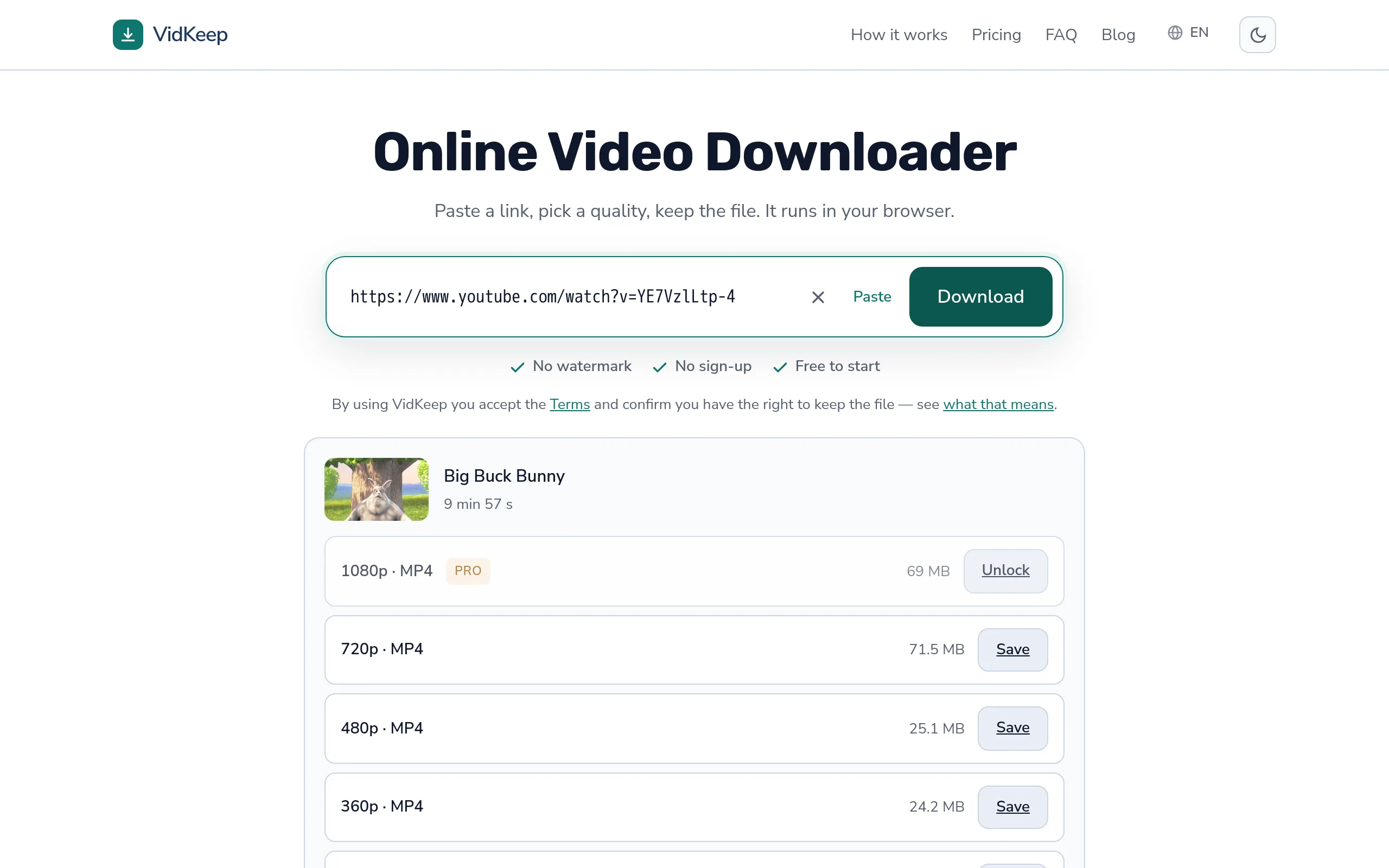
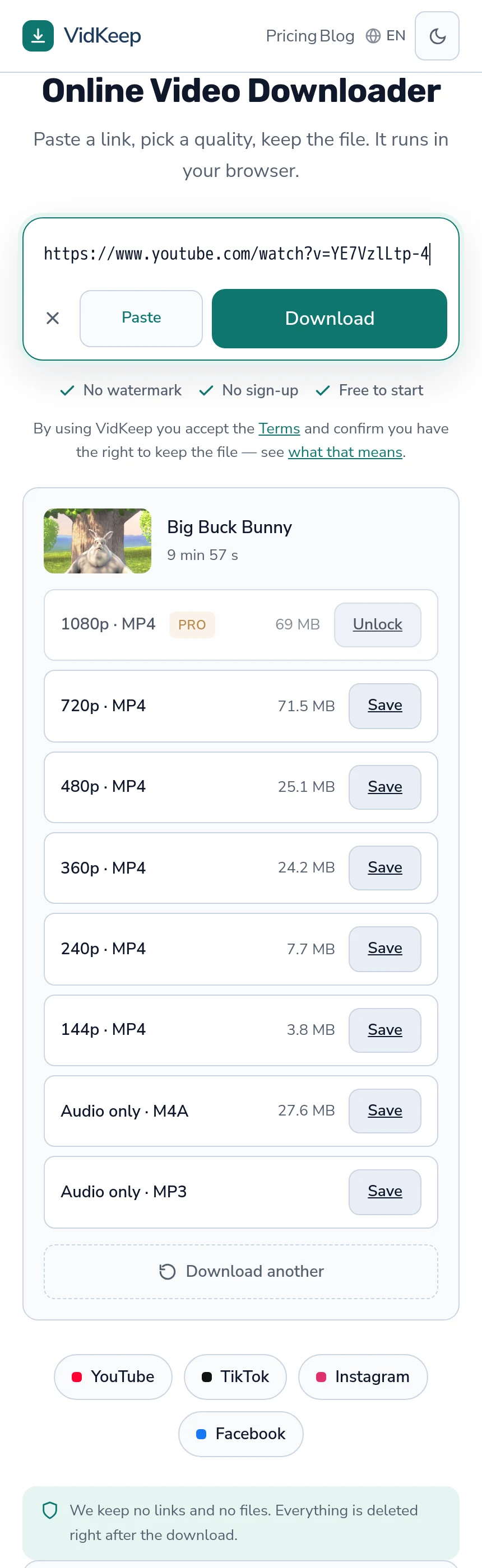
Nasze opcje jakości mówią 1080p, 720p, 480p i tak dalej, z rozmiarem pliku obok każdej. Nie mówią 60fps, nie oznaczają HDR i nie podają nazwy kodeka. To celowe zawężenie i ten artykuł jest odpowiednim miejscem, by wyjaśnić, co ono kosztuje.
Powodem jest to, że nasz selektor wybiera jedną opcję na każdy stopień rozdzielczości. Tam, gdzie platforma oferuje cztery warianty przy 1080p — różne liczby klatek, kodeki i kombinacje audio — pokazanie ich wszystkich dałoby listę z czterema identycznie wyglądającymi wierszami i brakiem sposobu na wybór między nimi. Więc redukujemy do jednego, preferując strumienie, które już mają dźwięk, potem preferując MP4, potem preferując H.264 dla kompatybilności.
Co to oznacza w praktyce: dostajesz wariant, który wybiorą nasze preferencje, a jeśli jedynym strumieniem 1080p jest 60fps HDR w nowszym kodeku, to właśnie to dostajesz. Nie wykluczamy ich, bo wykluczenie oznaczałoby powiedzenie komuś, że dana jakość nie istnieje, podczas gdy istnieje. Ale też nie pokazujemy tego rozróżnienia, co oznacza, że wybór jest dokonywany za ciebie.
Uczciwy koszt tego projektu: ktoś, kto konkretnie chce 30fps, aby dopasować się do projektu montażowego, lub konkretnie chce uniknąć HDR, bo jego ekran nie potrafi go wyświetlić, nie ma sposobu, żeby wyrazić to w naszym interfejsie. Narzędzie skierowane do montażystów pokazywałoby każdy wariant, i dla tej grupy odbiorców nasze jest gorszym produktem.
Zdecydowaliśmy się na ten kompromis, bo alternatywa zawodzi znacznie większą grupę. Cztery wiersze oznaczone jako 1080p bez żadnego wyjaśnienia różnicy to interfejs, który generuje pytania do wsparcia i błędne wybory, a większość osób pobierających wideo nie ma wymagań co do liczby klatek — mają ekran i trochę miejsca na dysku. Preferencja kompatybilności w selektorze wykonuje tu cichą pracę: prosząc najpierw o H.264, odsuwamy się właśnie od tych egzotycznych strumieni, przed którymi ostrzega ten artykuł.
Najczęstsze pytania
Czy mogę wybrać 60fps podczas pobierania?
Nie osobno. YouTube przechowuje 60fps jako własny strumień przy danej rozdzielczości, więc jest to przypięte do jakości, a nie osobne ustawienie.
O ile większy jest plik 60fps?
Mniej więcej 1,5 do 2 razy, choć wydajne kodowanie odzyskuje część tego. Rozmiar pokazany obok opcji jest bardziej wiarygodny niż ogólna zasada.
Dlaczego moje pobrane wideo HDR wygląda wypłowiale?
Twój ekran nie potrafi wyświetlić tego zakresu, a odtwarzacz nie przekonwertował go poprawnie. Na zwykłym ekranie wersja bez HDR jest lepszym plikiem.
Czy 60fps się opłaca?
Dla gier, sportu i szybkiego ruchu — tak. Dla gadających głów i wykładów jest niezauważalne i podwaja miejsce na dysku.
Jak sprawdzić liczbę klatek mojego pliku?
Właściwości, a potem Szczegóły w Windows, Pokaż inspektora filmu w QuickTime na macOS, lub panel informacji o mediach VLC w obu przypadkach.
Dlaczego wersja 60fps nie zawsze jest większa?
Strumienie wyższej klasy często używają wydajniejszych kodeków, a ta wydajność może przewyższyć dodatkowe klatki. Sprawdzaj rozmiar zamiast wnioskować z liczby klatek.
VidKeep działa w Twojej przeglądarce: wklej link, wybierz jakość, zapisz plik. Bez konta, bez aplikacji.
Otwórz VidKeepOstatnia aktualizacja: 14.10.2026. Aktualizujemy nasze poradniki wraz ze zmianami platform.