ガイド
60fpsとHDR:実際に得られるもの

どちらも独立した選択肢ではありません。画質リストは解像度を提示し、フレームレートと色域は選んだ段階にひも付きます — YouTubeは1080p60を設定付きの1080pではなく、独自のストリームとして保存しています。60fpsはおよそ1.5〜2倍のサイズを要し、プレーヤーが正しく変換しない限り、HDRは表示できない画面では見た目がおかしくなります。
フレームレートがどう届くか
秒間60フレームで撮影された動画は、30fps版とは別のストリームとしてYouTubeに保存されます。同じファイルに適用される切り替えスイッチではありません。
したがって60fpsが得られるかどうかは、自分では制御できない2つの要素次第です。制作者がそのフレームレートでアップロードしたかどうか、そして選んだ画質に60fps版があるかどうかです。コンテンツの大半は30fpsで、今後もそうあり続けます。
存在する場合、その違いは速い動きで実際に目に見えます — ゲーム映像、スポーツ、素早いカメラワークがある何もかもです。人が話しているだけの動画では、ほとんど見分けがつかず、無駄に半分から1本分の追加ストレージを費やします。
編集する人にとってはさらにひとひねりあります。映画やテレビは慣習的に秒間24または25フレームで、アップロードされたコンテンツの多くは30ではなくそちらに留まります。つまり画質リストには、制作者が何をアップロードしたかによって3種類の異なるフレームレートのストリームが含まれることがあり、そのどれもラベル付けされていません。プロジェクトがそれに対応するよう設定されていない限り、これをタイムライン上で混ぜるとカクつきが生じます。これが、何を受け取ったか気にすべき主な実用的理由です。
60fpsのコスト
| 同じ動画 | 相対サイズ |
|---|---|
| 1080p・30fps | 基準 |
| 1080p・60fps | およそ1.5〜2倍 |
| 1440p・60fps | さらに大幅に増加 |
フレーム数が2倍になれば説明すべき情報もおよそ2倍になりますが、効率的なエンコードがその一部を取り戻します — 連続するフレームは30fpsよりも60fpsの方が互いに似ているため、活用できる冗長性が多くなります。
実用的なルールはこうです。まともな画面で見る速い動きには60fpsを選び、それ以外では気にしないこと。腕の長さほど離れたスマートフォンで人が話しているのを見る場合、知覚できないものに費やされたストレージにすぎません — サイズに関するより広い話はこちらで解説しています。
実際に見た目が悪くなり得るのはHDRの方
ハイダイナミックレンジは、通常の動画よりも広い明るさと色の範囲を保存します。それ用に作られた画面では結果が際立ちます。そうでない画面では、すべてはプレーヤー次第です。
標準的な画面に表示されるHDRファイルは、その範囲を画面が表示できる範囲に収めるための変換 — トーンマッピング — が必要です。これをうまく行うプレーヤーは妥当な結果を出します。無視するプレーヤーは、通常版だったら見えていたはずのものより明らかに劣る、色あせて灰色でおかしなほど平坦な映像を出します。
それが罠です。誰かが利用可能な最高画質をダウンロードし、HDRストリームを取得し、ノートパソコンで再生し、ダウンロードが壊れていたと結論づけます。何も壊れていません。ファイルには画面が表現できる以上のものが含まれており、プレーヤーがそのギャップに対応しなかっただけです。
解決策は、正しくトーンマッピングするプレーヤーを使うか、HDRなしの画質を選ぶことです。通常の画面では、数字が何を示していようと、非HDR版の方が優れたファイルです。
持っているものを見分ける
画質リストは常にこれをラベル付けするわけではないため、後からファイルを確認するのが確実な方法です。
- Windows: 右クリック、プロパティ、詳細。フレームレートが直接表示されます。
- macOS: QuickTimeで開き、ムービーインスペクタを表示を選びます。
- どちらでも: VLCのメディア情報パネルは、フレームレート、解像度、色空間を一箇所で表示します。
YouTube自体では、画質メニューが60fps版を明示的に — 1080pではなく1080p60と — 名付け、HDRコンテンツを表示します。そのメニューは、何かをダウンロードする前に何が存在するかを知る最も速い方法です。
重要な場面では、先にそこを確認する10秒には価値があります。なぜなら、どんなダウンローダーのリストも教えてくれないこと、すなわち30fpsの代替版がそもそも存在するかどうかを教えてくれるからです。YouTubeが1080p60しか表示していなければ、どのツールもその解像度で60fpsを渡してきます。30を得る唯一の方法は、一段階下げるか、それを受け入れることです。
HDRが実際に保存しているもの
理解する価値があります。名前は明るさを示唆しますが、実態はもっと広いからです。
通常の動画は、各色の値を限られた範囲で記述します — 通常の画面には十分で、これは何十年も標準であり続けました。HDRはそれを同時に2つの方法で広げます。画像の最も暗い部分と最も明るい部分の間の幅が広がることと、その間の段階が増えることです。その結果、グラデーションが滑らかになり、ハイライトは白に飛ばずディテールを保ちます。
対応するハードウェアでの見た目上の結果は、すべてが明るくなることではありません。夕焼けが階調を保ち、暗い部屋の明るい窓が外の様子を映し出し、鏡面ハイライトが白い斑点ではなく光のように見えることです。実際にそのために色調整されたコンテンツでは、その違いはかなり大きくなります。
問題は、これがチェーン全体がサポートしている場合にしか機能しないことです — ファイル、プレーヤー、画面への接続、そして画面自体です。どこか一つの環が壊れていれば、あなたが見ているのは変換であり、良くて通常版と同等、悪ければかなり劣って見えます。ほとんどの人が受け取れる立場にない恩恵にしては、条件が多すぎます。
どちらがいつ価値を持つか
- ゲーム映像: 60fpsは本当に重要です。これはそのために作られたコンテンツです。
- スポーツとアクション: 速いパンや素早い動きで目に見える改善があります。
- 話している人、講義、インタビュー: 30fpsで十分で、ファイルは半分のサイズになります。
- HDR対応画面でのHDR: 明確に価値がある唯一のケースです。
- それ以外の画面でのHDR: プレーヤーが良好なトーンマッピングで知られていない限り避けてください。
- 編集: プロジェクトに合わせてください。フレームレートの混在は問題を生み、通常のタイムラインにあるHDR映像は望まないかもしれない処理を必要とします。
6つのうち2つが、より印象的な選択肢から離れる方向を示していることに注目してください。これは画質判断としては珍しく、だからこそこの2つは«最高画質を選ぶ»に丸め込むのではなく、独自の記事に値するのです。
なぜ数字は常に上がらないのか
関連する妙な点として、同じ解像度でも60fpsストリームが30fpsストリームより自動的に大きいわけではなく、HDRファイルが常に通常版より重いわけでもありません。
理由はコーデックです。上位レベルのストリームはしばしばより新しく効率的なエンコードを使用し、その効率の向上が追加フレームや追加の色データを上回ることがあります。これは1080pファイルが720pファイルより小さくなる現象と同じです — 詳しくはこちらで解説しています。
つまり、選択肢の横に表示されるファイルサイズこそが唯一信頼できる指標です。«60fpsは2倍のサイズに違いない»という推論は、完全に捨てる価値があるほど頻繁に誤った予想を生みます。
これには知っておく価値のある互換性の帰結もあります。あの効率的な新しいコーデックこそが、古い端末がデコードできないものなのです。60fps HDRストリームは、どの画質リストにおいても、古いスマートフォンやテレビで再生できない可能性が最も高いものです。
そこでは2つの問題が単純に足し算されるのではなく、掛け合わさります。古い端末がコーデックをデコードできる場合でも、それをソフトウェアで秒間60フレーム行うのは30フレームの倍の作業量になり、ぎりぎり動いていたはずのファイルがカクつき始めます。そしてハードウェアサポートのない端末上のHDRストリームは、デコードに加えて各フレームのトーンマッピングもプロセッサに要求します。
これにより、古いハードウェアに対する直感に反する法則が生まれます。リストの中で最も印象的に見える選択肢こそ、視聴不能になる可能性が最も高いというものです。一段階下げると、たいてい完璧に再生される、より簡素なストリームが手に入ります。ダウンロードがカクつく場合、最初に試すべきはこれであり、別のツールではありません。
なぜ当サイトのリストは解像度しか表示しないのか
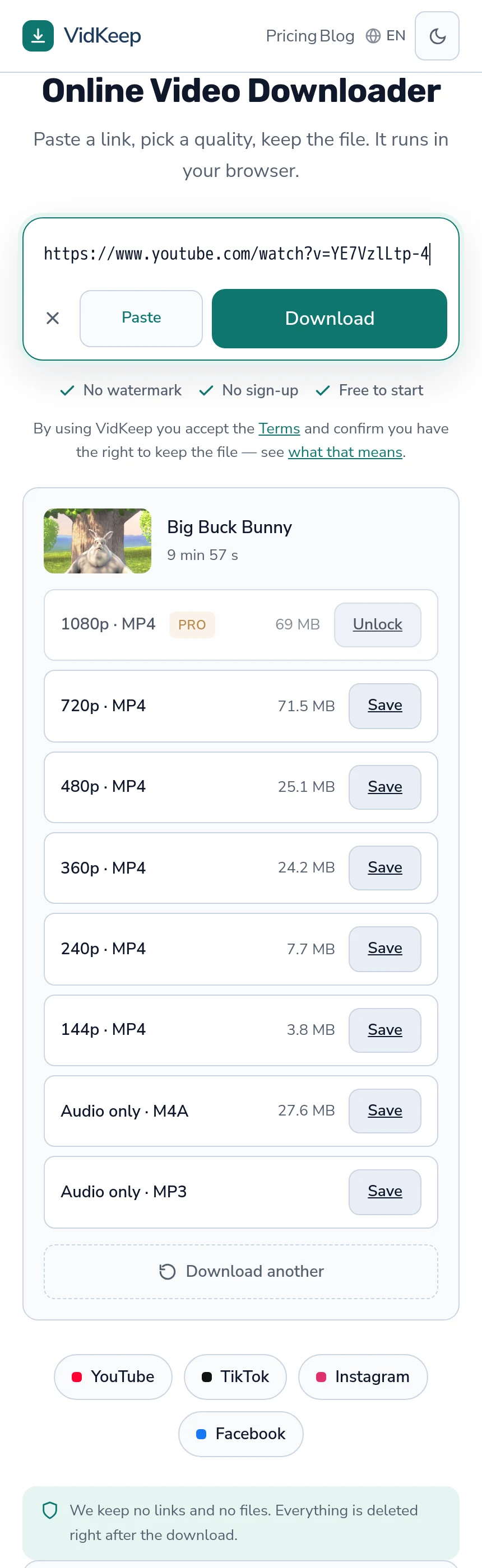
当サイトの画質選択肢は1080p、720p、480pなどと表示され、それぞれの横にファイルサイズが付きます。60fpsとは表示せず、HDRを示さず、コーデック名も出しません。これは意図的な絞り込みであり、この記事はそのコストを説明するのにふさわしい場所です。
理由は、当サイトのセレクターが解像度の段階ごとに1つの選択肢を選ぶためです。あるプラットフォームが1080pで4種類のバリエーション — 異なるフレームレート、コーデック、音声の組み合わせ — を提供している場合、それらすべてを表示すると、見た目がまったく同じ4行のリストになり、選ぶ手段がなくなってしまいます。そこで1つに絞り込み、すでに音声を含むストリームを優先し、次にMP4を優先し、次に互換性のためH.264を優先します。
これが実際に意味するのは、当サイトの優先順位が選ぶバリエーションが何であれそれが得られる、ということです。唯一の1080pストリームが新しいコーデックの60fps HDRであれば、それが得られるものになります。これらを除外はしません。除外することは、実際には存在する画質を存在しないと誰かに伝えることになるからです。しかし、その違いも表示しません。つまり、選択はあなたの代わりに行われているのです。
この設計の正直なコストは次の通りです。編集プロジェクトに合わせるために特に30fpsが欲しい人、あるいは自分の画面が表示できないため特にHDRを避けたい人には、当サイトのインターフェースでそれを表現する方法がありません。編集者向けのツールならすべてのバリエーションを公開するでしょうし、その層にとっては当サイトの方が劣った製品です。
この妥協をした理由は、代替案がはるかに大きなグループを失敗させるからです。違いの説明が一切ない、1080pとラベル付けされた4行は、サポートへの問い合わせや誤った選択を生むインターフェースであり、動画をダウンロードするほとんどの人にはフレームレートの要件がありません — 画面といくらかのストレージがあるだけです。セレクターの互換性優先はここで静かな仕事をしています。まずH.264を求めることで、この記事が警告しているまさにその特殊なストリームから遠ざかる方向に偏らせているのです。
よくある質問
ダウンロード時に60fpsを選べますか?
別々には選べません。YouTubeは60fpsを特定の解像度における独自のストリームとして保存しているため、独立した設定ではなく画質にひも付いています。
60fpsのファイルはどれくらい大きくなりますか?
おおよそ1.5〜2倍ですが、効率的なエンコードがその一部を取り戻します。選択肢の横に表示されるサイズの方が、経験則より信頼できます。
なぜダウンロードしたHDR動画は色あせて見えるのですか?
画面がその範囲を表示できず、プレーヤーが正しく変換していないためです。通常の画面では、非HDR版の方が優れたファイルです。
60fpsには価値がありますか?
ゲーム、スポーツ、速い動きに対してはあります。話している人や講義に対しては知覚できず、ストレージを倍にするだけです。
自分のファイルのフレームレートはどう確認しますか?
Windowsではプロパティから詳細、macOSではQuickTimeでムービーインスペクタを表示、どちらでもVLCのメディア情報パネルで確認できます。
なぜ60fps版は常に大きいわけではないのですか?
上位レベルのストリームはしばしばより効率的なコーデックを使用し、その効率が追加フレームを上回ることがあります。フレームレートから推測するのではなく、サイズを確認してください。
VidKeepはブラウザ内で動作します。リンクを貼り付け、画質を選び、ファイルを保存するだけ。アカウントもアプリも不要です。
VidKeepを開く最終更新: 2026年10月14日。プラットフォームの変更に合わせてガイドを更新しています。