Anleitungen
60fps und HDR: Was du wirklich bekommst

Keines von beidem ist eine getrennte Wahl. Eine Qualitätsliste bietet Auflösungen an, und Bildrate sowie Farbumfang hängen an der gewählten Stufe — YouTube speichert 1080p60 als eigenen Stream, nicht als 1080p mit einer Einstellung. 60fps kostet ungefähr das 1,5- bis 2-Fache an Größe, und HDR sieht auf einem Bildschirm, der es nicht darstellen kann, falsch aus, es sei denn, dein Player konvertiert es richtig.
Wie die Bildrate bei dir ankommt
Ein Video, das mit 60 Bildern pro Sekunde aufgenommen wurde, speichert YouTube als eigenständigen Stream, getrennt von jeder 30fps-Version. Es ist kein Schalter, der auf dieselbe Datei angewendet wird.
Ob du also 60fps bekommst, hängt von zwei Dingen ab, von denen keines eine Einstellung ist, die du kontrollierst: ob der Ersteller mit dieser Bildrate hochgeladen hat, und ob die gewählte Qualität eine 60fps-Variante besitzt. Der Großteil der Inhalte liegt bei 30fps und wird das immer tun.
Wo es sie gibt, ist der Unterschied bei schneller Bewegung wirklich sichtbar — Gaming-Material, Sport, alles mit schneller Kamerabewegung. Bei einem Video mit sprechendem Kopf ist er nahezu unsichtbar und kostet zusätzlichen halben bis ganzen Speicherplatz ohne Nutzen.
Für alle, die schneiden, gibt es eine weitere Falle. Film und Fernsehen liegen konventionell bei 24 oder 25 Bildern pro Sekunde, und viel hochgeladener Inhalt bleibt dort statt bei 30. Eine Qualitätsliste kann also Streams mit drei unterschiedlichen Bildraten enthalten, je nachdem, was der Ersteller hochgeladen hat, und nichts davon ist beschriftet. Das in einer Zeitleiste zu mischen erzeugt ein Ruckeln, sofern das Projekt nicht dafür eingerichtet ist — das ist der wichtigste praktische Grund, sich für das zu interessieren, was man erhalten hat.
Was 60fps kostet
| Gleiches Video | Relative Größe |
|---|---|
| 1080p bei 30fps | Basiswert |
| 1080p bei 60fps | Etwa das 1,5–2-Fache |
| 1440p bei 60fps | Nochmal deutlich mehr |
Doppelt so viele Bilder bedeuten ungefähr doppelt so viel zu beschreiben, wobei effiziente Kodierung einen Teil davon wieder wettmacht — aufeinanderfolgende Bilder ähneln sich bei 60fps stärker als bei 30, also gibt es mehr Redundanz auszunutzen.
Die praktische Faustregel: Nimm 60fps für schnelle Bewegung, die du auf einem ordentlichen Bildschirm ansiehst, und lass es sonst sein. Am Handy in Armlänge, während jemand redet, ist es Speicherplatz, den du nicht wahrnehmen kannst — die größere Frage zur Dateigröße wird hier behandelt.
HDR ist das, was tatsächlich schlechter aussehen kann
High Dynamic Range speichert einen größeren Bereich an Helligkeit und Farbe als gewöhnliches Video. Auf einem dafür gebauten Bildschirm ist das Ergebnis eindrucksvoll. Auf einem, der das nicht ist, hängt alles vom Player ab.
Eine HDR-Datei, die auf einem Standardbildschirm angezeigt wird, muss konvertiert werden — Tone-Mapping —, um ihren Umfang in das einzupassen, was der Bildschirm darstellen kann. Ein Player, der das gut macht, liefert ein vernünftiges Bild. Ein Player, der das ignoriert, liefert ein verwaschenes, graues, seltsam flaches Bild, das deutlich schlechter aussieht als die gewöhnliche Version es getan hätte.
Das ist die Falle. Jemand lädt die höchste verfügbare Qualität herunter, bekommt einen HDR-Stream, spielt ihn auf einem Laptop ab, und schließt daraus, der Download sei defekt gewesen. Nichts war defekt; die Datei enthält mehr, als der Bildschirm ausdrücken kann, und der Player hat die Lücke nicht gehandhabt.
Die Lösung ist entweder ein Player, der richtig Tone-Mapping betreibt, oder die Wahl einer Qualität ohne HDR. Auf einem gewöhnlichen Bildschirm ist die Nicht-HDR-Version die bessere Datei, egal was die Zahlen sagen.
Herausfinden, was du hast
Da die Qualitätsliste das nicht immer kennzeichnet, ist das nachträgliche Prüfen der Datei der verlässliche Weg.
- Windows: Rechtsklick, Eigenschaften, Details. Die Bildrate wird direkt aufgeführt.
- macOS: in QuickTime öffnen und Filminspektor einblenden wählen.
- Beide: Das Medieninformationsfenster von VLC zeigt Bildrate, Auflösung und Farbraum an einer Stelle.
Auf YouTube selbst benennt das Qualitätsmenü 60fps-Varianten explizit — 1080p60 statt 1080p — und markiert HDR-Inhalte. Dieses Menü ist der schnellste Weg zu wissen, was existiert, bevor man etwas herunterlädt.
Das vorher zu prüfen, ist die zehn Sekunden wert, wenn es darauf ankommt, weil es dir etwas sagt, was keine Liste eines Downloaders kann: ob überhaupt eine 30fps-Alternative existiert. Zeigt YouTube nur 1080p60 an, dann liefert jedes Tool dir 60fps in dieser Auflösung, und der einzige Weg zu 30 ist eine Stufe herunterzugehen oder es zu akzeptieren.
Was HDR wirklich speichert
Es lohnt sich, das zu verstehen, denn der Name suggeriert Helligkeit, und die Realität ist breiter.
Gewöhnliches Video beschreibt jeden Farbwert in einem begrenzten Bereich — genug für einen normalen Bildschirm, und das ist seit Jahrzehnten der Standard. HDR erweitert das auf zwei Arten gleichzeitig: eine größere Spanne zwischen den dunkelsten und hellsten Teilen eines Bildes, und mehr Zwischenstufen, sodass Verläufe weicher werden und Lichter Details behalten, statt zu Weiß abzuschneiden.
Das sichtbare Ergebnis auf geeigneter Hardware ist nicht, dass alles heller ist. Es ist, dass ein Sonnenuntergang seine Abstufung behält, ein beleuchtetes Fenster in einem dunklen Raum zeigt, was draußen ist, und Glanzlichter wie Licht aussehen statt wie weiße Flecken. Bei Inhalten, die wirklich dafür abgestimmt wurden, ist der Unterschied erheblich.
Der Haken ist, dass das nur funktioniert, wenn die gesamte Kette es unterstützt — die Datei, der Player, die Verbindung zum Bildschirm und der Bildschirm selbst. Bricht ein Glied, sieht man eine Konvertierung, die bestenfalls der gewöhnlichen Version entspricht und schlimmstenfalls deutlich schlechter aussieht. Das sind viele Bedingungen für einen Vorteil, den die meisten Leute gar nicht empfangen können.
Wann sich welches lohnt
- Gaming-Material: 60fps zählt wirklich. Das ist der Inhalt, für den es gemacht wurde.
- Sport und Action: sichtbare Verbesserung bei schnellen Schwenks und rasanter Bewegung.
- Sprechende Köpfe, Vorträge, Interviews: 30fps reicht völlig, und die Datei ist halb so groß.
- HDR auf einem HDR-Display: der eine Fall, in dem es sich klar lohnt.
- HDR auf allem anderen: vermeiden, außer dein Player ist bekannt dafür, gut Tone-Mapping zu betreiben.
- Schnitt: auf dein Projekt abstimmen. Bildraten zu mischen erzeugt Probleme, und HDR-Material in einer gewöhnlichen Zeitleiste braucht eine Behandlung, die man vielleicht nicht will.
Beachte, dass zwei der sechs Punkte von der eindrucksvolleren Option wegweisen. Das ist ungewöhnlich bei einer Qualitätsentscheidung und der Grund, warum diese beiden einen eigenen Artikel verdienen, statt in »nimm die höchste« aufzugehen.
Warum die Zahlen nicht immer steigen
Eine verwandte Merkwürdigkeit: Ein 60fps-Stream ist nicht automatisch größer als ein 30fps-Stream bei derselben Auflösung, und eine HDR-Datei ist nicht immer größer als ihr gewöhnliches Äquivalent.
Der Grund sind Codecs. Höherwertige Streams verwenden häufig neuere, effizientere Kodierung, und der Effizienzgewinn kann die zusätzlichen Bilder oder die zusätzlichen Farbdaten mehr als ausgleichen. Das ist derselbe Effekt, der 1080p-Dateien kleiner macht als 720p-Dateien — vollständig hier erklärt.
Das bedeutet, dass die neben einer Option angezeigte Dateigröße der einzig verlässliche Anhaltspunkt ist. Die Annahme »60fps muss doppelt so groß sein« führt oft genug zu falschen Erwartungen, dass es sich lohnt, sie ganz aufzugeben.
Das hat außerdem eine Kompatibilitätsfolge, die man kennen sollte: Genau diese effizienten neueren Codecs sind es, die ältere Geräte nicht dekodieren können. Ein 60fps-HDR-Stream ist in jeder Qualitätsliste am ehesten das, was auf einem älteren Handy oder Fernseher nicht abspielbar ist.
Dort summieren sich zwei Probleme statt sich nur zu addieren. Selbst wenn ein altes Gerät den Codec dekodieren kann, ist das per Software bei 60 Bildern pro Sekunde doppelt so viel Arbeit wie bei 30, sodass eine Datei, die eigentlich nur knapp lief, ins Stocken gerät. Und ein HDR-Stream auf einem Gerät ohne Hardware-Unterstützung verlangt vom Prozessor, jedes Bild zusätzlich zum Dekodieren auch noch per Tone-Mapping zu bearbeiten.
Das ergibt eine kontraintuitive Regel für ältere Hardware: Die eindrucksvollste Option in der Liste ist am ehesten die, die nicht ansehbar ist, und eine Stufe herunterzugehen liefert meist einen schlichteren Stream, der einwandfrei läuft. Ruckelt ein Download, ist das der erste Ansatzpunkt — nicht ein anderes Tool.
Warum unsere Liste nur die Auflösung anzeigt und nichts weiter
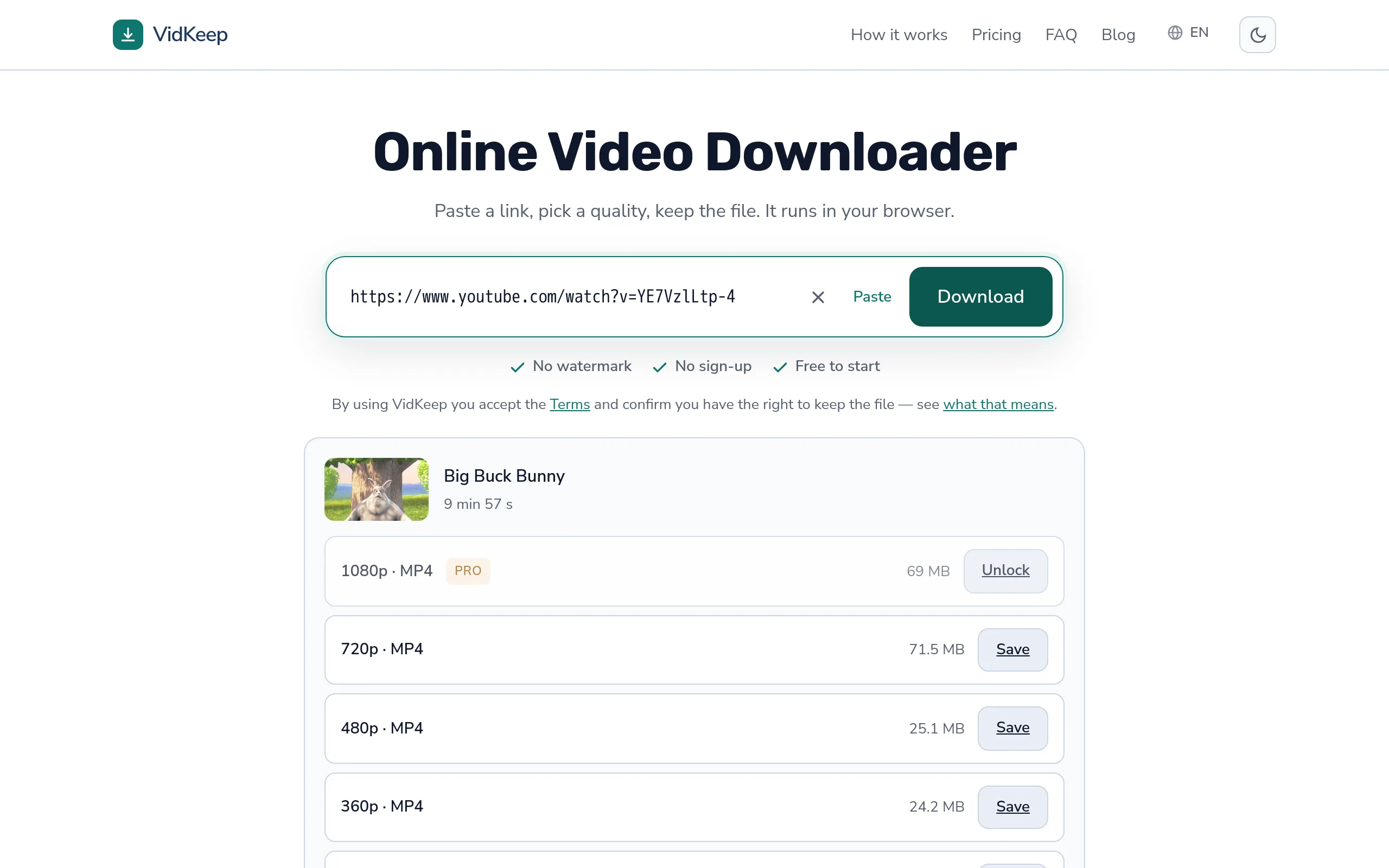
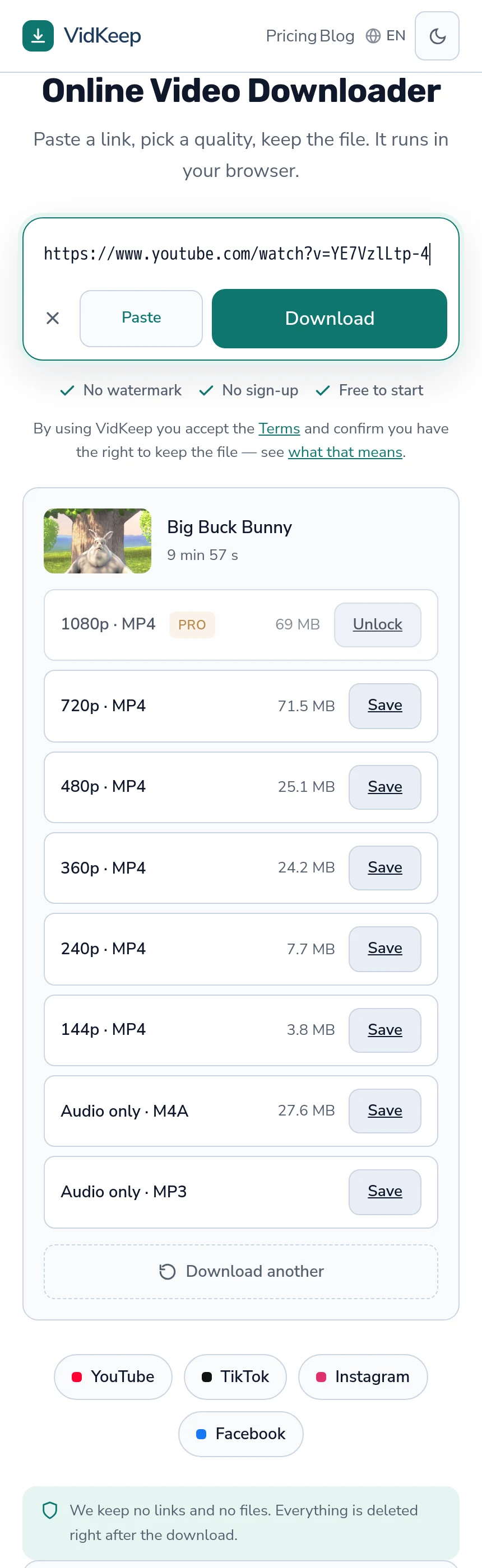
Unsere Qualitätsoptionen heißen 1080p, 720p, 480p und so weiter, mit der Dateigröße daneben. Sie sagen nicht 60fps, sie markieren kein HDR, und sie nennen keinen Codec. Das ist eine bewusste Einschränkung, und dieser Artikel ist der richtige Ort, um zu erklären, was sie kostet.
Der Grund ist, dass unser Selektor pro Auflösungsstufe eine Option wählt. Bietet eine Plattform vier Varianten bei 1080p an — unterschiedliche Bildraten, Codecs und Audio-Kombinationen —, würde das Anzeigen aller vier eine Liste mit vier identisch aussehenden Zeilen ergeben, ohne eine Möglichkeit, zwischen ihnen zu wählen. Also reduzieren wir auf eine, bevorzugen dabei Streams, die bereits Audio mitführen, dann MP4, dann H.264 der Kompatibilität wegen.
Was das in der Praxis bedeutet: Du bekommst die Variante, die unsere Präferenzen auswählen, und wenn der einzige 1080p-Stream 60fps-HDR in einem neueren Codec ist, ist das, was du bekommst. Wir schließen das nicht aus, weil ein Ausschluss bedeuten würde, jemandem zu sagen, eine Qualität existiere nicht, obwohl sie existiert. Aber wir zeigen den Unterschied auch nicht an, was bedeutet, dass die Wahl für dich getroffen wird.
Die ehrlichen Kosten dieses Designs: Wer speziell 30fps will, um zu einem Schnittprojekt zu passen, oder speziell HDR vermeiden will, weil der eigene Bildschirm es nicht darstellen kann, hat in unserer Oberfläche keine Möglichkeit, das auszudrücken. Ein Tool für Editoren würde jede Variante offenlegen, und für dieses Publikum ist unseres das schlechtere Produkt.
Wir haben diesen Kompromiss gewählt, weil die Alternative eine viel größere Gruppe im Stich lässt. Vier mit 1080p beschriftete Zeilen ohne Erklärung des Unterschieds ist die Oberfläche, die Support-Anfragen und falsche Entscheidungen erzeugt, und die meisten Leute, die ein Video herunterladen, haben keine Bildraten-Anforderung — sie haben einen Bildschirm und etwas Speicherplatz. Die Kompatibilitätspräferenz im Selektor leistet hier die stille Arbeit: indem wir zuerst nach H.264 fragen, weichen wir genau von den exotischen Streams ab, vor denen dieser Artikel warnt.
Häufige Fragen
Kann ich beim Download 60fps auswählen?
Nicht getrennt. YouTube speichert 60fps als eigenen Stream bei einer bestimmten Auflösung, sodass es an der Qualität hängt, statt eine eigene Einstellung zu sein.
Wie viel größer ist eine 60fps-Datei?
Etwa das 1,5- bis 2-Fache, wobei effiziente Kodierung einen Teil davon wieder wettmacht. Die neben der Option angezeigte Größe ist verlässlicher als die Faustregel.
Warum sieht mein HDR-Download verwaschen aus?
Dein Bildschirm kann den Umfang nicht darstellen, und der Player hat nicht richtig konvertiert. Auf einem gewöhnlichen Display ist die Nicht-HDR-Version die bessere Datei.
Lohnt sich 60fps?
Für Gaming, Sport und schnelle Bewegung ja. Bei sprechenden Köpfen und Vorträgen ist es nicht wahrnehmbar und verdoppelt den Speicherbedarf.
Wie prüfe ich die Bildrate meiner Datei?
Eigenschaften und dann Details unter Windows, Filminspektor einblenden in QuickTime unter macOS, oder das Medieninformationsfenster von VLC bei beiden.
Warum ist die 60fps-Version nicht immer größer?
Höherwertige Streams verwenden oft effizientere Codecs, und diese Effizienz kann die zusätzlichen Bilder mehr als ausgleichen. Lies die Größe, statt von der Bildrate auf die Dateigröße zu schließen.
VidKeep läuft in deinem Browser: Link einfügen, Qualität wählen, Datei behalten. Kein Konto, keine App.
VidKeep öffnenZuletzt aktualisiert: 14.10.2026. Wir überarbeiten unsere Anleitungen, wenn sich die Plattformen ändern.