Como fazer
Salvar um TikTok no rolo da câmara do seu iPhone

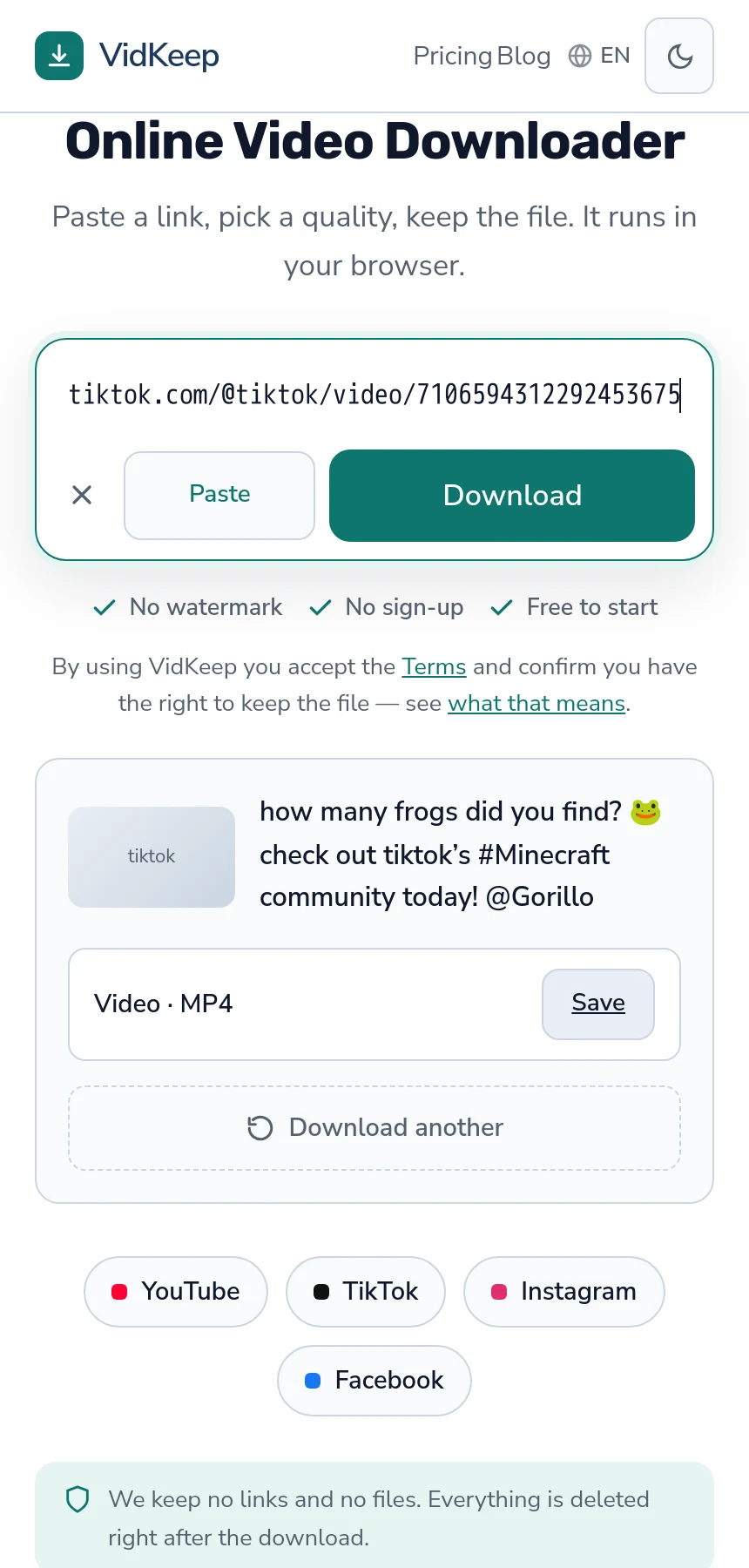
Dois passos, e só o primeiro tem a ver com o TikTok. Copie o link do vídeo, cole-o no VidKeep no Safari e toque em Salvar: você recebe um MP4 limpo, sem marca d'água. Esse arquivo cai no app Arquivos, não em Fotos, então o segundo passo é abri-lo lá e escolher Salvar Vídeo na folha de compartilhamento. Nada para instalar.
Conseguindo o arquivo
- No TikTok, toque em Compartilhar e depois Copiar link. Use Copiar link em vez de compartilhar para outro app: assim você obtém o endereço puro.
- Abra o Safari e vá até o VidKeep. Cole o link na caixa e toque em Baixar.
- Toque em Salvar. Os vídeos do TikTok chegam como um único arquivo, então há um botão e nenhum menu de qualidade para pensar.
O arquivo chega sem a marca d'água do TikTok: o nome de usuário e o logotipo em movimento que o salvamento dentro do app estampa sobre o vídeo. Essa diferença é o motivo pelo qual a maioria das pessoas procura uma ferramenta.
Levando para Fotos
O download já está no seu telefone, mas não onde você espera. O iOS envia downloads do navegador para Arquivos; Fotos só recebe o que foi colocado ali deliberadamente.
- Abra o app Arquivos e toque em Procurar, depois Downloads.
- Toque no vídeo para abri-lo.
- Toque no botão de compartilhar: o quadrado com uma seta para cima.
- Escolha Salvar Vídeo. Fica na lista de ações, abaixo da fileira de apps.
Agora ele está no seu rolo da câmara e continua em Arquivos. Apague a cópia em Arquivos depois, se preferir não manter as duas. O guia completo sobre onde o iPhone coloca os downloads aborda as configurações de pastas caso Downloads apareça vazio.
Por que o TikTok não oferece escolha de qualidade
Quem já baixou do YouTube percebe isso na hora: lá você escolhe entre uma lista de resoluções; aqui há um único botão.
O motivo está em como cada plataforma armazena o vídeo. O YouTube mantém cada qualidade como um fluxo separado e monta o que você pedir. O TikTok armazena um único arquivo pronto por vídeo, já combinado, na resolução em que foi enviado e processado. Não há menu porque genuinamente não há nada entre o que escolher.
Isso também torna os downloads do TikTok rápidos. Nada precisa ser buscado duas vezes ou unido: o arquivo já existe e é entregue como está. A mecânica por trás dessa diferença explica por que plataformas de vídeo longo funcionam ao contrário.
Uma consequência a esperar: o tamanho do arquivo não aparece antes de você salvar, porque os servidores do TikTok nem sempre o informam com antecedência. Os clipes são curtos, então isso raramente importa: a maioria pesa poucos megabytes.
O que pode dar errado
- Salvar Vídeo não aparece na folha de compartilhamento. O iOS não reconheceu o arquivo como vídeo reproduzível. Verifique se o download terminou: um arquivo parcial pode parecer completo na lista.
- O vídeo tocou em vez de salvar. Isso acontece com links diretos de vídeo, que o Safari abre no próprio player. Use o botão Salvar em vez de manter o dedo pressionado sobre o vídeo.
- O link é rejeitado. Um endereço de perfil não é um endereço de vídeo. Abra o clipe específico e copie a partir dali: mais sobre quais links funcionam.
- A conta é privada. Nenhuma ferramenta alcança contas privadas. Se você não consegue ver o vídeo deslogado, nada mais consegue também.
- É uma publicação de fotos, não um vídeo. Os slideshows do TikTok contêm imagens e um áudio, não um arquivo de vídeo, então não há nada para baixar como MP4.
Marcas d'água: o que realmente é removido
Vale ser preciso aqui, porque a frase «remover marca d'água» sugere que algo está sendo apagado de uma imagem.
Nada é apagado. A marca d'água do TikTok é adicionada quando o app exporta um vídeo para salvar: ela é gravada nessa cópia, não no original. Um downloader que busca o arquivo de origem obtém uma versão à qual a marca d'água nunca foi aplicada.
Isso importa porque existem ferramentas que realmente tentam apagar uma marca d'água, e elas são piores em todos os aspectos: borram ou esfumam a área que ela ocupava, deixando uma mancha visível que se move pelo quadro. Se um resultado parece borrado em um canto, foi isso que aconteceu.
| Salvar dentro do TikTok | Salvar o arquivo de origem | |
|---|---|---|
| Marca d'água | Usuário e logotipo, em movimento | Nenhuma |
| Vai para | Fotos diretamente | Arquivos, depois Fotos |
| Passos | Um | Dois |
| Funciona quando o salvamento está desativado | Não | Sim, se o vídeo for público |
A versão limpa não é uma edição mais esperta: é simplesmente o arquivo antes do carimbo. O guia dedicado aprofunda como diferenciar as duas abordagens.
Por que salvar um TikTok no iPhone precisa de dois passos e não de um
A pergunta óbvia, depois de fazer isso algumas vezes: por que um site não pode colocar o vídeo direto no seu rolo da câmara e pular o desvio pelos Arquivos por completo?
A resposta é que nenhum site pode, em nenhum iPhone, para nenhum arquivo. A biblioteca de Fotos não é acessível a partir de uma página web. Um app instalado pode pedir permissão para gravar nela; uma página no Safari não tem esse mecanismo e nunca teve. O passo da folha de compartilhamento não é uma falha do nosso produto: é a única rota que o iOS oferece, e toda ferramenta baseada em navegador termina no mesmo lugar.
O que coloca honestamente sobre a mesa uma limitação real. Um app poderia fazer isso em um único passo. Não construímos um, e o motivo é o mesmo pelo qual não temos extensão de navegador: instalar algo pede um nível de acesso que salvar um vídeo não justifica. Um app que grava na sua biblioteca de fotos recebeu sua biblioteca de fotos, e essa permissão dura mais do que qualquer que fosse o propósito original do app. Para uma tarefa que você talvez faça duas vezes por mês, isso é uma má troca — e o histórico da App Store com apps de download que mudaram de dono ou de comportamento após uma atualização não é tranquilizador.
Há uma segunda coisa que não conseguimos fazer no iPhone, e ela molda como a página se comporta. O Safari não deixa uma página salvar vários arquivos em sequência sem que o usuário confirme cada um, e trata downloads repetidos e rápidos como algo a bloquear. Então não existe um botão «salvar tudo» aqui, e não vai existir: qualquer coisa que prometa isso no iPhone ou não faz o que diz, ou vai parar de funcionar na próxima atualização do Safari.
O que fizemos em vez disso foi deixar o caminho de um único arquivo o mais curto possível. Depois de um download, o painel de resultado mantém um botão Baixar outro no lugar, então o segundo clipe é colar e tocar em vez de recarregar a página. É um detalhe pequeno, e surgiu de observar que no TikTok raramente se trata de um único vídeo: as pessoas chegam com vários que salvaram numa pasta, e o atrito que importa está entre os clipes, não antes do primeiro.
Perguntas frequentes
Como salvo um TikTok no rolo da câmara do meu iPhone?
Copie o link do vídeo, cole no VidKeep no Safari e toque em Salvar. Depois abra o arquivo no app Arquivos, toque em compartilhar e escolha Salvar Vídeo para colocá-lo em Fotos.
Por que o vídeo está em Arquivos em vez de Fotos?
O iOS envia todos os downloads do navegador para Arquivos. Fotos só recebe mídia que um app ou a folha de compartilhamento colocou lá deliberadamente.
Preciso de um app?
Não. Funciona no Safari. Um app poderia pular o passo da folha de compartilhamento, mas precisaria de permissão para gravar em toda a sua biblioteca de fotos.
O vídeo terá marca d'água?
Não. A marca d'água é adicionada quando o TikTok exporta uma cópia para salvamento dentro do app; o arquivo de origem nunca a teve.
Por que não há escolha de qualidade para o TikTok?
O TikTok armazena um único arquivo pronto por vídeo em vez de fluxos separados por resolução. Não há nada entre o que escolher.
Posso salvar vídeos de uma conta privada?
Não. Se o vídeo não estiver visível quando você está deslogado, nenhum downloader consegue alcançá-lo.
Posso salvar vários TikToks de uma vez?
Não no iPhone. O Safari exige confirmação para cada download e bloqueia repetições rápidas. Salve um de cada vez.
O VidKeep funciona no seu navegador: cole um link, escolha a qualidade e guarde o arquivo. Sem conta e sem aplicativo.
Abrir o VidKeepÚltima atualização: 25/08/2026. Revisamos nossos guias conforme as plataformas mudam.