Handleiding
Een TikTok opslaan in de camerarol van je iPhone

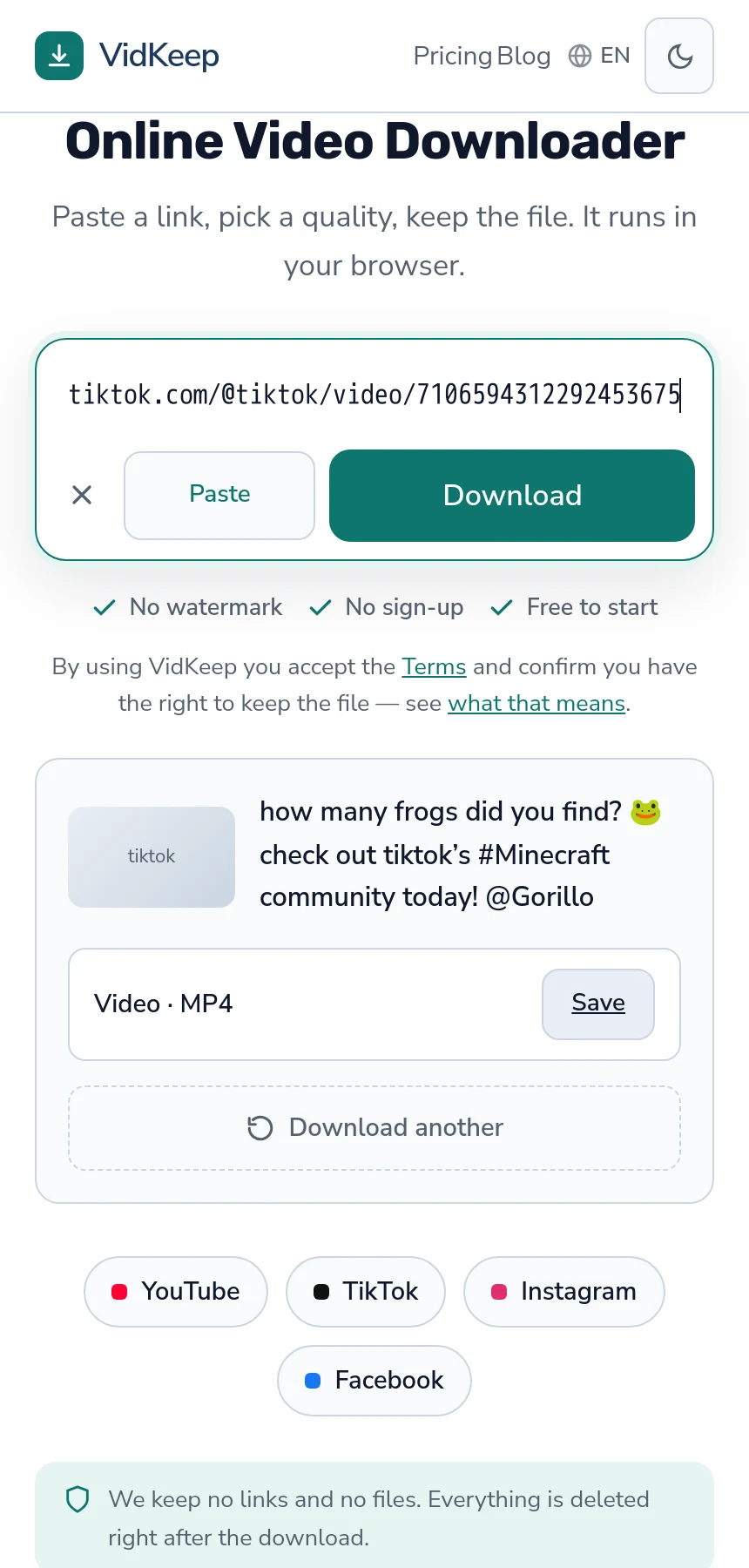
Twee stappen, en alleen de eerste heeft met TikTok te maken. Kopieer de videolink, plak hem in VidKeep in Safari en tik op Opslaan — je krijgt een schone MP4 zonder watermerk. Dat bestand komt terecht in de app Bestanden, niet in Foto's, dus de tweede stap is het daar openen en via het deelvenster Video bewaren kiezen. Niets om te installeren.
Het bestand ophalen
- Tik in TikTok op Delen en dan op Link kopiëren. Gebruik Link kopiëren in plaats van delen naar een andere app — zo krijg je het pure adres.
- Open Safari en ga naar VidKeep. Plak de link in het vak en tik op Downloaden.
- Tik op Opslaan. TikTok-video's komen als één bestand binnen, dus is er één knop en geen kwaliteitsmenu om over na te denken.
Het bestand komt aan zonder het TikTok-watermerk — de meebewegende gebruikersnaam en het logo die het opslaan vanuit de app op de video stempelen. Dat verschil is de hele reden waarom de meeste mensen überhaupt naar een tool zoeken.
Het naar Foto's krijgen
De download staat nu op je telefoon, maar niet waar je hem verwacht. iOS zet browserdownloads in Bestanden; Foto's ontvangt alleen wat er bewust naartoe is gebracht.
- Open de app Bestanden en tik op Blader, dan Downloads.
- Tik op de video om hem te openen.
- Tik op de deelknop — het vierkant met een pijl omhoog.
- Kies Video bewaren. Deze staat in de lijst met acties, onder de rij apps.
Hij staat nu in je camerarol en nog steeds in Bestanden. Verwijder de kopie in Bestanden achteraf als je niet beide wilt bewaren. De volledige gids over waar de iPhone downloads plaatst behandelt de mapinstellingen als Downloads leeg blijkt.
Waarom TikTok geen keuze in kwaliteit biedt
Iedereen die al eens van YouTube heeft gedownload merkt dit meteen: daar kies je uit een lijst met resoluties; hier is er één knop.
De reden zit in hoe elk platform video opslaat. YouTube bewaart elke kwaliteit als aparte stream en zet in elkaar wat je vraagt. TikTok bewaart één afgewerkt bestand per video, al samengevoegd, op de resolutie waarmee het geüpload en verwerkt is. Er is geen menu omdat er echt niets is om tussen te kiezen.
Dat maakt TikTok-downloads ook snel. Niets hoeft dubbel opgehaald of samengevoegd te worden — het bestand bestaat al en wordt gewoon overgedragen. De mechaniek achter dat verschil legt uit waarom platforms voor lange video's andersom werken.
Eén gevolg om op te letten: de bestandsgrootte wordt niet getoond voordat je opslaat, omdat de servers van TikTok dit niet altijd vooraf melden. Clips zijn kort, dus dit maakt zelden uit — de meeste zijn maar een paar megabyte.
Wat er mis kan gaan
- Video bewaren ontbreekt in het deelvenster. iOS herkende het bestand niet als afspeelbare video. Controleer of de download voltooid is — een gedeeltelijk bestand kan er in de lijst compleet uitzien.
- De video werd afgespeeld in plaats van opgeslagen. Dat gebeurt bij directe videolinks, die Safari in zijn eigen speler opent. Gebruik de Opslaan-knop in plaats van lang op de video te drukken.
- De link wordt geweigerd. Een profieladres is geen videoadres. Open de specifieke clip en kopieer vandaar — meer over welke links werken.
- Het account is privé. Geen enkele tool bereikt privéaccounts. Kun je de video niet zien terwijl je bent uitgelogd, dan kan niets anders dat ook niet.
- Het is een fotobericht, geen video. TikTok-diavoorstellingen bevatten afbeeldingen en geluid, geen videobestand, dus er is niets om als MP4 te downloaden.
Watermerken: wat er eigenlijk wordt verwijderd
Het loont om hier precies te zijn, want de uitdrukking 'watermerk verwijderen' suggereert dat er iets uit een beeld wordt gewist.
Er wordt niets gewist. Het watermerk van TikTok wordt toegevoegd wanneer de app een video exporteert om op te slaan — het wordt in die kopie ingebrand, niet in het origineel. Een downloader die het bronbestand ophaalt, krijgt een versie waarop het watermerk nooit is toegepast.
Dit is belangrijk omdat er tools bestaan die echt proberen een watermerk uit te wissen, en die zijn in elk opzicht slechter: ze vervagen of vlekken het gebied dat het innam, en laten een zichtbare plek achter die door het beeld beweegt. Als een resultaat er in een hoek besmeurd uitziet, is dat er gebeurd.
| Opslaan binnen TikTok | Het bronbestand opslaan | |
|---|---|---|
| Watermerk | Gebruikersnaam en logo, bewegend | Geen |
| Gaat naar | Direct naar Foto's | Bestanden, dan Foto's |
| Stappen | Eén | Twee |
| Werkt als opslaan uitgeschakeld is | Nee | Ja, als de video openbaar is |
De schone versie is geen slimmere bewerking — het is gewoon het bestand van vóór de stempel. De uitgebreide gids gaat dieper in op hoe je de twee aanpakken uit elkaar houdt.
Waarom het opslaan van een TikTok op iPhone twee stappen vergt en niet één
De voor de hand liggende vraag, nadat je dit een paar keer hebt gedaan: waarom kan een website de video niet meteen in je camerarol zetten en de omweg via Bestanden helemaal overslaan?
Het antwoord is dat geen enkele website dat kan, op geen enkele iPhone, voor geen enkel bestand. De Foto's-bibliotheek is niet bereikbaar vanaf een webpagina. Een geïnstalleerde app kan om toestemming vragen om erin te schrijven; een pagina in Safari heeft dat mechanisme niet en heeft dat nooit gehad. De stap via het deelvenster is geen tekortkoming van ons product — het is de enige route die iOS biedt, en elke browsergebaseerde tool eindigt op hetzelfde punt.
Wat een echte beperking eerlijk op tafel legt. Een app zou dit in één stap kunnen doen. We hebben er geen gebouwd, en de reden is dezelfde als waarom we geen browserextensie hebben: installeren vraagt een toegangsniveau dat het opslaan van een video niet rechtvaardigt. Een app die naar je fotobibliotheek schrijft, heeft toegang gekregen tot je fotobibliotheek, en die toestemming overleeft waar de app oorspronkelijk voor bedoeld was. Voor een taak die je misschien twee keer per maand doet, is dat een slechte ruil — en de App Store-geschiedenis van downloader-apps die na een update van eigenaar of gedrag veranderden, stelt niet gerust.
Er is nog een tweede ding dat we op iPhone niet kunnen, en dat bepaalt hoe de pagina zich gedraagt. Safari laat een pagina niet meerdere bestanden achter elkaar opslaan zonder dat de gebruiker elk bestand bevestigt, en behandelt snelle, herhaalde downloads als iets dat geblokkeerd moet worden. Er is hier dus geen 'alles opslaan'-knop, en die komt er ook niet — alles wat dat op iPhone belooft, doet ofwel niet wat het beweert, ofwel stopt met werken bij de volgende Safari-update.
Wat we in plaats daarvan hebben gedaan, is het pad voor één bestand zo kort mogelijk maken. Na een download blijft in het resultaatpaneel een knop Nog een downloaden staan, zodat de tweede clip een plakken en tikken is in plaats van herladen. Het is een klein detail, ontstaan uit de observatie dat TikTok zelden om één video draait — mensen komen met een handvol clips die ze in een map hebben verzameld, en de wrijving die telt zit tussen de clips, niet vóór de eerste.
Veelgestelde vragen
Hoe sla ik een TikTok op in de camerarol van mijn iPhone?
Kopieer de videolink, plak hem in VidKeep in Safari en tik op Opslaan. Open daarna het bestand in de app Bestanden, tik op delen en kies Video bewaren om het in Foto's te zetten.
Waarom staat de video in Bestanden in plaats van Foto's?
iOS stuurt alle browserdownloads naar Bestanden. Foto's ontvangt alleen media die een app of het deelvenster er bewust naartoe heeft gebracht.
Heb ik een app nodig?
Nee. Het werkt in Safari. Een app zou de stap via het deelvenster kunnen overslaan, maar zou dan toestemming nodig hebben om naar je hele fotobibliotheek te schrijven.
Heeft de video een watermerk?
Nee. Het watermerk wordt toegevoegd wanneer TikTok een kopie exporteert voor opslaan vanuit de app; het bronbestand heeft het nooit gehad.
Waarom is er geen keuze in kwaliteit voor TikTok?
TikTok bewaart één afgewerkt bestand per video in plaats van aparte streams per resolutie. Er is niets om tussen te kiezen.
Kan ik video's van een privéaccount opslaan?
Nee. Als de video niet zichtbaar is terwijl je bent uitgelogd, kan geen enkele downloader hem bereiken.
Kan ik meerdere TikToks tegelijk opslaan?
Niet op iPhone. Safari vereist bevestiging voor elke download en blokkeert snelle herhalingen. Sla ze één voor één op.
VidKeep werkt in je browser: plak een link, kies een kwaliteit, bewaar het bestand. Geen account, geen app.
Open VidKeepLaatst bijgewerkt: 25-08-2026. We herzien onze gidsen zodra platforms veranderen.