Instrukcja
Zapisywanie TikToka w rolce aparatu iPhone'a

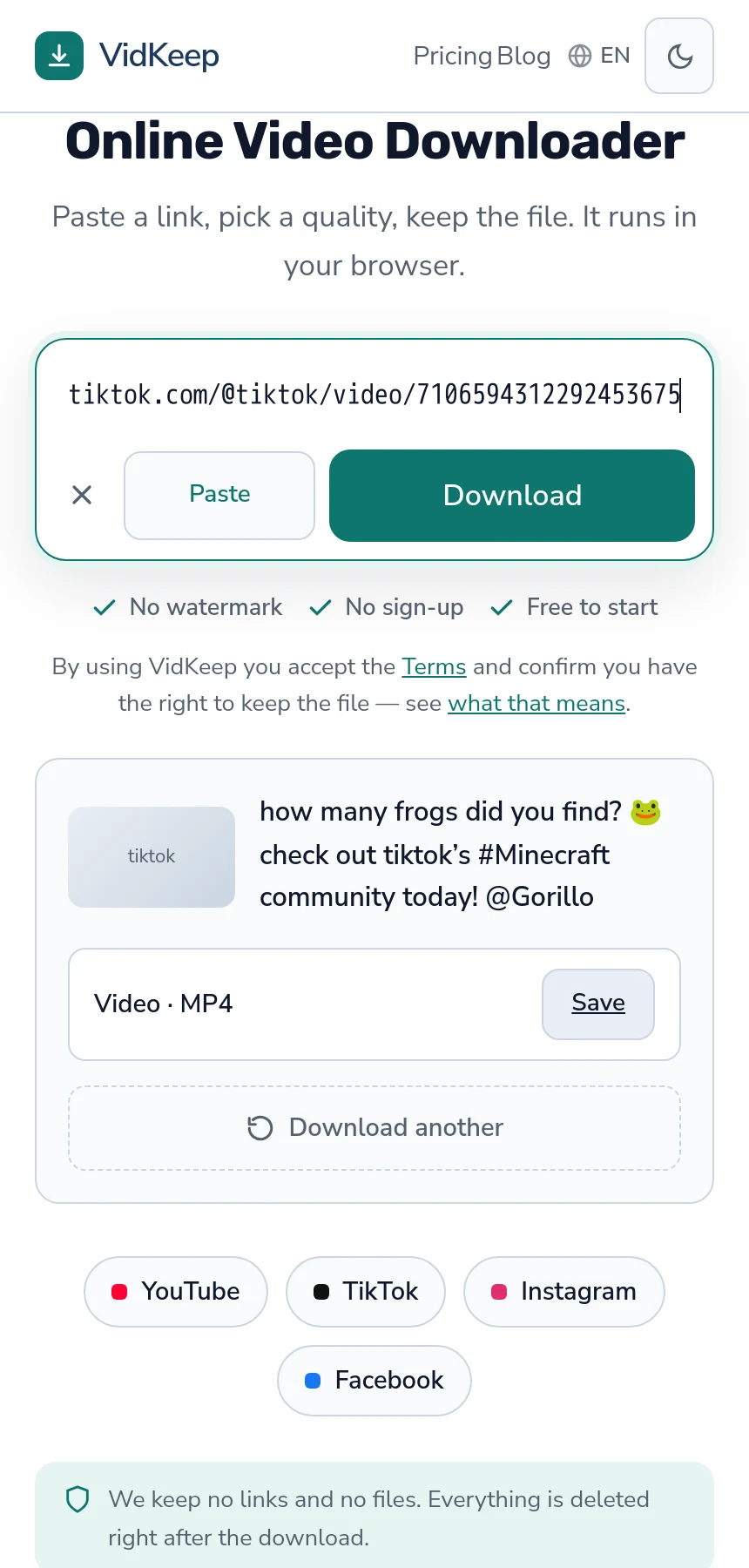
Dwa kroki, a tylko pierwszy dotyczy TikToka. Skopiuj link do filmu, wklej go w VidKeep w Safari i stuknij Zapisz — otrzymasz czysty MP4 bez znaku wodnego. Ten plik trafia do aplikacji Pliki, a nie do Zdjęć, więc drugim krokiem jest otwarcie go tam i wybranie Zapisz wideo z arkusza udostępniania. Niczego nie trzeba instalować.
Zdobywanie pliku
- W TikToku stuknij Udostępnij, potem Kopiuj link. Użyj Kopiuj link zamiast udostępniania do innej aplikacji — dzięki temu otrzymasz czysty adres.
- Otwórz Safari i przejdź do VidKeep. Wklej link w pole i stuknij Pobierz.
- Stuknij Zapisz. Filmy z TikToka przychodzą jako jeden plik, więc jest jeden przycisk i żadnego menu jakości do przemyślenia.
Plik przychodzi bez znaku wodnego TikToka — przesuwającej się nazwy użytkownika i logo, które zapis z poziomu aplikacji odciska na filmie. Ta różnica to cały powód, dla którego większość ludzi w ogóle szuka narzędzia.
Przenoszenie do Zdjęć
Pobrany plik jest już na telefonie, ale nie tam, gdzie się go spodziewasz. iOS umieszcza pobrane pliki z przeglądarki w Plikach; Zdjęcia otrzymują tylko to, co zostało tam celowo przeniesione.
- Otwórz aplikację Pliki i stuknij Przeglądaj, potem Pobrane.
- Stuknij film, aby go otworzyć.
- Stuknij przycisk udostępniania — kwadrat ze strzałką w górę.
- Wybierz Zapisz wideo. Znajduje się na liście działań, poniżej rzędu aplikacji.
Teraz jest w rolce aparatu i nadal w Plikach. Usuń kopię w Plikach później, jeśli wolisz nie trzymać obu. Pełny przewodnik o tym, gdzie iPhone umieszcza pobrane pliki omawia ustawienia folderów, gdyby Pobrane okazało się puste.
Dlaczego TikTok nie oferuje wyboru jakości
Każdy, kto pobierał coś z YouTube, zauważa to od razu: tam wybiera się z listy rozdzielczości; tutaj jest jeden przycisk.
Powód leży w tym, jak każda platforma przechowuje wideo. YouTube trzyma każdą jakość jako osobny strumień i składa to, o co poprosisz. TikTok przechowuje jeden gotowy plik na film, już połączony, w rozdzielczości, w jakiej został przesłany i przetworzony. Nie ma menu, bo naprawdę nie ma między czym wybierać.
To sprawia też, że pobieranie z TikToka jest szybkie. Niczego nie trzeba pobierać dwukrotnie ani łączyć — plik już istnieje i po prostu jest przekazywany. Mechanika stojąca za tą różnicą wyjaśnia, dlaczego platformy z długimi filmami działają odwrotnie.
Jeden skutek, którego warto się spodziewać: rozmiar pliku nie jest pokazywany przed zapisem, ponieważ serwery TikToka nie zawsze podają go z wyprzedzeniem. Klipy są krótkie, więc rzadko ma to znaczenie — większość waży kilka megabajtów.
Co może pójść nie tak
- W arkuszu udostępniania brakuje Zapisz wideo. iOS nie rozpoznał pliku jako odtwarzalnego wideo. Sprawdź, czy pobieranie się zakończyło — niekompletny plik może wyglądać na kompletny na liście.
- Film się odtworzył zamiast zapisać. Dzieje się tak przy bezpośrednich linkach do wideo, które Safari otwiera we własnym odtwarzaczu. Użyj przycisku Zapisz zamiast przytrzymywać film.
- Link jest odrzucany. Adres profilu to nie adres wideo. Otwórz konkretny klip i skopiuj stamtąd — więcej o tym, które linki działają.
- Konto jest prywatne. Żadne narzędzie nie dotrze do prywatnych kont. Jeśli nie widzisz filmu po wylogowaniu, nic innego też go nie zobaczy.
- To post ze zdjęciami, nie film. Pokazy slajdów TikToka zawierają obrazy i dźwięk, a nie plik wideo, więc nie ma nic do pobrania jako MP4.
Znaki wodne: co tak naprawdę jest usuwane
Warto tu być precyzyjnym, bo zwrot „usunięcie znaku wodnego” sugeruje, że coś jest wymazywane z obrazu.
Nic nie jest wymazywane. Znak wodny TikToka jest dodawany, gdy aplikacja eksportuje film do zapisania — jest wypalony w tej kopii, nie w oryginale. Narzędzie do pobierania, które pobiera plik źródłowy, otrzymuje wersję, do której znak wodny nigdy nie został zastosowany.
To ma znaczenie, bo istnieją narzędzia, które naprawdę próbują wymazać znak wodny, i są gorsze pod każdym względem: rozmazują lub zamazują obszar, który zajmował, zostawiając widoczną plamę przesuwającą się po kadrze. Jeśli wynik wygląda na rozmazany w jednym rogu, właśnie to mu się przydarzyło.
| Zapis wewnątrz TikToka | Zapis pliku źródłowego | |
|---|---|---|
| Znak wodny | Nazwa użytkownika i logo, ruchome | Brak |
| Trafia do | Bezpośrednio do Zdjęć | Pliki, potem Zdjęcia |
| Kroki | Jeden | Dwa |
| Działa, gdy zapis jest wyłączony | Nie | Tak, jeśli film jest publiczny |
Czysta wersja to nie sprytniejsza edycja — to po prostu plik sprzed odciśnięcia. Dedykowany przewodnik wchodzi głębiej w to, jak odróżnić te dwa podejścia.
Dlaczego zapisanie TikToka na iPhonie wymaga dwóch kroków, a nie jednego
Oczywiste pytanie, gdy zrobi się to kilka razy: dlaczego strona internetowa nie może umieścić filmu bezpośrednio w rolce aparatu i całkiem pominąć objazdu przez Pliki?
Odpowiedź jest taka, że żadna strona internetowa nie może tego zrobić, na żadnym iPhonie, dla żadnego pliku. Biblioteka Zdjęć nie jest dostępna ze strony internetowej. Zainstalowana aplikacja może poprosić o uprawnienie do zapisu w niej; strona w Safari nie ma takiego mechanizmu i nigdy nie miała. Krok z arkuszem udostępniania to nie luka w naszym produkcie — to jedyna droga, jaką oferuje iOS, i każde narzędzie oparte na przeglądarce kończy w tym samym miejscu.
Co uczciwie kładzie na stole prawdziwe ograniczenie. Aplikacja mogłaby zrobić to w jednym kroku. Nie zbudowaliśmy takiej, a powód jest ten sam, dla którego nie mamy rozszerzenia do przeglądarki: instalacja wymaga poziomu dostępu, którego zapisanie filmu nie uzasadnia. Aplikacja, która zapisuje w twojej bibliotece zdjęć, otrzymała dostęp do twojej biblioteki zdjęć, a to uprawnienie przetrwa dłużej niż cokolwiek, do czego aplikacja pierwotnie była przeznaczona. Dla zadania, które może wykonujesz dwa razy w miesiącu, to słaby handel — a historia App Store z aplikacjami do pobierania, które zmieniły właściciela lub zachowanie po aktualizacji, nie jest budująca.
Jest jeszcze druga rzecz, której nie możemy zrobić na iPhonie, i to ona kształtuje zachowanie strony. Safari nie pozwala stronie zapisać kilku plików pod rząd bez potwierdzenia każdego przez użytkownika i traktuje szybkie, powtarzane pobierania jako coś do zablokowania. Więc nie ma tu przycisku „zapisz wszystko” i nie będzie — cokolwiek obiecuje coś takiego na iPhonie, albo nie robi tego, co twierdzi, albo przestanie działać przy następnej aktualizacji Safari.
Zamiast tego skróciliśmy ścieżkę dla pojedynczego pliku, jak tylko się dało. Po pobraniu panel wyniku zachowuje na miejscu przycisk Pobierz kolejny, więc drugi klip to wklejenie i stuknięcie zamiast przeładowania. To drobiazg, który wziął się z obserwacji, że TikTok rzadko jest jednym filmem — ludzie przychodzą z garścią klipów zapisanych w folderze, a tarcie, które ma znaczenie, jest między klipami, nie przed pierwszym.
Najczęstsze pytania
Jak zapisać TikToka w rolce aparatu mojego iPhone'a?
Skopiuj link do filmu, wklej go w VidKeep w Safari i stuknij Zapisz. Następnie otwórz plik w aplikacji Pliki, stuknij udostępnij i wybierz Zapisz wideo, aby umieścić go w Zdjęciach.
Dlaczego film jest w Plikach, a nie w Zdjęciach?
iOS wysyła wszystkie pobrane pliki z przeglądarki do Plików. Zdjęcia otrzymują tylko media, które aplikacja lub arkusz udostępniania celowo tam umieścił.
Czy potrzebuję aplikacji?
Nie. Działa w Safari. Aplikacja mogłaby pominąć krok z arkuszem udostępniania, ale potrzebowałaby uprawnienia do zapisu w całej twojej bibliotece zdjęć.
Czy film będzie miał znak wodny?
Nie. Znak wodny jest dodawany, gdy TikTok eksportuje kopię do zapisu wewnątrz aplikacji; plik źródłowy nigdy go nie miał.
Dlaczego nie ma wyboru jakości dla TikToka?
TikTok przechowuje jeden gotowy plik na film zamiast osobnych strumieni dla każdej rozdzielczości. Nie ma między czym wybierać.
Czy mogę zapisywać filmy z prywatnego konta?
Nie. Jeśli film nie jest widoczny po wylogowaniu, żadne narzędzie do pobierania go nie dosięgnie.
Czy mogę zapisać kilka TikToków naraz?
Nie na iPhonie. Safari wymaga potwierdzenia każdego pobrania i blokuje szybkie powtórzenia. Zapisuj je pojedynczo.
VidKeep działa w Twojej przeglądarce: wklej link, wybierz jakość, zapisz plik. Bez konta, bez aplikacji.
Otwórz VidKeepOstatnia aktualizacja: 25.08.2026. Aktualizujemy nasze poradniki wraz ze zmianami platform.