使い方
TikTok動画をiPhoneのカメラロールに保存する

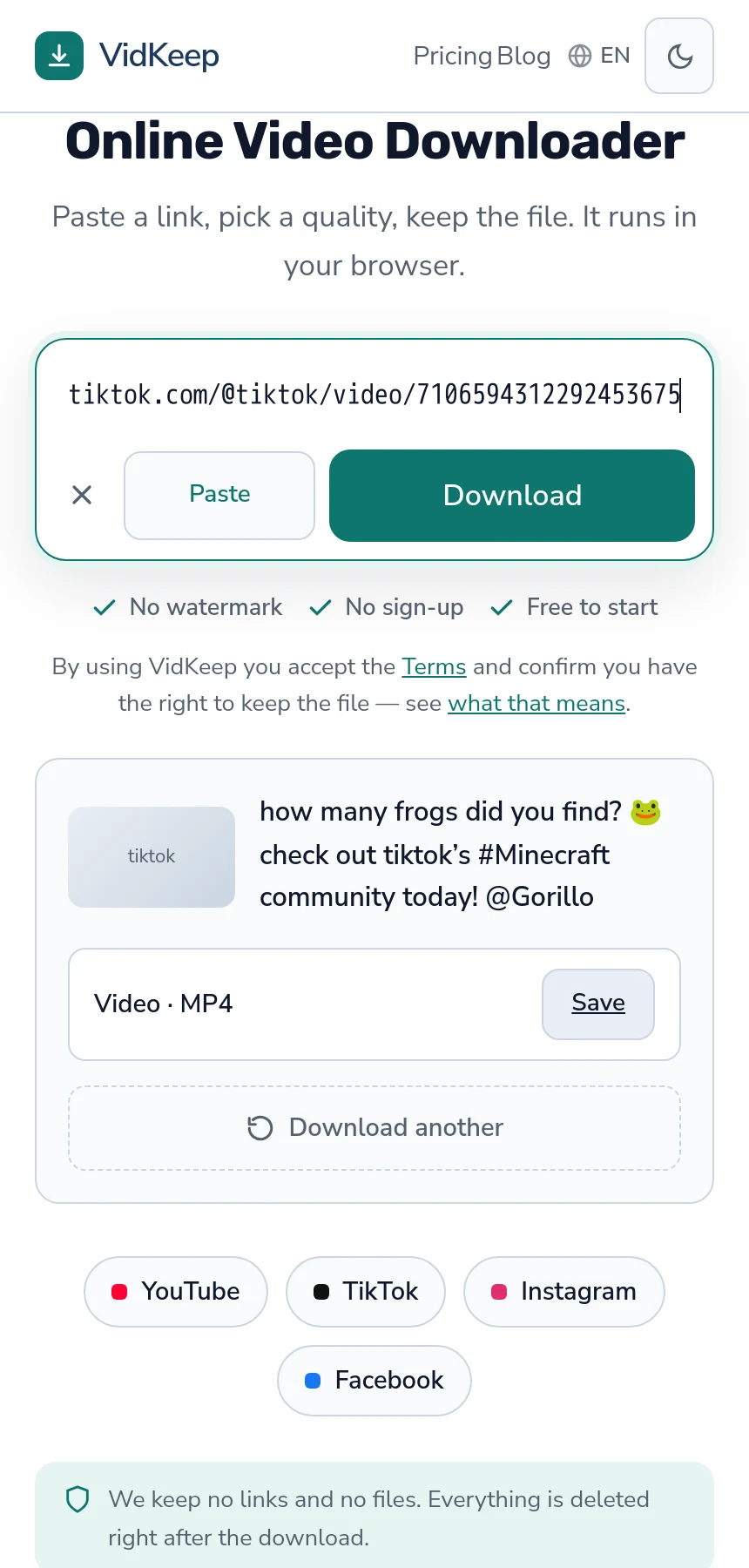
2つの手順があり、TikTokに関係するのは最初の手順だけです。動画のリンクをコピーし、SafariでVidKeepに貼り付けて保存をタップすると、ウォーターマークのないきれいなMP4が手に入ります。このファイルは写真ではなくファイルアプリに保存されるため、2つ目の手順としてそこで開き、共有シートからビデオを保存を選びます。インストールは不要です。
ファイルを取得する
- TikTokで共有をタップし、次にリンクをコピーをタップします。他のアプリに共有するのではなくリンクをコピーを使うことで、素のアドレスが得られます。
- Safariを開いてVidKeepにアクセスします。リンクを入力欄に貼り付け、ダウンロードをタップします。
- 保存をタップします。TikTok動画は1つのファイルとして届くため、ボタンは1つだけで、画質メニューを考える必要はありません。
ファイルはTikTokのウォーターマークなしで届きます——アプリ内保存が動画に焼き付ける、動き回るユーザー名とロゴがありません。この違いこそ、ほとんどの人がそもそもツールを探す理由です。
写真アプリに移す
ダウンロードしたファイルは今スマホの中にありますが、想定した場所にはありません。iOSはブラウザのダウンロードをファイルに入れ、写真は意図的にそこに置かれたものだけを受け取ります。
- ファイルアプリを開き、ブラウズ、次にダウンロードをタップします。
- 動画をタップして開きます。
- 共有ボタンをタップします——上向き矢印のついた四角です。
- ビデオを保存を選びます。アプリの行の下、アクションのリストにあります。
これでカメラロールに入り、ファイルにもまだ残っています。両方残したくない場合は、後でファイル内のコピーを削除してください。iPhoneがダウンロードをどこに置くかの完全ガイドでは、ダウンロードが空だった場合のフォルダ設定について解説しています。
なぜTikTokには画質選択がないのか
YouTubeからダウンロードしたことがある人ならすぐ気づくはずです。あちらは解像度のリストから選びますが、こちらはボタンが1つだけです。
理由は各プラットフォームの動画の保存方法にあります。YouTubeは各画質を別々のストリームとして保持し、リクエストされたものを組み立てます。TikTokはアップロード・処理された解像度で、すでに結合済みの完成ファイルを動画ごとに1つだけ保存します。選ぶものが本当に何もないため、メニューがないのです。
これによりTikTokのダウンロードも高速になります。何かを2回取得したり結合したりする必要はなく、ファイルはすでに存在していて渡されるだけです。この違いの背後にある仕組みでは、長尺動画プラットフォームが逆の方式で動く理由を説明しています。
想定しておくべき結果が一つあります。TikTokのサーバーが必ずしも事前に報告するとは限らないため、保存前にファイルサイズが表示されません。クリップは短いため、これはめったに問題になりません——ほとんどは数メガバイトです。
うまくいかない場合
- 共有シートにビデオを保存が表示されない。iOSがファイルを再生可能な動画として認識していません。ダウンロードが完了しているか確認してください——不完全なファイルはリスト上では完了しているように見えることがあります。
- 保存ではなく動画が再生された。これはSafariが独自のプレーヤーで開く直接動画リンクで起こります。動画を長押しするのではなく、保存ボタンを使ってください。
- リンクが拒否される。プロフィールのアドレスは動画のアドレスではありません。特定のクリップを開いてそこからコピーしてください——どのリンクが機能するかの詳細。
- アカウントが非公開。非公開アカウントにはどのツールも到達できません。ログアウトした状態で動画が見えないなら、他の何も見ることはできません。
- それは写真投稿であり動画ではない。TikTokのスライドショーは画像と音声で構成されており動画ファイルではないため、MP4としてダウンロードするものがありません。
ウォーターマーク:実際に取り除かれているもの
「ウォーターマークを削除」というフレーズは、画像から何かが消去されているように聞こえるため、ここでは正確に説明する価値があります。
何も消去されていません。TikTokのウォーターマークはアプリが動画を保存用にエクスポートする際に追加されるもので、そのコピーに焼き付けられ、オリジナルには焼き付けられません。ソースファイルを取得するダウンローダーは、ウォーターマークが一度も適用されていないバージョンを取得します。
これが重要なのは、本当にウォーターマークを消そうとするツールが存在し、それらがあらゆる点で劣っているからです。それらはウォーターマークが占めていた領域をぼかしたり塗りつぶしたりして、フレーム内を動き回る目に見える汚れを残します。結果が一角で汚れて見えるなら、それはそういうことが起きた証拠です。
| TikTok内で保存 | ソースファイルを保存 | |
|---|---|---|
| ウォーターマーク | ユーザー名とロゴ、動く | なし |
| 保存先 | 写真に直接 | ファイル、その後写真 |
| 手順 | 1つ | 2つ |
| 保存が無効化されているときも機能するか | いいえ | はい、動画が公開されていれば |
きれいなバージョンはより賢い編集ではなく、単にスタンプが押される前のファイルです。専用ガイドでは、2つの方式を見分ける方法をさらに詳しく解説しています。
iPhoneでTikTokを保存するのに1手順ではなく2手順が必要な理由
何度かこれをやってみると当然の疑問が浮かびます。なぜウェブサイトが動画を直接カメラロールに入れて、ファイル経由の迂回をすっかり省略できないのでしょうか。
答えは、どのiPhoneでも、どのファイルに対しても、どのウェブサイトにもそれはできないということです。写真ライブラリはウェブページからアクセスできません。インストールされたアプリはそこに書き込む権限を要求できますが、Safariのページにはその仕組みがなく、これまでも一度もありませんでした。共有シートの手順は当社製品の欠陥ではなく、iOSが提供する唯一のルートであり、ブラウザベースのツールはすべて同じ地点で終わります。
これは実在する制約を正直にテーブルの上に置くことになります。アプリなら1手順でこれを実現できたでしょう。私たちはアプリを作っていませんが、その理由はブラウザ拡張機能を持たない理由と同じです。インストールは動画の保存が正当化しないレベルのアクセスを要求します。写真ライブラリに書き込むアプリは写真ライブラリへのアクセスを付与されており、その権限はアプリ本来の目的が何であれそれより長く持続します。月に2回程度しか行わないタスクにとって、それは割に合わない取引です——そしてアップデート後に所有者や動作が変わったダウンローダーアプリのApp Storeの歴史も、安心材料にはなりません。
iPhoneでできないもう一つのことがあり、それがこのページの動作を形作っています。Safariはユーザーが各ファイルを確認しないまま連続で複数ファイルを保存することを許可せず、素早く繰り返されるダウンロードをブロックすべきものとして扱います。そのため「すべて保存」ボタンはここにはなく、今後も設けません——iPhoneでそれを約束するものは、言っていることを実行していないか、次のSafariアップデートで動作しなくなるかのどちらかです。
代わりに私たちがしたのは、単一ファイルの経路をできる限り短くすることでした。ダウンロードの後、結果パネルにはもう1つダウンロードボタンがそのまま残るため、2つ目のクリップはページの再読み込みではなく、貼り付けとタップだけで済みます。これは小さなことですが、TikTokがめったに単一の動画ではないという観察から生まれました。人々はフォルダに保存した数個のクリップを持って来ることが多く、重要な摩擦は最初のクリップの前ではなく、クリップとクリップの間にあります。
よくある質問
TikTokをiPhoneのカメラロールに保存するにはどうすればいいですか?
動画のリンクをコピーし、Safariで VidKeepに貼り付けて保存をタップします。次にファイルアプリでファイルを開き、共有をタップしてビデオを保存を選び、写真に入れます。
なぜ動画は写真ではなくファイルに入るのですか?
iOSはブラウザのダウンロードをすべてファイルに送ります。写真はアプリや共有シートが意図的にそこに置いたメディアだけを受け取ります。
アプリは必要ですか?
いいえ。Safariで動作します。アプリなら共有シートの手順を省略できますが、写真ライブラリ全体への書き込み権限が必要になります。
動画にウォーターマークは付きますか?
いいえ。ウォーターマークはTikTokがアプリ内保存用にコピーをエクスポートする際に追加されるもので、ソースファイルには一度も付いたことがありません。
なぜTikTokには画質の選択肢がないのですか?
TikTokは解像度ごとの別々のストリームではなく、動画ごとに1つの完成ファイルを保存します。選ぶものが何もありません。
非公開アカウントから動画を保存できますか?
いいえ。ログアウトした状態で動画が見えない場合、どのダウンローダーもそこには到達できません。
複数のTikTok動画を一度に保存できますか?
iPhoneではできません。Safariはダウンロードごとに確認を要求し、素早い繰り返しをブロックします。1つずつ保存してください。
VidKeepはブラウザ内で動作します。リンクを貼り付け、画質を選び、ファイルを保存するだけ。アカウントもアプリも不要です。
VidKeepを開く最終更新: 2026年08月25日。プラットフォームの変更に合わせてガイドを更新しています。