Cara
Menyimpan TikTok ke Camera Roll iPhone Kamu

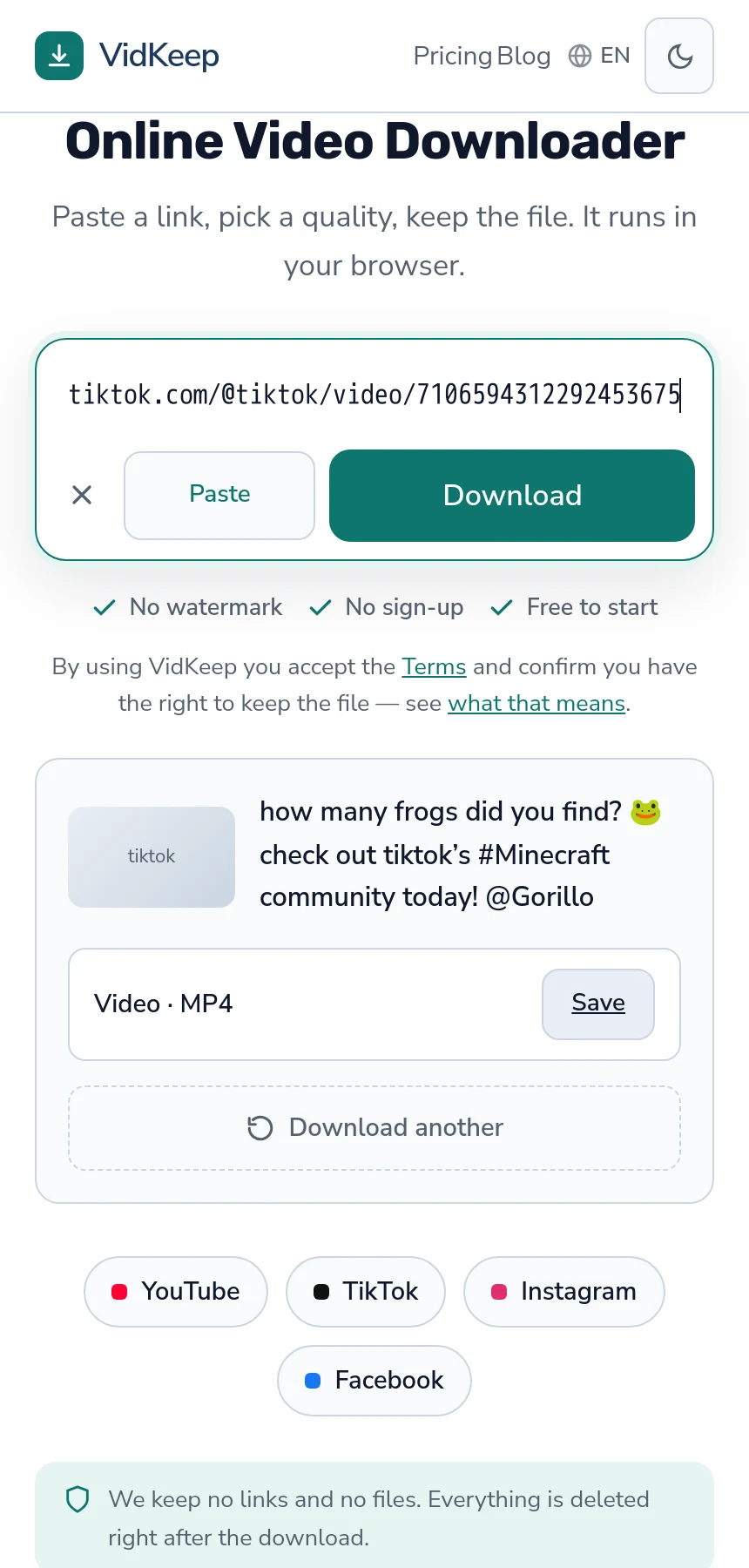
Dua langkah, dan cuma langkah pertama yang berhubungan dengan TikTok. Salin link videonya, tempel di VidKeep lewat Safari, lalu ketuk Save — kamu dapat MP4 bersih tanpa watermark. File itu masuk ke aplikasi Files, bukan Photos, jadi langkah kedua adalah membukanya di sana dan memilih Save Video dari share sheet. Tidak ada yang perlu diinstal.
Mendapatkan filenya
- Di TikTok, ketuk Share, lalu Copy link. Pakai Copy link, bukan share ke aplikasi lain — ini memberimu alamat polos.
- Buka Safari dan kunjungi VidKeep. Tempel link ke kotaknya lalu ketuk Download.
- Ketuk Save. Video TikTok datang sebagai satu file, jadi cuma ada satu tombol dan tidak ada menu kualitas yang perlu dipikirkan.
File itu datang tanpa watermark TikTok — nama pengguna dan logo bergerak yang dicap oleh penyimpanan di dalam aplikasi ke atas videonya. Perbedaan itulah alasan utama kebanyakan orang mencari alat bantu.
Memasukkannya ke Photos
Unduhan tadi sudah ada di ponselmu, tapi bukan di tempat yang kamu kira. iOS menaruh unduhan browser di Files; Photos hanya menerima yang sengaja diletakkan di sana.
- Buka aplikasi Files lalu ketuk Browse, kemudian Downloads.
- Ketuk videonya untuk membukanya.
- Ketuk tombol share — kotak dengan panah ke atas.
- Pilih Save Video. Ada di daftar aksi, di bawah baris aplikasi.
Sekarang videonya ada di camera roll-mu dan masih ada di Files juga. Hapus salinan di Files setelahnya kalau kamu tidak mau menyimpan keduanya. Panduan lengkap tentang ke mana iPhone menaruh unduhan membahas pengaturan folder kalau Downloads ternyata kosong.
Kenapa TikTok tidak menawarkan pilihan kualitas
Siapa pun yang pernah mengunduh dari YouTube langsung menyadari ini: di sana kamu memilih dari daftar resolusi; di sini cuma ada satu tombol.
Alasannya ada pada cara masing-masing platform menyimpan video. YouTube menyimpan tiap kualitas sebagai stream terpisah dan merakit apa yang kamu minta. TikTok menyimpan satu file jadi per video, sudah digabung, pada resolusi saat diunggah dan diproses. Tidak ada menu karena memang tidak ada apa pun yang bisa dipilih.
Itu juga yang membuat unduhan TikTok cepat. Tidak ada yang perlu diambil dua kali atau digabungkan — filenya sudah ada dan tinggal diserahkan. Mekanisme di balik perbedaan itu menjelaskan kenapa platform video panjang bekerja dengan cara sebaliknya.
Satu konsekuensi yang perlu diantisipasi: ukuran file tidak ditampilkan sebelum kamu menyimpan, karena server TikTok tidak selalu melaporkannya lebih dulu. Klipnya pendek, jadi ini jarang jadi masalah — kebanyakan cuma beberapa megabyte.
Yang bisa jadi masalah
- Save Video tidak muncul di share sheet. iOS tidak mengenali file tersebut sebagai video yang bisa diputar. Cek apakah unduhannya sudah selesai — file yang belum lengkap bisa terlihat lengkap di daftar.
- Videonya malah diputar, bukan disimpan. Ini terjadi pada link video langsung, yang dibuka Safari di pemutarnya sendiri. Gunakan tombol Save, bukan menekan lama videonya.
- Link-nya ditolak. Alamat profil bukan alamat video. Buka klip tertentu lalu salin dari situ — lebih lanjut soal link mana yang berfungsi.
- Akunnya privat. Tidak ada alat yang bisa menjangkau akun privat. Kalau kamu tidak bisa melihat videonya saat logout, tidak ada yang bisa juga.
- Itu postingan foto, bukan video. Slideshow TikTok berisi gambar dan suara, bukan file video, jadi tidak ada yang bisa diunduh sebagai MP4.
Watermark: apa yang sebenarnya dihilangkan
Perlu tepat di sini, karena frasa 'hapus watermark' menyiratkan ada sesuatu yang dihapus dari sebuah gambar.
Tidak ada yang dihapus. Watermark TikTok ditambahkan saat aplikasinya mengekspor video untuk disimpan — itu tercetak di salinan tersebut, bukan di aslinya. Alat unduh yang mengambil file sumber mendapat versi yang tidak pernah dikenai watermark sama sekali.
Ini penting karena memang ada alat yang benar-benar mencoba menghapus watermark, dan hasilnya lebih buruk dalam segala hal: mereka mengaburkan atau menyamarkan area yang ditempatinya, meninggalkan noda terlihat yang bergerak di sepanjang frame. Kalau hasilnya terlihat belepotan di satu sudut, itulah yang terjadi padanya.
| Simpan dari dalam TikTok | Simpan file sumber | |
|---|---|---|
| Watermark | Nama pengguna dan logo, bergerak | Tidak ada |
| Masuk ke | Langsung ke Photos | Files, lalu Photos |
| Langkah | Satu | Dua |
| Berfungsi saat penyimpanan dinonaktifkan | Tidak | Ya, jika videonya publik |
Versi bersihnya bukan editan yang lebih pintar — itu cuma file sebelum dicap. Panduan khususnya membahas lebih dalam cara membedakan kedua pendekatan itu.
Kenapa menyimpan TikTok di iPhone perlu dua langkah, bukan satu
Pertanyaan yang wajar muncul setelah melakukan ini beberapa kali: kenapa sebuah situs web tidak bisa langsung memasukkan video ke camera roll dan melewatkan sama sekali jalan memutar lewat Files?
Jawabannya adalah tidak ada situs web yang bisa melakukan itu, di iPhone mana pun, untuk file apa pun. Perpustakaan Photos tidak bisa dijangkau dari halaman web. Aplikasi yang terinstal bisa meminta izin untuk menulis ke sana; halaman di Safari tidak punya mekanisme itu dan tidak pernah punya. Langkah share sheet bukan celah di produk kami — itu satu-satunya jalur yang disediakan iOS, dan setiap alat berbasis browser berakhir di titik yang sama.
Yang berarti secara jujur meletakkan keterbatasan nyata di atas meja. Sebuah aplikasi bisa melakukan ini dalam satu langkah. Kami tidak membuatnya, dan alasannya sama dengan kenapa kami tidak punya ekstensi browser: instalasi meminta level akses yang tidak dijustifikasi oleh sekadar menyimpan video. Aplikasi yang menulis ke perpustakaan fotomu sudah diberi akses ke perpustakaan fotomu, dan izin itu bertahan lebih lama daripada tujuan awal aplikasi tersebut dibuat. Untuk tugas yang mungkin kamu lakukan dua kali sebulan, itu pertukaran yang buruk — dan riwayat App Store dengan aplikasi pengunduh yang berpindah tangan atau berubah perilaku setelah update tidak menenangkan.
Ada satu hal kedua yang tidak bisa kami lakukan di iPhone, dan itu membentuk cara halaman ini berperilaku. Safari tidak membiarkan sebuah halaman menyimpan beberapa file berurutan tanpa konfirmasi pengguna untuk masing-masing, dan memperlakukan unduhan cepat yang berulang sebagai sesuatu yang harus diblokir. Jadi tidak ada tombol 'simpan semua' di sini, dan tidak akan ada — apa pun yang menjanjikan itu di iPhone kalau bukan tidak melakukan seperti yang dijanjikan, ya akan berhenti berfungsi di update Safari berikutnya.
Yang kami lakukan sebagai gantinya adalah membuat jalur satu file sesingkat mungkin. Setelah unduhan, panel hasil tetap menampilkan tombol Download another di tempatnya, jadi klip kedua tinggal tempel dan ketuk, bukan reload halaman. Ini hal kecil, dan muncul dari pengamatan bahwa TikTok jarang cuma satu video — orang datang dengan beberapa yang mereka simpan ke satu folder, dan gesekan yang penting ada di antara klip, bukan sebelum klip pertama.
Pertanyaan yang sering diajukan
Bagaimana cara menyimpan TikTok ke camera roll iPhone saya?
Salin link videonya, tempel di VidKeep lewat Safari, lalu ketuk Save. Kemudian buka filenya di aplikasi Files, ketuk share, dan pilih Save Video untuk memasukkannya ke Photos.
Kenapa videonya ada di Files, bukan di Photos?
iOS mengirim semua unduhan browser ke Files. Photos hanya menerima media yang sengaja diletakkan di sana oleh sebuah aplikasi atau share sheet.
Apakah saya perlu aplikasi?
Tidak. Ini berfungsi di Safari. Sebuah aplikasi bisa melewatkan langkah share sheet, tapi butuh izin menulis ke seluruh perpustakaan fotomu.
Apakah videonya akan ada watermark-nya?
Tidak. Watermark ditambahkan saat TikTok mengekspor salinan untuk penyimpanan di dalam aplikasi; file sumbernya tidak pernah punya itu.
Kenapa tidak ada pilihan kualitas untuk TikTok?
TikTok menyimpan satu file jadi per video, bukan stream terpisah per resolusi. Tidak ada apa pun yang bisa dipilih.
Bisakah saya menyimpan video dari akun privat?
Tidak. Kalau videonya tidak terlihat saat kamu logout, tidak ada alat unduh yang bisa menjangkaunya.
Bisakah saya menyimpan beberapa TikTok sekaligus?
Tidak di iPhone. Safari mengharuskan konfirmasi untuk tiap unduhan dan memblokir pengulangan cepat. Simpan satu per satu.
VidKeep berjalan di browser Anda: tempel tautan, pilih kualitas, simpan filenya. Tanpa akun, tanpa aplikasi.
Buka VidKeepTerakhir diperbarui: 25/08/2026. Kami meninjau panduan seiring perubahan platform.