Instruktion
Spara en TikTok till din iPhones kamerarulle

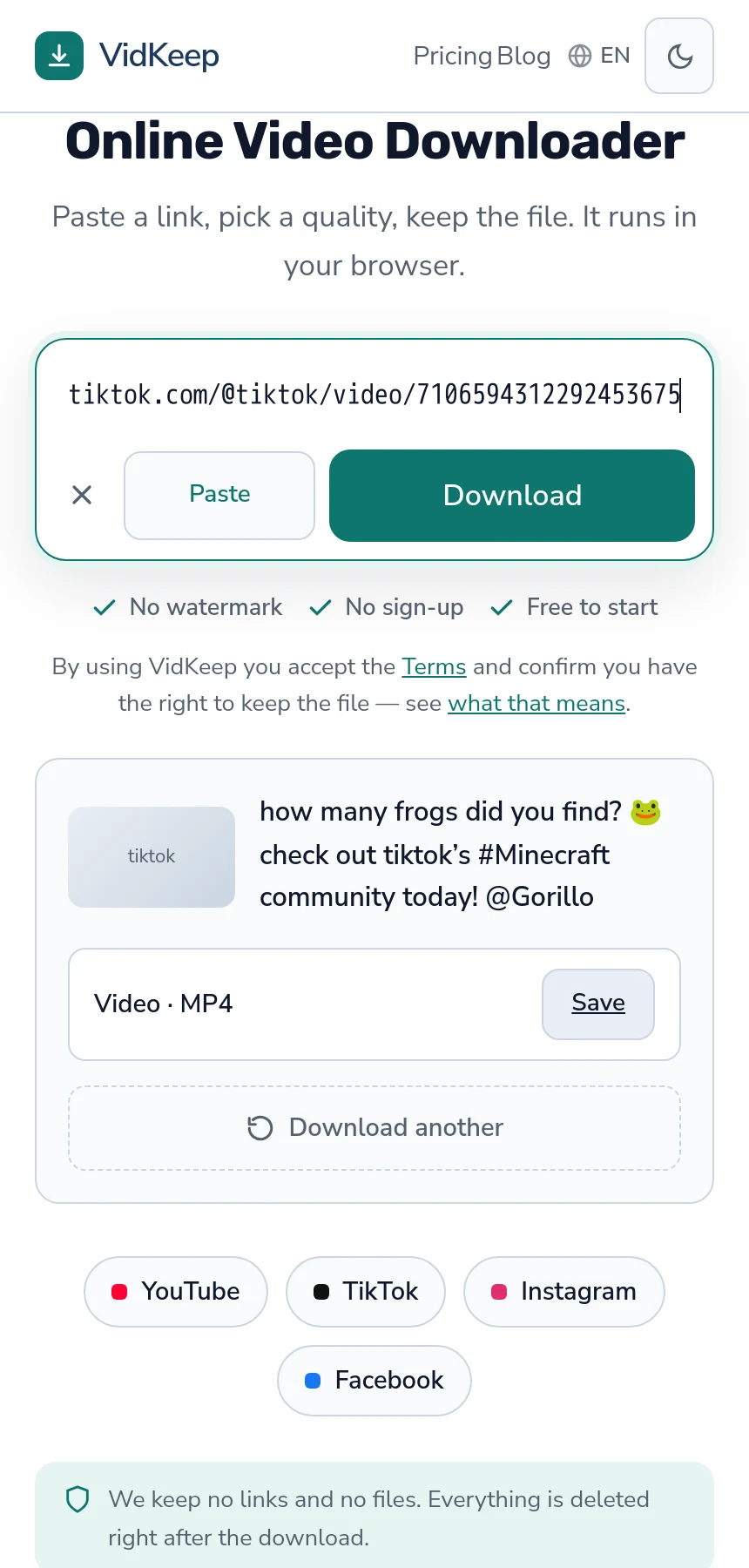
Två steg, och bara det första har med TikTok att göra. Kopiera videolänken, klistra in den i VidKeep i Safari och tryck på Spara — du får en ren MP4 utan vattenstämpel. Filen hamnar i appen Filer, inte i Bilder, så steg två är att öppna den där och välja Spara video i delningsmenyn. Inget att installera.
Hämta filen
- Tryck på Dela i TikTok, sedan Kopiera länk. Använd Kopiera länk istället för att dela till en annan app — det ger dig den rena adressen.
- Öppna Safari och gå till VidKeep. Klistra in länken i rutan och tryck på Hämta.
- Tryck på Spara. TikTok-videor kommer som en enda fil, så det finns en knapp och ingen kvalitetsmeny att fundera över.
Filen kommer utan TikToks vattenstämpel — det rörliga användarnamnet och logotypen som sparande inifrån appen stämplar över videon. Den skillnaden är hela anledningen till att de flesta letar efter ett verktyg över huvud taget.
Få den till Bilder
Nedladdningen finns nu på din telefon, men inte där du förväntar dig den. iOS lägger webbläsarnedladdningar i Filer; Bilder tar bara emot det som medvetet placerats där.
- Öppna appen Filer och tryck på Bläddra, sedan Nedladdningar.
- Tryck på videon för att öppna den.
- Tryck på delningsknappen — kvadraten med pilen uppåt.
- Välj Spara video. Den finns i listan över åtgärder, under raden med appar.
Nu ligger den i din kamerarulle och finns fortfarande i Filer. Ta bort kopian i Filer efteråt om du hellre inte behåller båda. Den fullständiga guiden till var iPhone placerar nedladdningar går igenom mappinställningarna om Nedladdningar visar sig vara tom.
Varför TikTok inte erbjuder något kvalitetsval
Alla som någon gång laddat ner från YouTube märker detta direkt: där väljer man från en lista med upplösningar; här finns en enda knapp.
Anledningen ligger i hur varje plattform lagrar video. YouTube behåller varje kvalitet som en separat ström och sätter ihop det du begär. TikTok lagrar en enda färdig fil per video, redan sammansatt, i den upplösning den laddades upp och behandlades i. Det finns ingen meny eftersom det verkligen inte finns något att välja mellan.
Det gör också TikTok-nedladdningar snabba. Inget behöver hämtas två gånger eller sammanfogas — filen finns redan och lämnas bara över. Mekaniken bakom den skillnaden förklarar varför plattformar för långa videor fungerar tvärtom.
En konsekvens att förvänta sig: filstorleken visas inte innan du sparar, eftersom TikToks servrar inte alltid rapporterar den i förväg. Klippen är korta, så det spelar sällan någon roll — de flesta är bara några megabyte.
Vad som kan gå fel
- Spara video saknas i delningsmenyn. iOS kände inte igen filen som en spelbar video. Kontrollera att nedladdningen slutfördes — en ofullständig fil kan se komplett ut i listan.
- Videon spelades upp istället för att sparas. Det händer med direkta videolänkar, som Safari öppnar i sin egen spelare. Använd Spara-knappen istället för att trycka länge på videon.
- Länken avvisas. En profiladress är inte en videoadress. Öppna det specifika klippet och kopiera därifrån — mer om vilka länkar som fungerar.
- Kontot är privat. Inget verktyg når privata konton. Om du inte kan se videon utloggad kan inget annat heller.
- Det är ett fotoinlägg, inte en video. TikToks bildspel innehåller bilder och ett ljud, inte en videofil, så det finns inget att ladda ner som MP4.
Vattenstämplar: vad som faktiskt tas bort
Det är värt att vara exakt här, eftersom frasen 'ta bort vattenstämpel' antyder att något raderas från en bild.
Inget raderas. TikToks vattenstämpel läggs till när appen exporterar en video för att sparas — den bränns in i den kopian, inte i originalet. Ett nedladdningsverktyg som hämtar källfilen får en version som vattenstämpeln aldrig applicerades på.
Det spelar roll eftersom det finns verktyg som verkligen försöker radera en vattenstämpel, och de är sämre i alla avseenden: de suddar eller kladdar ut området den upptog och lämnar en synlig fläck som rör sig runt i bilden. Om ett resultat ser smetigt ut i ett hörn är det vad som hänt.
| Spara inuti TikTok | Spara källfilen | |
|---|---|---|
| Vattenstämpel | Användarnamn och logotyp, rörlig | Ingen |
| Går till | Direkt till Bilder | Filer, sedan Bilder |
| Steg | Ett | Två |
| Fungerar när sparande är avstängt | Nej | Ja, om videon är offentlig |
Den rena versionen är ingen smartare redigering — det är helt enkelt filen innan stämpeln. Den dedikerade guiden går djupare in på hur man skiljer de två tillvägagångssätten åt.
Varför det krävs två steg och inte ett att spara en TikTok på iPhone
Den självklara frågan, efter att ha gjort detta några gånger: varför kan inte en webbplats lägga videon direkt i din kamerarulle och helt hoppa över omvägen via Filer?
Svaret är att ingen webbplats kan göra det, på ingen iPhone, för ingen fil. Bildbiblioteket är inte åtkomligt från en webbsida. En installerad app kan begära behörighet att skriva till det; en sida i Safari har inte den mekanismen och har aldrig haft det. Steget via delningsmenyn är inte en brist i vår produkt — det är den enda vägen iOS erbjuder, och varje webbläsarbaserat verktyg slutar på samma ställe.
Vilket ärligt lägger en verklig begränsning på bordet. En app skulle kunna göra det här i ett steg. Vi har inte byggt en, och anledningen är samma som varför vi inte har något webbläsartillägg: en installation kräver en åtkomstnivå som att spara en video inte motiverar. En app som skriver till ditt bildbibliotek har fått ditt bildbibliotek, och den behörigheten överlever oavsett vad appen ursprungligen var till för. För en uppgift du kanske gör två gånger i månaden är det en dålig affär — och App Stores historia med nedladdningsappar som bytt ägare eller beteende efter en uppdatering är inte betryggande.
Det finns en andra sak vi inte kan göra på iPhone, och den formar hur sidan beter sig. Safari låter inte en sida spara flera filer i följd utan att användaren bekräftar var och en, och behandlar snabba, upprepade nedladdningar som något som ska blockeras. Så det finns ingen 'spara alla'-knapp här, och det kommer inte att finnas — allt som lovar det på iPhone gör antingen inte det det påstår, eller slutar fungera vid nästa Safari-uppdatering.
Det vi gjorde istället var att göra vägen för en enda fil så kort som möjligt. Efter en nedladdning behåller resultatpanelen en knapp för Ladda ner en till på plats, så det andra klippet blir en inklistring och ett tryck istället för en omladdning. Det är en liten detalj, född ur observationen att TikTok sällan handlar om en enda video — folk kommer med en handfull klipp de sparat i en mapp, och friktionen som spelar roll ligger mellan klippen, inte före det första.
Vanliga frågor
Hur sparar jag en TikTok till min iPhones kamerarulle?
Kopiera videolänken, klistra in den i VidKeep i Safari och tryck på Spara. Öppna sedan filen i appen Filer, tryck på dela och välj Spara video för att lägga den i Bilder.
Varför ligger videon i Filer istället för i Bilder?
iOS skickar alla webbläsarnedladdningar till Filer. Bilder tar bara emot media som en app eller delningsmenyn medvetet placerat där.
Behöver jag en app?
Nej. Det fungerar i Safari. En app skulle kunna hoppa över steget via delningsmenyn, men skulle då behöva behörighet att skriva till hela ditt bildbibliotek.
Kommer videon ha en vattenstämpel?
Nej. Vattenstämpeln läggs till när TikTok exporterar en kopia för att sparas inifrån appen; källfilen hade den aldrig.
Varför finns det inget kvalitetsval för TikTok?
TikTok lagrar en enda färdig fil per video istället för separata strömmar per upplösning. Det finns inget att välja mellan.
Kan jag spara videor från ett privat konto?
Nej. Om videon inte syns när du är utloggad kan inget nedladdningsverktyg nå den.
Kan jag spara flera TikTok-videor samtidigt?
Inte på iPhone. Safari kräver bekräftelse för varje nedladdning och blockerar snabba upprepningar. Spara dem en i taget.
VidKeep körs i din webbläsare: klistra in en länk, välj en kvalitet, spara filen. Inget konto, ingen app.
Öppna VidKeepSenast uppdaterad: 2026-08-25. Vi uppdaterar våra guider när plattformarna förändras.