Nasıl Yapılır
Bir TikTok'u iPhone Kamera Rulosuna Kaydetme

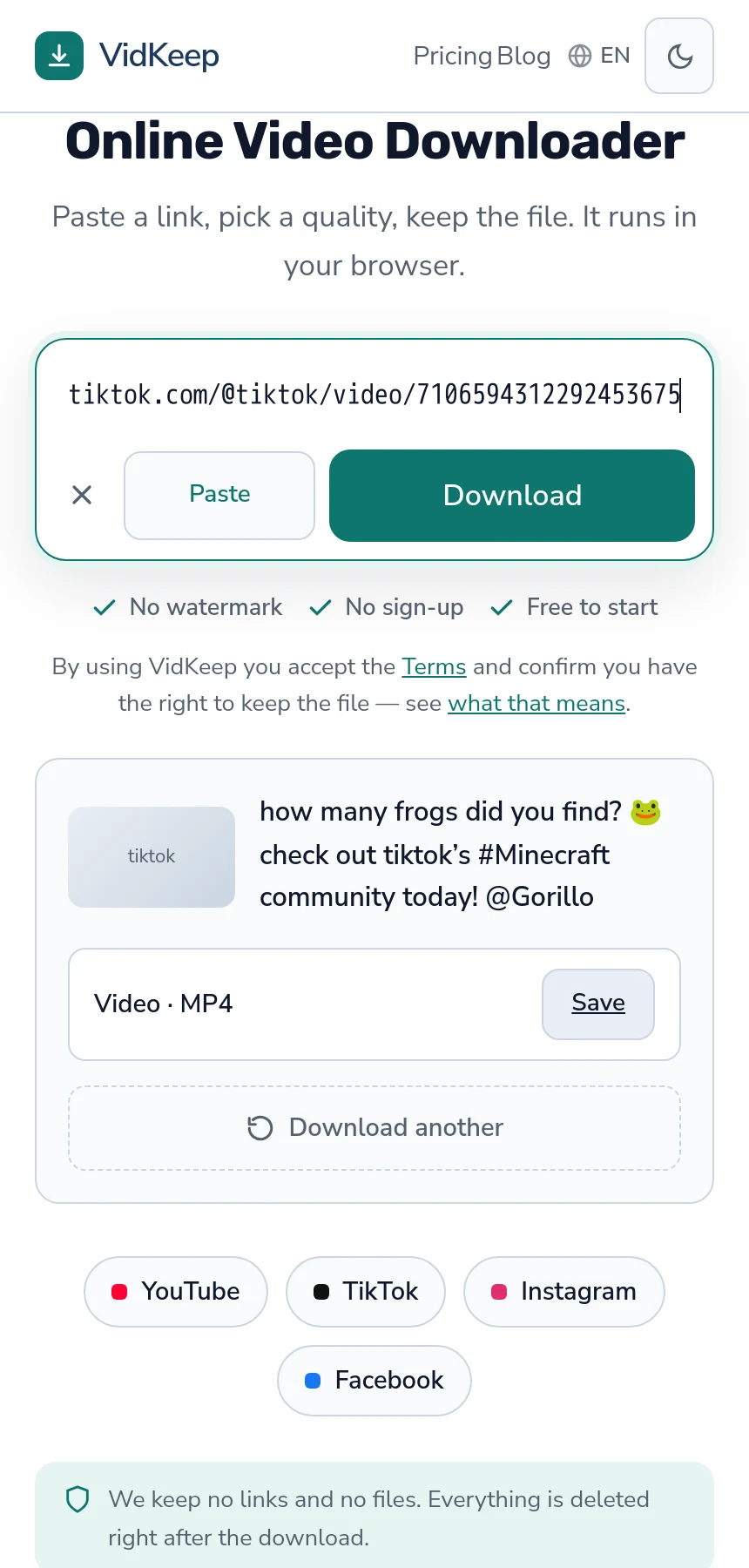
İki adım, ve sadece ilki TikTok ile ilgili. Video linkini kopyalayın, Safari'de VidKeep'e yapıştırın ve Kaydet'e dokunun — filigransız temiz bir MP4 alırsınız. Bu dosya Fotoğraflar'a değil Dosyalar uygulamasına düşer, yani ikinci adım onu orada açıp paylaş menüsünden Videoyu Kaydet'i seçmektir. Kurulacak hiçbir şey yok.
Dosyayı almak
- TikTok'ta Paylaş'a, ardından Bağlantıyı Kopyala'ya dokunun. Başka bir uygulamaya paylaşmak yerine Bağlantıyı Kopyala'yı kullanın — bu size düz adresi verir.
- Safari'yi açın ve VidKeep'e gidin. Linki kutuya yapıştırın ve İndir'e dokunun.
- Kaydet'e dokunun. TikTok videoları tek bir dosya olarak geldiği için tek bir düğme var ve düşünülecek bir kalite menüsü yok.
Dosya, TikTok filigranı olmadan gelir — uygulama içi kaydetmenin videonun üzerine damgaladığı hareketli kullanıcı adı ve logo. Bu fark, çoğu insanın bir araç aramasının tüm nedenidir.
Fotoğraflar'a taşımak
İndirme artık telefonunuzda, ama beklediğiniz yerde değil. iOS tarayıcı indirmelerini Dosyalar'a koyar; Fotoğraflar yalnızca kasıtlı olarak oraya konan şeyleri alır.
- Dosyalar uygulamasını açın ve Gözat'a, ardından İndirilenler'e dokunun.
- Videoya dokunun ve açın.
- Paylaş düğmesine dokunun — yukarı ok içeren kare.
- Videoyu Kaydet'i seçin. Uygulama satırının altındaki eylemler listesinde yer alır.
Artık kamera rulonuzda ve hâlâ Dosyalar'da. İkisini de tutmak istemiyorsanız Dosyalar'daki kopyayı sonradan silin. iPhone'un indirmeleri nereye koyduğuna dair tam rehber, İndirilenler boş çıkarsa klasör ayarlarını ele alır.
TikTok neden kalite seçeneği sunmuyor
Daha önce YouTube'dan indirme yapmış olan herkes bunu hemen fark eder: orada bir çözünürlük listesinden seçim yaparsınız; burada tek bir düğme vardır.
Neden, her platformun videoyu nasıl depoladığında yatıyor. YouTube her kaliteyi ayrı bir akış olarak tutar ve istediğinizi bir araya getirir. TikTok her video için tek, zaten birleştirilmiş bitmiş bir dosya saklar — yüklendiği ve işlendiği çözünürlükte. Menü yoktur çünkü gerçekten aralarında seçim yapılacak bir şey yoktur.
Bu aynı zamanda TikTok indirmelerini hızlı yapar. Hiçbir şeyin iki kez getirilmesine ya da birleştirilmesine gerek yoktur — dosya zaten vardır ve olduğu gibi teslim edilir. Bu farkın arkasındaki mekanik, uzun format platformların neden tersine çalıştığını açıklar.
Beklenmesi gereken bir sonuç: dosya boyutu kaydetmeden önce gösterilmez, çünkü TikTok'un sunucuları bunu her zaman önceden bildirmez. Klipler kısa olduğu için bu nadiren önemlidir — çoğu sadece birkaç megabayttır.
Neler ters gidebilir
- Videoyu Kaydet paylaş menüsünde eksik. iOS dosyayı oynatılabilir video olarak tanımadı. İndirmenin tamamlandığını kontrol edin — kısmi bir dosya listede tam görünebilir.
- Video kaydedilmek yerine oynatıldı. Bu, Safari'nin kendi oynatıcısında açtığı doğrudan video linklerinde olur. Videoya uzun basmak yerine Kaydet düğmesini kullanın.
- Link reddedildi. Bir profil adresi video adresi değildir. Belirli klibi açın ve oradan kopyalayın — hangi linklerin çalıştığı hakkında daha fazlası.
- Hesap gizli. Hiçbir araç gizli hesaplara ulaşamaz. Videoyu oturum açmadan göremiyorsanız, başka hiçbir şey de göremez.
- Bu bir fotoğraf gönderisi, video değil. TikTok slayt gösterileri görüntüler ve bir ses içerir, video dosyası değil — MP4 olarak indirilecek bir şey yoktur.
Filigranlar: aslında ne kaldırılıyor
Burada net olmakta fayda var, çünkü 'filigranı kaldırma' ifadesi bir görüntüden bir şeyin silindiğini düşündürüyor.
Hiçbir şey silinmiyor. TikTok'un filigranı, uygulama bir videoyu kaydetmek için dışa aktardığında eklenir — orijinale değil, o kopyaya işlenir. Kaynak dosyayı getiren bir indirici, filigranın hiç uygulanmadığı bir sürüm elde eder.
Bu önemli, çünkü gerçekten bir filigranı silmeye çalışan araçlar var ve bunlar her açıdan daha kötü: filigranın kapladığı alanı bulanıklaştırır veya bulaştırır, kare boyunca hareket eden görünür bir leke bırakır. Bir sonuç bir köşede lekeli görünüyorsa, ona olan budur.
| TikTok içinde kaydetme | Kaynak dosyayı kaydetme | |
|---|---|---|
| Filigran | Kullanıcı adı ve logo, hareketli | Yok |
| Nereye gider | Doğrudan Fotoğraflar | Dosyalar, sonra Fotoğraflar |
| Adımlar | Bir | İki |
| Kaydetme kapalıyken çalışır | Hayır | Evet, video herkese açıksa |
Temiz sürüm daha akıllı bir düzenleme değildir — sadece damgadan önceki dosyadır. Özel rehber, iki yaklaşımı birbirinden ayırt etmeye daha derinlemesine giriyor.
iPhone'da bir TikTok'u kaydetmenin neden bir değil iki adım gerektirdiği
Bunu birkaç kez yaptıktan sonra akla gelen açık soru: bir web sitesi videoyu doğrudan kamera rulonuza koyup Dosyalar üzerinden dolaşmayı tamamen atlayamaz mı?
Cevap, hiçbir web sitesinin, hiçbir iPhone'da, hiçbir dosya için bunu yapamayacağıdır. Fotoğraflar kitaplığına bir web sayfasından ulaşılamaz. Kurulu bir uygulama oraya yazma izni isteyebilir; Safari'deki bir sayfanın böyle bir mekanizması yoktur ve hiç olmamıştır. Paylaş menüsü adımı ürünümüzdeki bir eksiklik değildir — iOS'un sunduğu tek yoldur ve tarayıcı tabanlı her araç aynı noktada biter.
Bu da gerçek bir sınırlamayı dürüstçe masaya koyar. Bir uygulama bunu tek adımda yapabilirdi. Böyle bir şey yapmadık ve nedeni, tarayıcı uzantımızın olmamasıyla aynı: kurulum, bir video kaydetmenin haklı çıkaramayacağı bir erişim seviyesi ister. Fotoğraf kitaplığınıza yazan bir uygulamaya fotoğraf kitaplığınız verilmiştir ve bu izin, uygulamanın başlangıçtaki amacından çok daha uzun yaşar. Belki ayda iki kez yaptığınız bir görev için bu kötü bir takas — ve bir güncellemeden sonra el değiştiren ya da davranışı değişen indirici uygulamaların App Store geçmişi güven verici değil.
iPhone'da yapamadığımız ikinci bir şey var ve bu, sayfanın davranışını şekillendiriyor. Safari, kullanıcı her birini onaylamadan bir sayfanın art arda birkaç dosya kaydetmesine izin vermez ve hızlı tekrarlanan indirmeleri engellenmesi gereken bir şey olarak ele alır. Bu yüzden burada bir 'tümünü kaydet' yok, ve olmayacak — iPhone'da bunu vaat eden her şey ya söylediğini yapmıyor ya da bir sonraki Safari güncellemesinde çalışmayı durduracak.
Bunun yerine yaptığımız şey, tek dosya yolunu mümkün olduğunca kısa tutmaktı. Bir indirmeden sonra sonuç panelinde Bir tane daha indir düğmesi yerinde kalır, böylece ikinci klip yeniden yükleme yerine bir yapıştırma ve bir dokunma olur. Küçük bir şey, ve TikTok'un nadiren tek bir video olduğunu gözlemlemekten doğdu — insanlar bir klasöre kaydettikleri bir avuç klip ile geliyor, ve önemli olan sürtünme ilk klipten önce değil, klipler arasındadır.
Sık sorulan sorular
Bir TikTok'u iPhone kamera ruloma nasıl kaydederim?
Video linkini kopyalayın, Safari'de VidKeep'e yapıştırın ve Kaydet'e dokunun. Sonra dosyayı Dosyalar uygulamasında açın, paylaş'a dokunun ve Fotoğraflar'a koymak için Videoyu Kaydet'i seçin.
Video neden Fotoğraflar yerine Dosyalar'da?
iOS tüm tarayıcı indirmelerini Dosyalar'a gönderir. Fotoğraflar yalnızca bir uygulamanın veya paylaş menüsünün kasıtlı olarak oraya koyduğu medyayı alır.
Bir uygulamaya ihtiyacım var mı?
Hayır. Safari'de çalışır. Bir uygulama paylaş menüsü adımını atlayabilir, ama tüm fotoğraf kitaplığınıza yazma izni gerektirirdi.
Videoda filigran olacak mı?
Hayır. Filigran, TikTok uygulama içi kaydetme için bir kopya dışa aktardığında eklenir; kaynak dosyada hiç olmamıştır.
TikTok için neden kalite seçeneği yok?
TikTok, çözünürlük başına ayrı akışlar yerine her video için tek, bitmiş bir dosya saklar. Aralarında seçim yapılacak bir şey yoktur.
Gizli bir hesaptan video kaydedebilir miyim?
Hayır. Video oturum açmadan görünmüyorsa, hiçbir indirici ona ulaşamaz.
Birden fazla TikTok'u aynı anda kaydedebilir miyim?
iPhone'da hayır. Safari her indirme için onay ister ve hızlı tekrarları engeller. Onları tek tek kaydedin.
VidKeep tarayıcında çalışır: bağlantıyı yapıştır, kalite seç, dosyayı sakla. Hesap yok, uygulama yok.
VidKeep'i açSon güncelleme: 25.08.2026. Platformlar değiştikçe rehberlerimizi gözden geçiriyoruz.