Cómo hacerlo
Guardar un TikTok en el carrete de tu iPhone

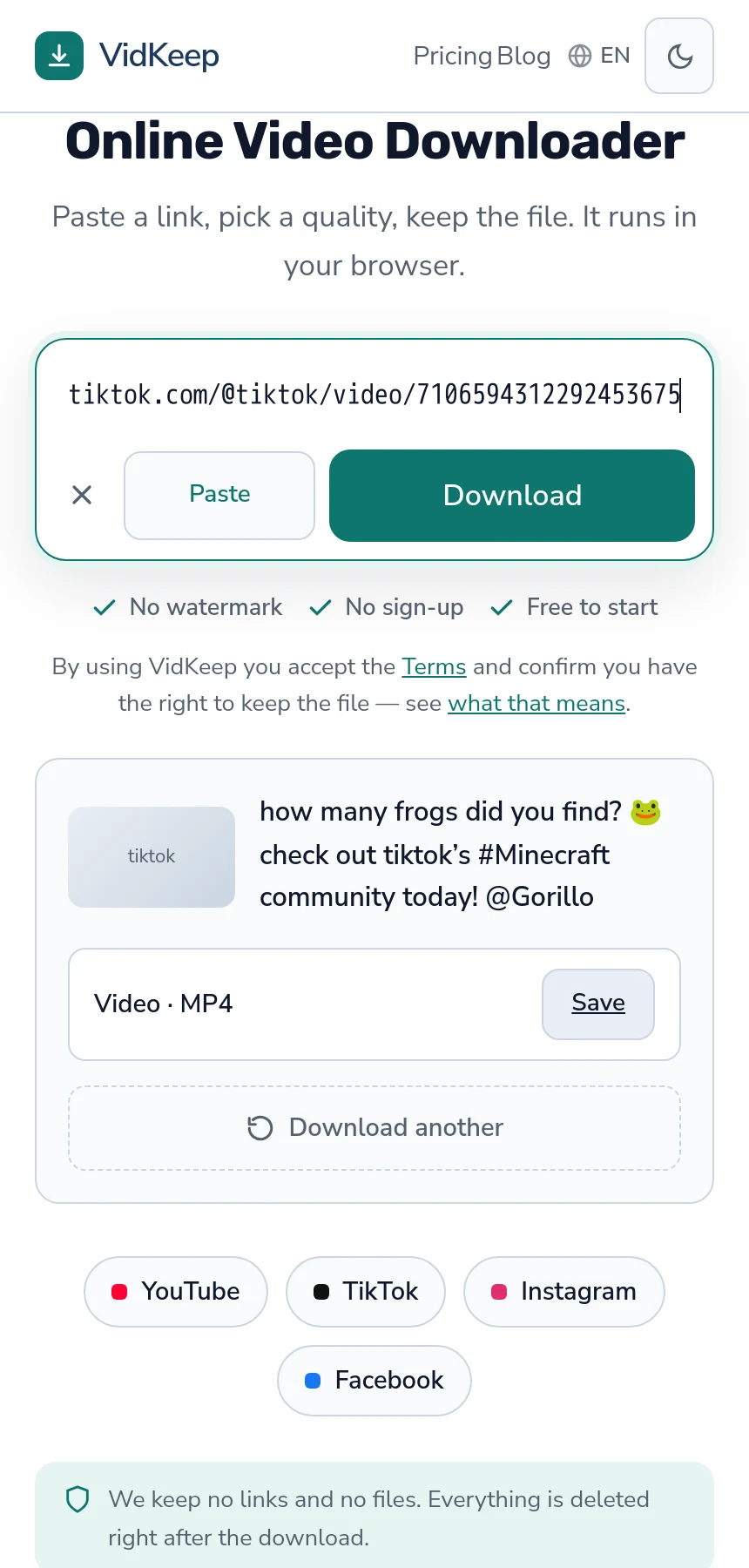
Dos pasos, y solo el primero tiene que ver con TikTok. Copia el enlace del vídeo, pégalo en VidKeep en Safari y pulsa Guardar: obtienes un MP4 limpio sin marca de agua. Ese archivo llega a la app Archivos, no a Fotos, así que el segundo paso es abrirlo ahí y elegir Guardar vídeo desde la hoja para compartir. No hay que instalar nada.
Conseguir el archivo
- En TikTok, toca Compartir y luego Copiar enlace. Usa Copiar enlace en vez de compartir a otra app: así obtienes la dirección tal cual.
- Abre Safari y ve a VidKeep. Pega el enlace en la caja y pulsa Descargar.
- Pulsa Guardar. Los vídeos de TikTok llegan como un solo archivo, así que hay un botón y ningún menú de calidad que pensar.
El archivo llega sin la marca de agua de TikTok: el nombre de usuario y el logotipo en movimiento que el guardado dentro de la app estampa sobre el vídeo. Esa diferencia es la razón por la que casi todo el mundo busca una herramienta.
Llevarlo a Fotos
La descarga ya está en tu teléfono, pero no donde la esperas. iOS envía las descargas del navegador a Archivos; Fotos solo recibe lo que se puso ahí deliberadamente.
- Abre la app Archivos y toca Examinar, luego Descargas.
- Toca el vídeo para abrirlo.
- Toca el botón de compartir: el cuadrado con una flecha hacia arriba.
- Elige Guardar vídeo. Está en la lista de acciones, debajo de la fila de apps.
Ya está en tu carrete y también sigue en Archivos. Borra la copia de Archivos después si prefieres no tener las dos. La guía completa sobre dónde pone el iPhone las descargas repasa los ajustes de carpetas si Descargas aparece vacío.
Por qué TikTok no ofrece elección de calidad
Cualquiera que haya descargado de YouTube lo nota enseguida: allí eliges entre una lista de resoluciones; aquí hay un solo botón.
La razón está en cómo guarda el vídeo cada plataforma. YouTube conserva cada calidad como un flujo separado y monta lo que pidas. TikTok guarda un único archivo terminado por vídeo, ya combinado, en la resolución con la que se subió y procesó. No hay menú porque genuinamente no hay nada entre lo que elegir.
Eso también hace que las descargas de TikTok sean rápidas. No hay que traer nada dos veces ni unir piezas: el archivo ya existe y se entrega tal cual. La mecánica detrás de esa diferencia explica por qué las plataformas de vídeo largo funcionan al revés.
Una consecuencia a tener en cuenta: el tamaño del archivo no se muestra antes de guardar, porque los servidores de TikTok no siempre lo informan de antemano. Los clips son cortos, así que rara vez importa: la mayoría pesan pocos megabytes.
Qué puede fallar
- Guardar vídeo no aparece en la hoja para compartir. iOS no reconoció el archivo como vídeo reproducible. Comprueba que la descarga terminó: un archivo a medias puede parecer completo en la lista.
- El vídeo se reprodujo en vez de guardarse. Eso pasa con enlaces directos a vídeo, que Safari abre en su propio reproductor. Usa el botón Guardar en vez de mantener pulsado el vídeo.
- El enlace se rechaza. Una dirección de perfil no es una dirección de vídeo. Abre el clip concreto y copia desde ahí: más sobre qué enlaces funcionan.
- La cuenta es privada. Ninguna herramienta alcanza cuentas privadas. Si no puedes ver el vídeo sin haber iniciado sesión, tampoco puede ninguna otra cosa.
- Es una publicación de fotos, no un vídeo. Las presentaciones de TikTok contienen imágenes y un sonido, no un archivo de vídeo, así que no hay nada que descargar como MP4.
Marcas de agua: qué es lo que realmente se elimina
Vale la pena ser precisos aquí, porque la frase «quitar marca de agua» sugiere que se borra algo de una imagen.
No se borra nada. La marca de agua de TikTok se añade cuando la app exporta un vídeo para guardarlo: queda grabada en esa copia, no en el original. Un descargador que trae el archivo de origen obtiene una versión a la que nunca se le aplicó la marca de agua.
Esto importa porque sí existen herramientas que intentan borrar de verdad una marca de agua, y son peores en todos los sentidos: difuminan o emborronan la zona que ocupaba, dejando una mancha visible que se mueve por el encuadre. Si un resultado se ve manchado en una esquina, eso es lo que le pasó.
| Guardar dentro de TikTok | Guardar el archivo de origen | |
|---|---|---|
| Marca de agua | Usuario y logotipo, en movimiento | Ninguna |
| Va a | Fotos directamente | Archivos y luego Fotos |
| Pasos | Uno | Dos |
| Funciona si el guardado está desactivado | No | Sí, si el vídeo es público |
La versión limpia no es una edición más lista: es simplemente el archivo antes del sello. La guía dedicada profundiza en cómo distinguir los dos métodos.
Por qué guardar un TikTok en iPhone necesita dos pasos y no uno
La pregunta obvia, después de hacerlo unas cuantas veces: ¿por qué una web no puede poner el vídeo directamente en tu carrete y saltarse del todo el rodeo por Archivos?
La respuesta es que ninguna web puede, en ningún iPhone, para ningún archivo. La biblioteca de Fotos no es accesible desde una página web. Una app instalada puede pedir permiso para escribir en ella; una página en Safari no tiene ese mecanismo y nunca lo ha tenido. El paso de la hoja para compartir no es un fallo de nuestro producto: es la única ruta que ofrece iOS, y toda herramienta basada en navegador acaba en el mismo sitio.
Lo cual pone honestamente sobre la mesa una limitación real. Una app sí podría hacer esto en un solo paso. No hemos construido ninguna, y la razón es la misma por la que no tenemos extensión de navegador: instalar algo pide un nivel de acceso que guardar un vídeo no justifica. Una app que escribe en tu biblioteca de fotos ha recibido tu biblioteca de fotos, y ese permiso dura más que cualquiera que fuera el propósito original de la app. Para una tarea que quizá hagas dos veces al mes, es un mal trato, y el historial de la App Store con apps de descarga que cambiaron de dueño o de comportamiento tras una actualización no invita a confiar.
Hay una segunda cosa que no podemos hacer en iPhone, y da forma a cómo se comporta la página. Safari no deja que una página guarde varios archivos seguidos sin que el usuario confirme cada uno, y trata las descargas repetidas y rápidas como algo que hay que bloquear. Así que no hay un botón de «guardar todo» aquí, y no lo habrá: cualquier cosa que prometa eso en iPhone o no hace lo que dice, o dejará de funcionar en la próxima actualización de Safari.
Lo que hicimos en su lugar fue dejar el camino de un solo archivo lo más corto posible. Después de una descarga, el panel de resultado mantiene un botón Descargar otro en su sitio, así que el segundo clip es pegar y tocar en vez de recargar la página. Es un detalle pequeño, y surgió de observar que en TikTok rara vez se trata de un solo vídeo: la gente llega con varios que guardó en una carpeta, y la fricción que importa está entre clips, no antes del primero.
Preguntas frecuentes
¿Cómo guardo un TikTok en el carrete de mi iPhone?
Copia el enlace del vídeo, pégalo en VidKeep en Safari y pulsa Guardar. Luego abre el archivo en la app Archivos, toca compartir y elige Guardar vídeo para ponerlo en Fotos.
¿Por qué el vídeo está en Archivos en vez de en Fotos?
iOS envía todas las descargas del navegador a Archivos. Fotos solo recibe los archivos que una app o la hoja para compartir puso ahí deliberadamente.
¿Necesito una app?
No. Funciona en Safari. Una app podría saltarse el paso de la hoja para compartir, pero necesitaría permiso para escribir en toda tu biblioteca de fotos.
¿El vídeo tendrá marca de agua?
No. La marca de agua se añade cuando TikTok exporta una copia para guardarla dentro de la app; el archivo de origen nunca la tuvo.
¿Por qué no hay elección de calidad para TikTok?
TikTok guarda un único archivo terminado por vídeo en vez de flujos separados por resolución. No hay nada entre lo que elegir.
¿Puedo guardar vídeos de una cuenta privada?
No. Si el vídeo no es visible sin haber iniciado sesión, ningún descargador puede alcanzarlo.
¿Puedo guardar varios TikToks a la vez?
No en iPhone. Safari exige confirmar cada descarga y bloquea las repeticiones rápidas. Guárdalos de uno en uno.
VidKeep funciona en tu navegador: pega un enlace, elige una calidad y guarda el archivo. Sin cuenta y sin aplicación.
Abrir VidKeepÚltima actualización: 25/08/2026. Revisamos nuestras guías a medida que cambian las plataformas.