Resolução de problemas
Por que o arquivo é maior do que você esperava

A resolução é o número que as pessoas veem, mas não é o número que decide o tamanho. O bitrate decide — quantos dados são permitidos a cada segundo de vídeo — e varia enormemente entre vídeos da mesma resolução. A taxa de quadros o dobra, o HDR o aumenta, e um codec mais antigo o infla ainda mais. Um vídeo de dez minutos em 1080p pode ter 40 MB ou 300 MB, ambos completamente normais.
O bitrate é o número que importa
A resolução diz quantos pixels cada quadro tem. O bitrate diz quantos dados são gastos descrevendo-os. Dois vídeos em 1080p podem diferir por um fator de cinco em tamanho sem nenhuma diferença no rótulo.
O que aumenta o bitrate é o movimento e o detalhe. Uma pessoa falando contra uma parede lisa comprime muito bem — a maior parte do quadro é idêntica ao anterior. Movimento rápido, confete, chuva, folhagem, uma filmagem tremida com câmera na mão: cada pixel muda a cada quadro e não há nada para reaproveitar.
É por isso que um vlog de dez minutos é pequeno e um vídeo esportivo de dez minutos na mesma resolução não é. O codificador gastou o que o conteúdo exigiu.
Taxa de quadros, HDR e os outros multiplicadores
| Fator | Efeito no tamanho | Motivo |
|---|---|---|
| 60fps em vez de 30 | Aproximadamente 1.5–2× | O dobro de quadros para armazenar |
| HDR | Cerca de 1.2–1.5× | Mais dados por valor de cor |
| Codec mais antigo | Até 2× | Compressão menos eficiente |
| Conteúdo com muito movimento | 2–5× | Pouco para reaproveitar entre quadros |
Esses efeitos se acumulam. Um clipe de jogo em 60fps com HDR codificado em H.264 ativa todos os multiplicadores de uma vez, e o resultado pode ser várias vezes o tamanho de um vídeo comum com a mesma resolução e duração.
Nada disso é visível no rótulo de qualidade, por isso o tamanho surpreende as pessoas. ‘1080p’ descreve uma dimensão de quatro.
Por que o tamanho exibido antes do download pode diferir
Um tamanho informado às vezes é uma estimativa em vez de uma medição, e a diferença tem uma causa específica.
Quando vídeo e áudio são armazenados como fluxos separados, o tamanho exibido pode cobrir apenas o fluxo de vídeo. O áudio adiciona alguns megabytes a mais, e o arquivo final é a soma de ambos mais uma pequena sobrecarga do contêiner.
Às vezes a plataforma não informa nenhum tamanho para um fluxo, apenas seu bitrate. Um tamanho derivado de bitrate multiplicado pela duração é próximo, mas não exato, porque o bitrate varia ao longo de um vídeo em vez de permanecer constante.
Uma diferença de alguns por cento é normal e esperada. Uma diferença de várias vezes não é — isso geralmente significa que a ferramenta mostrou o tamanho de um fluxo e entregou algo completamente diferente.
Como obter um arquivo menor, em ordem de eficácia
- Escolha uma resolução menor. A alavanca mais poderosa, e na tela de um celular 480p é realmente difícil de distinguir de 1080p.
- Baixe apenas áudio se só precisar do som. Alguns megabytes em vez de dezenas — o bitrate também importa aqui.
- Prefira um codec mais novo se seu dispositivo suportar. Cerca de um terço menor com a mesma qualidade, com as ressalvas de compatibilidade em a comparação de codecs.
- Aceite 30fps quando oferecido. Economia significativa; quase imperceptível fora de ações rápidas.
O que não está nessa lista é recodificar depois do fato. Converter um arquivo baixado para torná-lo menor funciona, mas custa qualidade a cada vez, e leva muito mais tempo do que simplesmente escolher uma opção menor antes de baixar.
Expectativas aproximadas para um vídeo de dez minutos
Números para conteúdo comum — movimento moderado, 30fps, sem HDR:
| Qualidade | Tamanho típico |
|---|---|
| 1080p | 60–120 MB |
| 720p | 40–80 MB |
| 480p | 20–35 MB |
| 360p | 15–25 MB |
| Somente áudio | 5–10 MB |
Trate esses números como uma faixa, não como uma regra. Conteúdo com muito movimento ultrapassa o topo de cada faixa, às vezes bem acima, e uma gravação de tela estática pode ficar abaixo do limite inferior.
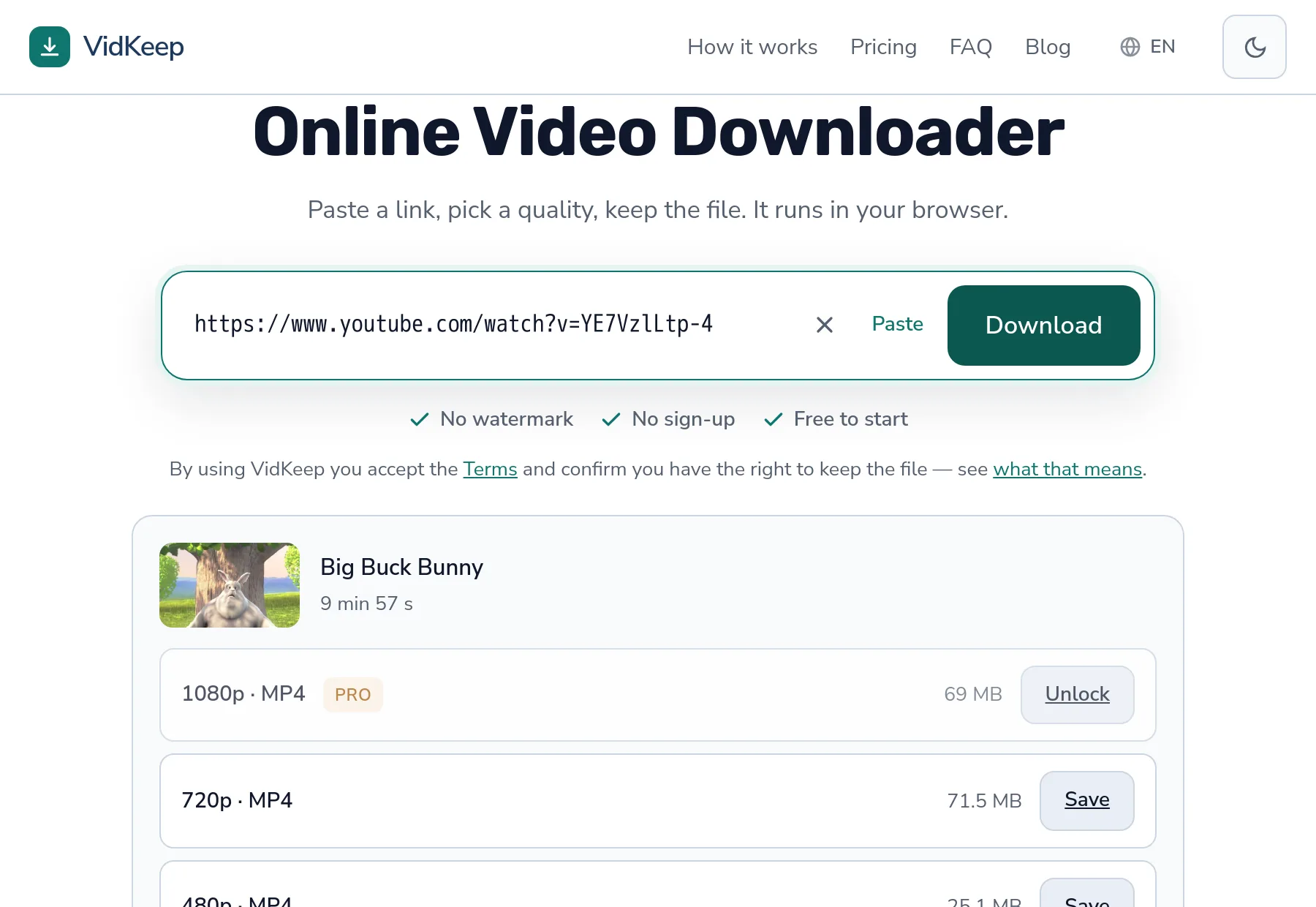
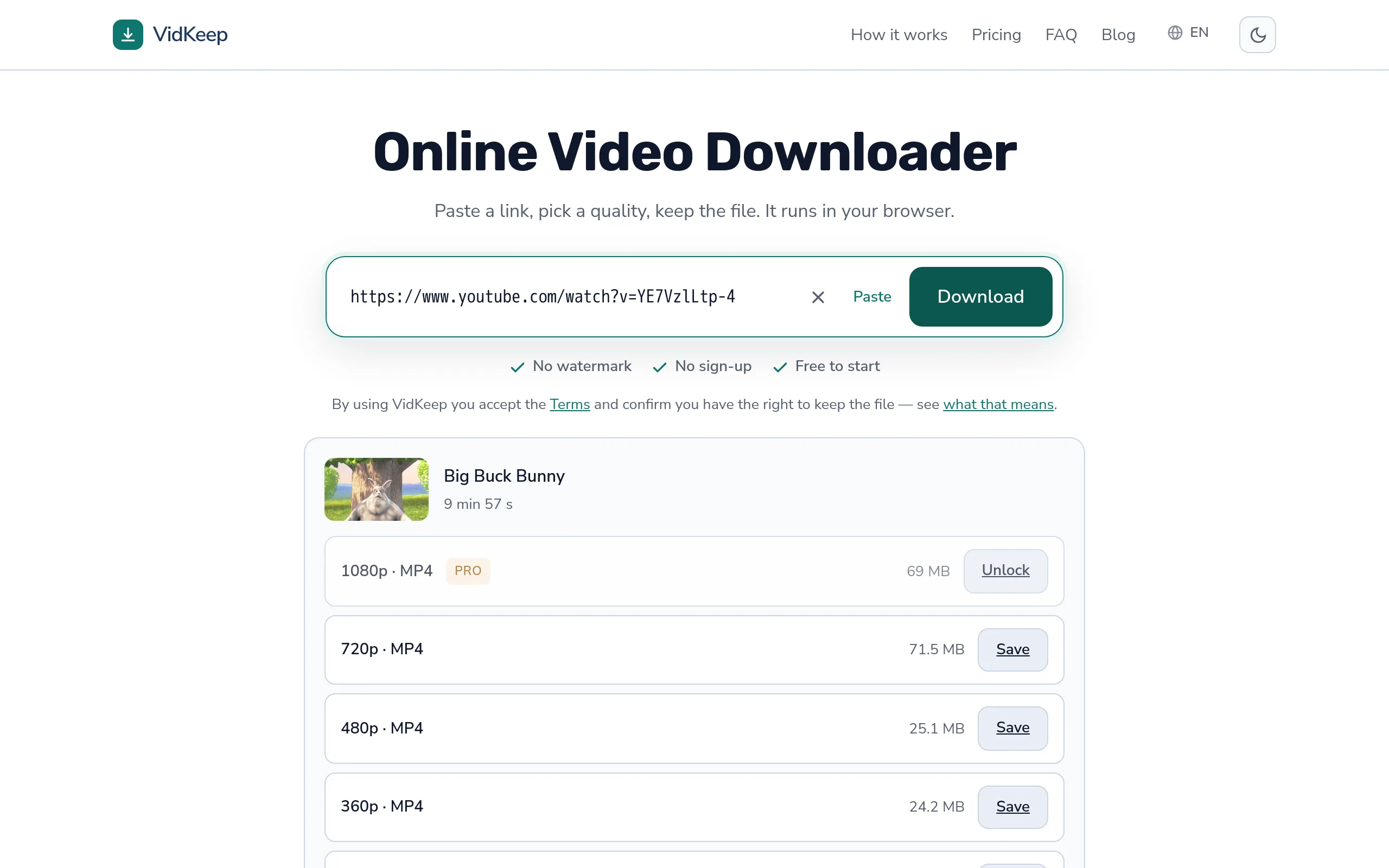
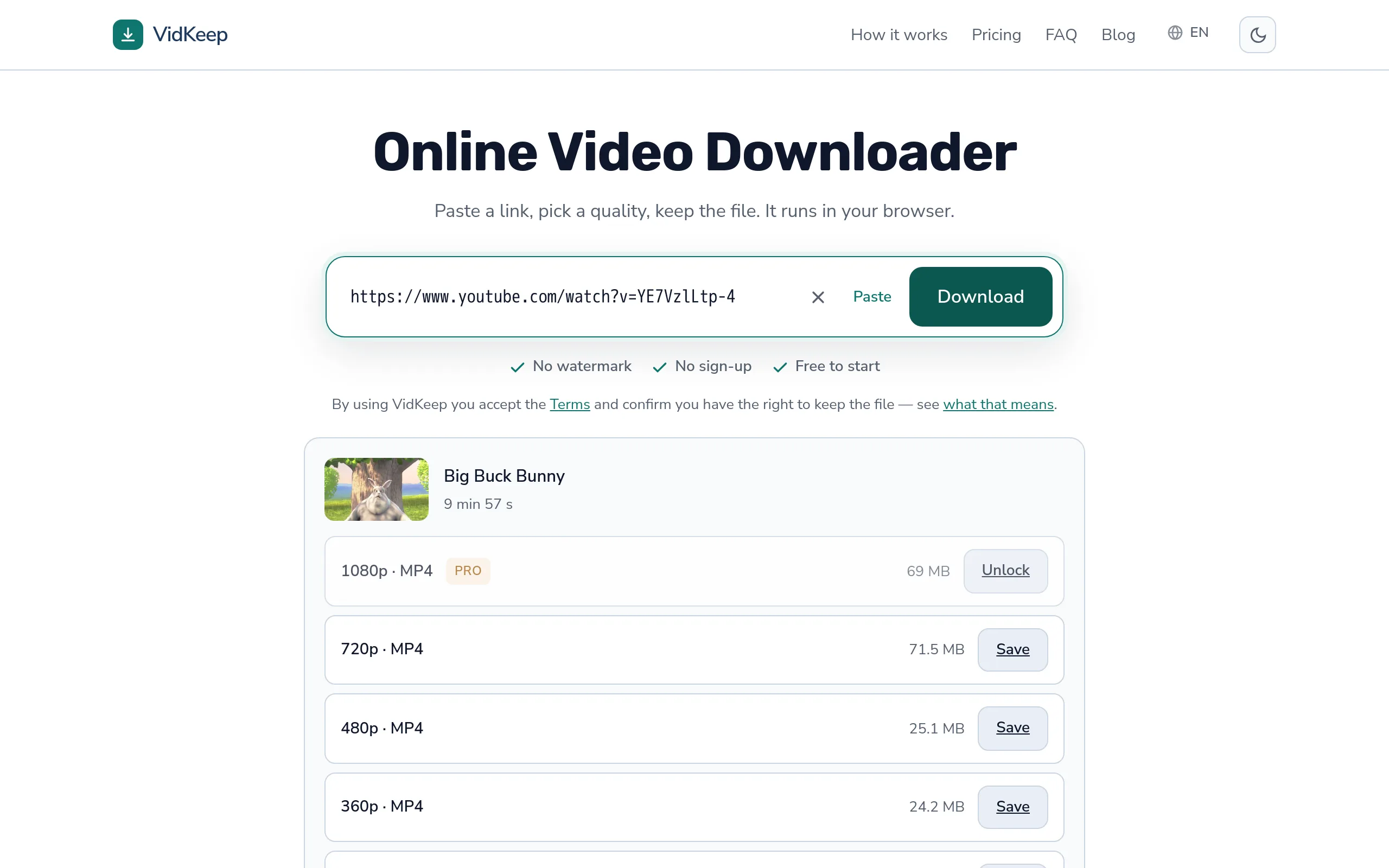
Uma medição que vale a pena lembrar porque quebra o padrão esperado: em um vídeo de teste de dez minutos, 1080p resultou em 69 MB e 720p em 71.5 MB. A resolução mais alta foi o arquivo menor, porque usava um codec mais eficiente. A escala completa medida está aqui.
Quando o tamanho realmente indica um problema
A maioria das surpresas é comum. Algumas merecem uma segunda olhada:
- Muito menor do que o esperado. Um arquivo 1080p de 5 MB para dez minutos não é 1080p, ou o download não terminou.
- Suspeitosamente redondo. Um arquivo com um número exatamente redondo de megabytes provavelmente foi truncado em um limite em vez de concluído.
- Muito maior do que o número informado pela própria plataforma. Ocasionalmente um sinal de que o arquivo foi recodificado em vez de repassado — o que custa qualidade e não ganha nada.
- Tamanho idêntico para qualidades diferentes. O mesmo arquivo está sendo servido para cada opção, independentemente do que os rótulos dizem.
O primeiro é o mais comum e geralmente significa uma transferência interrompida. Um arquivo parcial muitas vezes reproduz a parte que chegou, o que é exatamente o que torna fácil não perceber.
De onde vêm nossos números de tamanho, e quando estão ausentes
O número ao lado de cada qualidade não é nossa estimativa. É o que a plataforma informa para aquele fluxo, repassado sem alteração, e a distinção importa quando o número está ausente ou ligeiramente incorreto.
As plataformas informam o tamanho de mais de uma forma. Às vezes é exato. Às vezes é uma aproximação que a própria plataforma calculou. Às vezes não há nada — o TikTok regularmente não informa tamanho para seus vídeos, por isso os downloads do TikTok mostram um botão de salvar sem nenhum número ao lado. Poderíamos inventar um número a partir do bitrate e da duração, e não fazemos isso, porque um número inventado que se revela errado é pior do que um espaço em branco honesto.
Para tudo o que montamos a partir de fluxos separados, o número exibido é o tamanho do fluxo de vídeo. O arquivo finalizado é alguns megabytes maior depois de incluir o áudio. Mostramos o número do vídeo em vez de um total calculado porque o número do vídeo é medido e o total seria um palpite — e na escala que importa, decidir entre 480p e 1080p, alguns megabytes não mudam nenhuma decisão.
Há um motivo para colocarmos esses números diante de você desde o início, e não depois. Muitas ferramentas mostram apenas rótulos de qualidade e revelam o tamanho somente depois que o arquivo já chegou, o que é exatamente tarde demais para alguém com uma conexão limitada ou um celular quase cheio. Saber que 1080p significa 69 MB antes de confirmar é a diferença entre uma escolha informada e uma surpresa.
Isso também expõe a anomalia nos dados com honestidade. Nossa própria interface mostra rotineiramente 1080p como menor que 720p, o que parece um erro e não é. Poderíamos ocultar isso ordenando por tamanho ou suprimindo silenciosamente a linha confusa. Mostrar o que a plataforma realmente contém — mesmo quando não faz sentido intuitivo — é mais útil do que uma lista arrumada que distorce o que você vai receber.
Perguntas frequentes
Por que meu arquivo baixado é tão grande?
O bitrate, não a resolução, decide o tamanho. Conteúdo com muito movimento, 60fps, HDR e codecs antigos aumentam o tamanho, e esses efeitos se acumulam.
Por que dois vídeos em 1080p têm tamanhos muito diferentes?
Bitrates diferentes. Uma pessoa falando parada comprime muito melhor do que movimento rápido, então a mesma resolução e duração podem diferir várias vezes.
Por que o arquivo final difere do tamanho exibido?
O número geralmente cobre apenas o fluxo de vídeo; o áudio adiciona alguns megabytes. Uma diferença de alguns por cento é normal, várias vezes não é.
60fps deixa o arquivo maior?
Sim, aproximadamente 1.5 a 2 vezes, porque há o dobro de quadros para armazenar.
Como consigo um arquivo menor?
Escolha uma resolução menor antes de baixar. Recodificar depois também funciona, mas custa qualidade e leva muito mais tempo.
Por que o TikTok não mostra o tamanho do arquivo?
O TikTok muitas vezes não informa um. Mostramos um espaço em branco em vez de inventar um número a partir do bitrate e da duração.
O VidKeep funciona no seu navegador: cole um link, escolha a qualidade e guarde o arquivo. Sem conta e sem aplicativo.
Abrir o VidKeepÚltima atualização: 28/08/2026. Revisamos nossos guias conforme as plataformas mudam.