Solución de problemas
Por qué el archivo es más grande de lo que esperabas

La resolución es el número que la gente mira, pero no es el número que decide el tamaño. El bitrate sí lo hace — cuántos datos se permiten por cada segundo de vídeo — y varía enormemente entre vídeos de la misma resolución. La tasa de fotogramas lo duplica, el HDR lo aumenta, y un codec más antiguo lo infla todavía más. Un vídeo de diez minutos en 1080p puede pesar 40 MB o 300 MB, ambos completamente normales.
El bitrate es el número que importa
La resolución indica cuántos píxeles tiene cada fotograma. El bitrate indica cuántos datos se dedican a describirlos. Dos vídeos en 1080p pueden diferir por un factor de cinco en tamaño sin ninguna diferencia en la etiqueta.
Lo que aumenta el bitrate es el movimiento y el detalle. Una persona hablando frente a una pared lisa se comprime muy bien — la mayor parte del fotograma es idéntica al anterior. Movimiento rápido, confeti, lluvia, follaje, una toma con cámara en mano temblorosa: cada píxel cambia en cada fotograma y no hay nada que reutilizar.
Por eso un vlog de diez minutos es pequeño y un clip deportivo de diez minutos en la misma resolución no lo es. El codificador gastó lo que el contenido exigía.
Tasa de fotogramas, HDR y los demás multiplicadores
| Factor | Efecto en el tamaño | Por qué |
|---|---|---|
| 60fps en lugar de 30 | Aproximadamente 1.5–2× | El doble de fotogramas que almacenar |
| HDR | Alrededor de 1.2–1.5× | Más datos por valor de color |
| Codec más antiguo | Hasta 2× | Compresión menos eficiente |
| Contenido con mucho movimiento | 2–5× | Poco que reutilizar entre fotogramas |
Estos efectos se acumulan. Un clip de gaming en 60fps con HDR codificado en H.264 activa todos los multiplicadores a la vez, y el resultado puede ser varias veces el tamaño de un vídeo normal con la misma resolución y duración.
Nada de esto es visible en la etiqueta de calidad, por eso el tamaño sorprende. ‘1080p’ describe una dimensión de cuatro.
Por qué el tamaño mostrado antes de descargar puede diferir
Un tamaño reportado a veces es una estimación en lugar de una medición, y la diferencia tiene una causa concreta.
Cuando el vídeo y el audio se almacenan como flujos separados, el tamaño que ves puede cubrir solo el flujo de vídeo. El audio añade unos pocos megabytes más, y el archivo final es la suma de ambos más una pequeña cantidad de sobrecarga del contenedor.
A veces la plataforma no reporta ningún tamaño para un flujo, solo su bitrate. Un tamaño derivado de bitrate por duración es aproximado pero no exacto, porque el bitrate varía a lo largo de un vídeo en lugar de mantenerse constante.
Una diferencia de unos pocos por ciento es normal y esperada. Una diferencia de varias veces no lo es — eso suele significar que la herramienta mostró el tamaño de un flujo y entregó algo completamente distinto.
Cómo conseguir un archivo más pequeño, en orden de eficacia
- Elige una resolución menor. La palanca más grande, y en la pantalla de un teléfono 480p es realmente difícil de distinguir de 1080p.
- Descarga solo audio si solo necesitas el sonido. Unos pocos megabytes en lugar de decenas — el bitrate también importa aquí.
- Prefiere un codec más nuevo si tu dispositivo lo soporta. Aproximadamente un tercio más pequeño con la misma calidad, con las salvedades de compatibilidad en la comparativa de codecs.
- Acepta 30fps cuando se ofrezca. Ahorro considerable; apenas visible fuera de la acción rápida.
Lo que no está en esta lista es recodificar después de descargar. Convertir un archivo descargado para hacerlo más pequeño funciona, pero cuesta calidad cada vez, y lleva mucho más tiempo que simplemente elegir una opción más pequeña antes de descargar.
Expectativas aproximadas para un vídeo de diez minutos
Cifras para contenido normal — movimiento moderado, 30fps, sin HDR:
| Calidad | Tamaño típico |
|---|---|
| 1080p | 60–120 MB |
| 720p | 40–80 MB |
| 480p | 20–35 MB |
| 360p | 15–25 MB |
| Solo audio | 5–10 MB |
Trátalas como un rango, no como una regla. El contenido con mucho movimiento supera el límite superior de cada banda, a veces con creces, y una grabación de pantalla estática puede quedar por debajo del límite inferior.
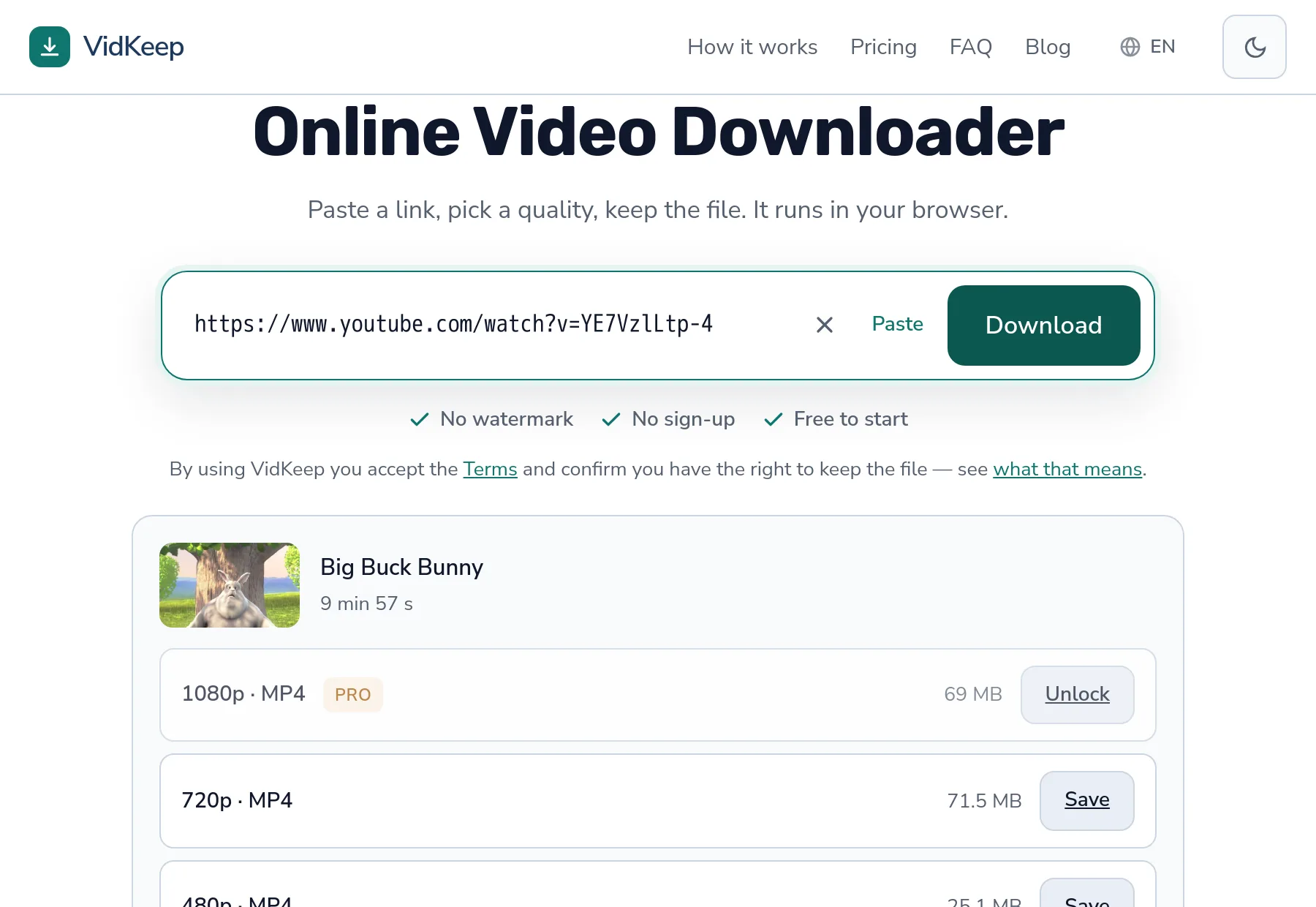
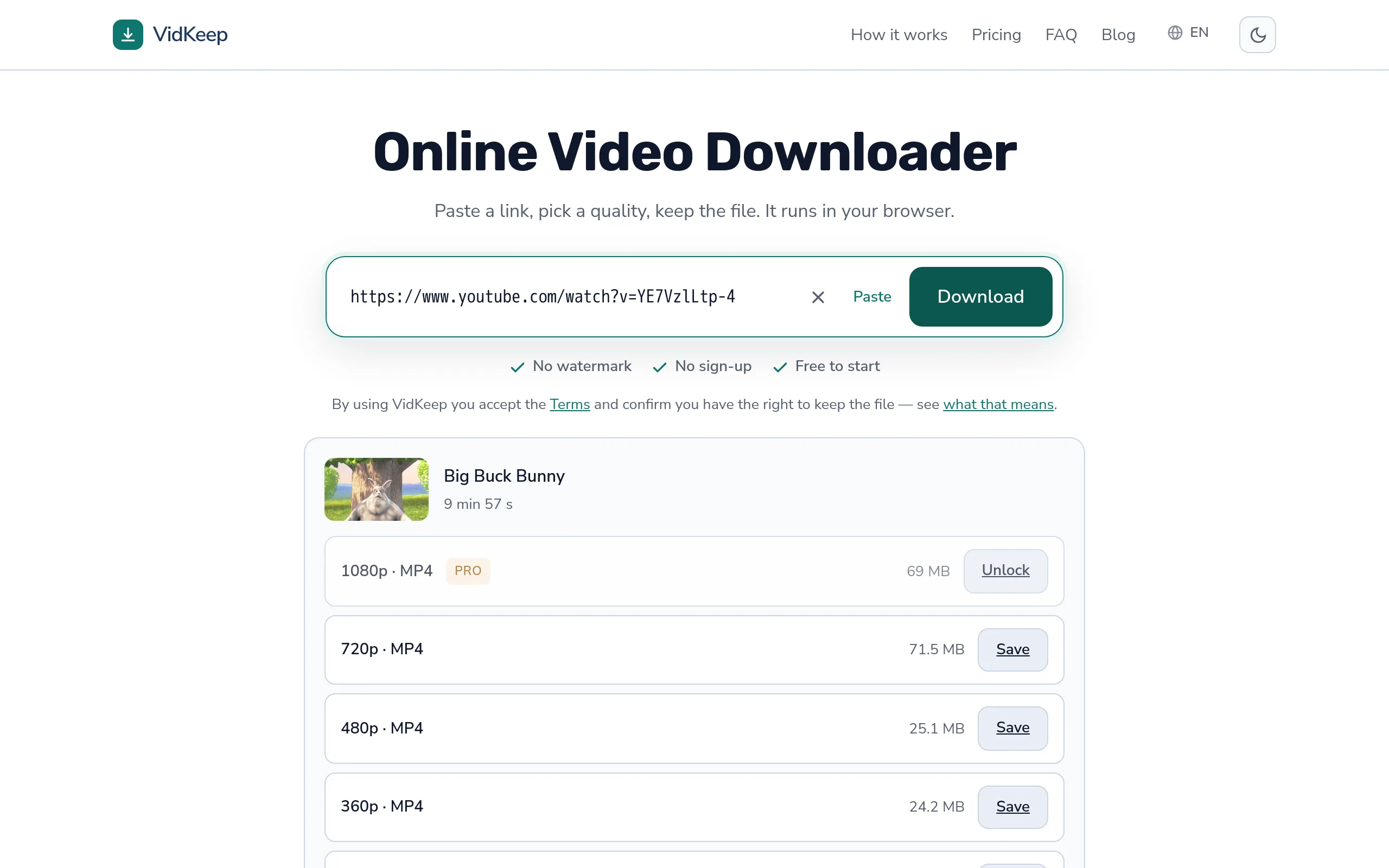
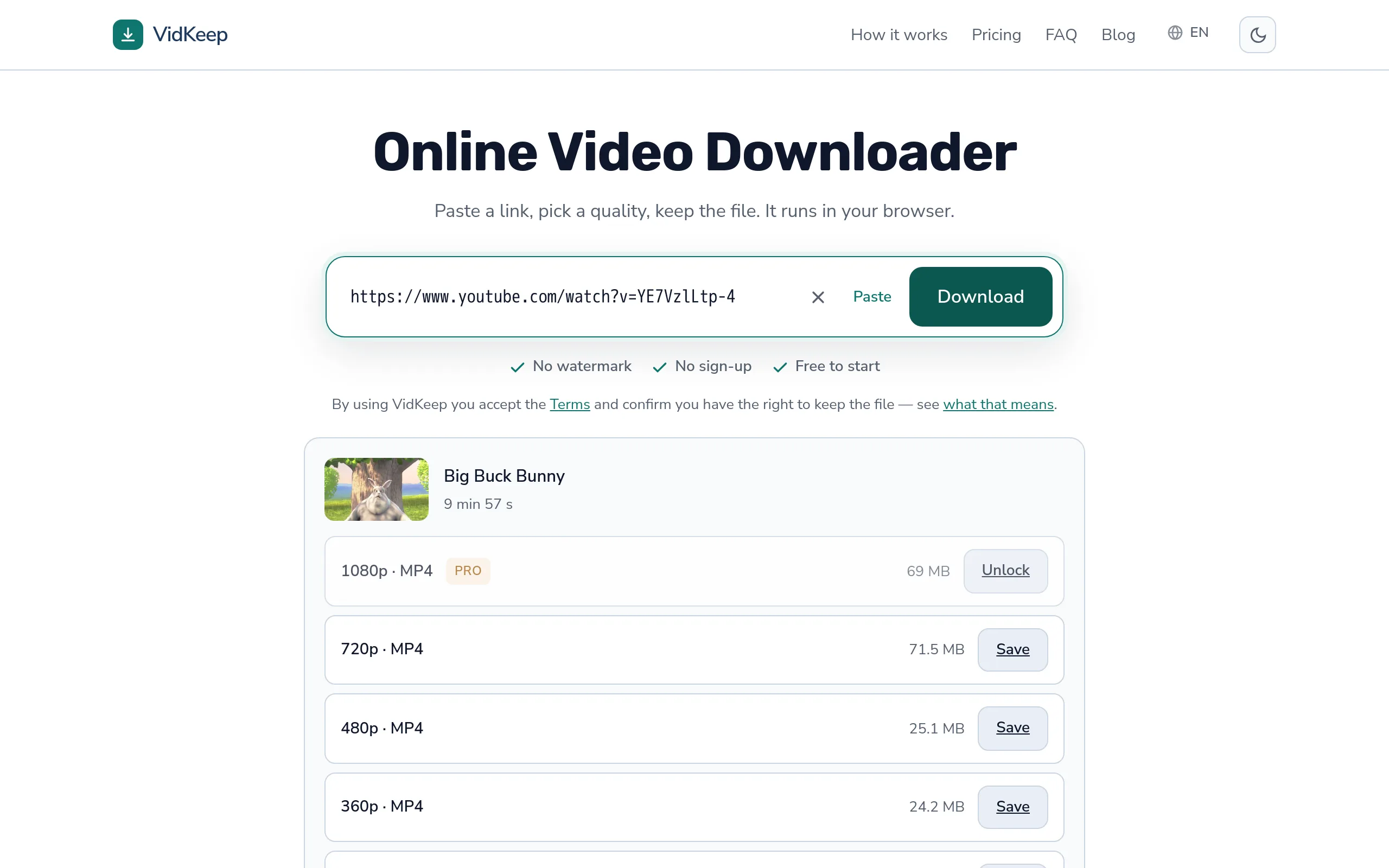
Una medición que vale la pena recordar porque rompe el patrón que se espera: en un vídeo de prueba de diez minutos, 1080p pesó 69 MB y 720p 71.5 MB. La resolución más alta fue el archivo más pequeño, porque usaba un codec más eficiente. Aquí está la escala completa medida.
Cuándo el tamaño realmente señala un problema
La mayoría de las sorpresas son normales. Algunas merecen una segunda mirada:
- Mucho más pequeño de lo esperado. Un archivo 1080p de 5 MB para diez minutos no es 1080p, o la descarga no terminó.
- Sospechosamente redondo. Un archivo con un número exacto y redondo de megabytes probablemente se truncó en un límite en lugar de completarse.
- Mucho más grande que la cifra propia de la plataforma. Ocasionalmente una señal de que el archivo fue recodificado en lugar de transmitido tal cual — lo cual cuesta calidad y no aporta nada.
- Tamaño idéntico para calidades diferentes. Se está sirviendo el mismo archivo para cada opción, sin importar lo que digan las etiquetas.
La primera es la más común y suele significar una transferencia interrumpida. Un archivo parcial a menudo reproduce la parte que llegó, que es precisamente lo que hace fácil pasarlo por alto.
De dónde vienen nuestras cifras de tamaño, y cuándo faltan
La cifra junto a cada calidad no es nuestra estimación. Es lo que la plataforma reporta para ese flujo, transmitido sin modificar, y la distinción importa cuando el número está ausente o ligeramente desviado.
Las plataformas reportan el tamaño de más de una manera. A veces es exacto. A veces es una aproximación que la propia plataforma calculó. A veces no hay nada en absoluto — TikTok regularmente no reporta tamaño para sus vídeos, por eso las descargas de TikTok muestran un botón de guardar sin ningún número al lado. Podríamos inventar una cifra a partir del bitrate y la duración, y no lo hacemos, porque un número inventado que resulta erróneo es peor que un espacio en blanco honesto.
Para todo lo que ensamblamos a partir de flujos separados, el número mostrado es el tamaño del flujo de vídeo. El archivo terminado es unos pocos megabytes más grande una vez incluido el audio. Mostramos la cifra del vídeo en lugar de un total calculado porque la cifra del vídeo es medida y el total sería una suposición — y en la escala que importa, decidir entre 480p y 1080p, unos pocos megabytes no cambian ninguna decisión.
Hay una razón por la que ponemos estas cifras delante de ti desde el principio y no después. Muchas herramientas muestran solo etiquetas de calidad y revelan el tamaño únicamente cuando el archivo ya ha llegado, que es precisamente demasiado tarde para alguien con una conexión medida o un teléfono casi lleno. Saber que 1080p significa 69 MB antes de confirmar es la diferencia entre una elección informada y una sorpresa.
También expone la anomalía en los datos con honestidad. Nuestra propia interfaz muestra habitualmente 1080p como más pequeño que 720p, lo cual parece un error y no lo es. Podríamos ocultarlo ordenando por tamaño o suprimiendo silenciosamente la fila confusa. Mostrar lo que la plataforma realmente contiene — incluso cuando no tiene sentido intuitivo — es más útil que una lista ordenada que tergiversa lo que recibirás.
Preguntas frecuentes
¿Por qué mi archivo descargado es tan grande?
El bitrate, no la resolución, decide el tamaño. El contenido con mucho movimiento, 60fps, HDR y codecs antiguos aumentan el tamaño, y sus efectos se acumulan.
¿Por qué dos vídeos en 1080p tienen tamaños muy diferentes?
Bitrates distintos. Una persona hablando estática se comprime mucho mejor que el movimiento rápido, así que la misma resolución y duración pueden diferir varias veces.
¿Por qué el archivo terminado difiere del tamaño mostrado?
La cifra suele cubrir solo el flujo de vídeo; el audio añade unos pocos megabytes. Una diferencia de unos pocos por ciento es normal, varias veces no lo es.
¿60fps hace el archivo más grande?
Sí, aproximadamente entre 1.5 y 2 veces, porque hay el doble de fotogramas que almacenar.
¿Cómo consigo un archivo más pequeño?
Elige una resolución menor antes de descargar. Recodificar después también funciona pero cuesta calidad y lleva mucho más tiempo.
¿Por qué TikTok no muestra el tamaño del archivo?
TikTok a menudo no lo reporta. Mostramos un espacio en blanco en lugar de inventar una cifra a partir del bitrate y la duración.
VidKeep funciona en tu navegador: pega un enlace, elige una calidad y guarda el archivo. Sin cuenta y sin aplicación.
Abrir VidKeepÚltima actualización: 28/08/2026. Revisamos nuestras guías a medida que cambian las plataformas.