Risoluzione problemi
Perché il file è più grande di quanto ti aspettavi

La risoluzione è il numero che si guarda, ma non è quello che decide la dimensione. A farlo è il bitrate — quanti dati sono consentiti per ogni secondo di video — e varia enormemente tra video della stessa risoluzione. La frequenza fotogrammi lo raddoppia, l'HDR lo aumenta, e un codec più vecchio lo gonfia ulteriormente. Un video di dieci minuti in 1080p può pesare 40 MB o 300 MB, entrambi perfettamente normali.
Il bitrate è il numero che conta
La risoluzione indica quanti pixel ha ogni fotogramma. Il bitrate indica quanti dati vengono spesi per descriverli. Due video in 1080p possono differire di un fattore cinque in dimensione senza alcuna differenza nell'etichetta.
Ciò che fa salire il bitrate è il movimento e il dettaglio. Una persona che parla davanti a una parete semplice si comprime benissimo — la maggior parte del fotogramma è identica al precedente. Movimento veloce, coriandoli, pioggia, fogliame, una ripresa a mano traballante: ogni pixel cambia a ogni fotogramma e non c'è nulla da riutilizzare.
Ecco perché un vlog di dieci minuti è piccolo e un video sportivo di dieci minuti alla stessa risoluzione non lo è. L'encoder ha speso ciò che il contenuto richiedeva.
Frequenza fotogrammi, HDR e gli altri moltiplicatori
| Fattore | Effetto sulla dimensione | Perché |
|---|---|---|
| 60fps invece di 30 | Circa 1,5–2× | Il doppio dei fotogrammi da memorizzare |
| HDR | Circa 1,2–1,5× | Più dati per valore di colore |
| Codec più vecchio | Fino a 2× | Compressione meno efficiente |
| Contenuto con molto movimento | 2–5× | Poco da riutilizzare tra i fotogrammi |
Questi effetti si sommano. Una clip di gaming a 60fps HDR codificata in H.264 attiva tutti i moltiplicatori insieme, e il risultato può essere diverse volte la dimensione di un video normale con la stessa risoluzione e durata.
Niente di tutto ciò è visibile nell'etichetta di qualità, ed è per questo che la dimensione sorprende. ‘1080p’ descrive una dimensione su quattro.
Perché la dimensione mostrata prima del download può differire
Una dimensione indicata a volte è una stima anziché una misurazione, e la differenza ha una causa precisa.
Quando video e audio sono memorizzati come flussi separati, la dimensione mostrata potrebbe coprire solo il flusso video. L'audio aggiunge qualche megabyte in più, e il file finale è la somma di entrambi più un piccolo overhead del contenitore.
A volte la piattaforma non riporta alcuna dimensione per un flusso, solo il suo bitrate. Una dimensione derivata da bitrate per durata è approssimata ma non esatta, perché il bitrate varia lungo il video invece di restare costante.
Una differenza di pochi punti percentuali è normale e prevista. Una differenza di più volte non lo è — di solito significa che lo strumento ha mostrato la dimensione di un flusso e ha consegnato qualcosa di completamente diverso.
Ottenere un file più piccolo, in ordine di efficacia
- Scegli una risoluzione inferiore. La leva più potente, e sullo schermo di un telefono il 480p è davvero difficile da distinguere dal 1080p.
- Scarica solo l'audio se ti serve solo il suono. Pochi megabyte invece di decine — anche qui il bitrate conta.
- Preferisci un codec più recente se il tuo dispositivo lo supporta. Circa un terzo più piccolo a parità di qualità, con le avvertenze di compatibilità in il confronto tra codec.
- Accetta i 30fps quando disponibili. Risparmio notevole; quasi invisibile al di fuori dell'azione veloce.
Ciò che non è in questa lista è la ricodifica successiva. Convertire un file scaricato per renderlo più piccolo funziona, ma costa qualità ogni volta, e richiede molto più tempo che scegliere semplicemente un'opzione più piccola prima del download.
Aspettative approssimative per un video di dieci minuti
Numeri per contenuti ordinari — movimento moderato, 30fps, senza HDR:
| Qualità | Dimensione tipica |
|---|---|
| 1080p | 60–120 MB |
| 720p | 40–80 MB |
| 480p | 20–35 MB |
| 360p | 15–25 MB |
| Solo audio | 5–10 MB |
Considera questi numeri un intervallo, non una regola. Il contenuto con molto movimento supera il limite superiore di ogni fascia, a volte di molto, e una registrazione dello schermo statica può scendere sotto il limite inferiore.
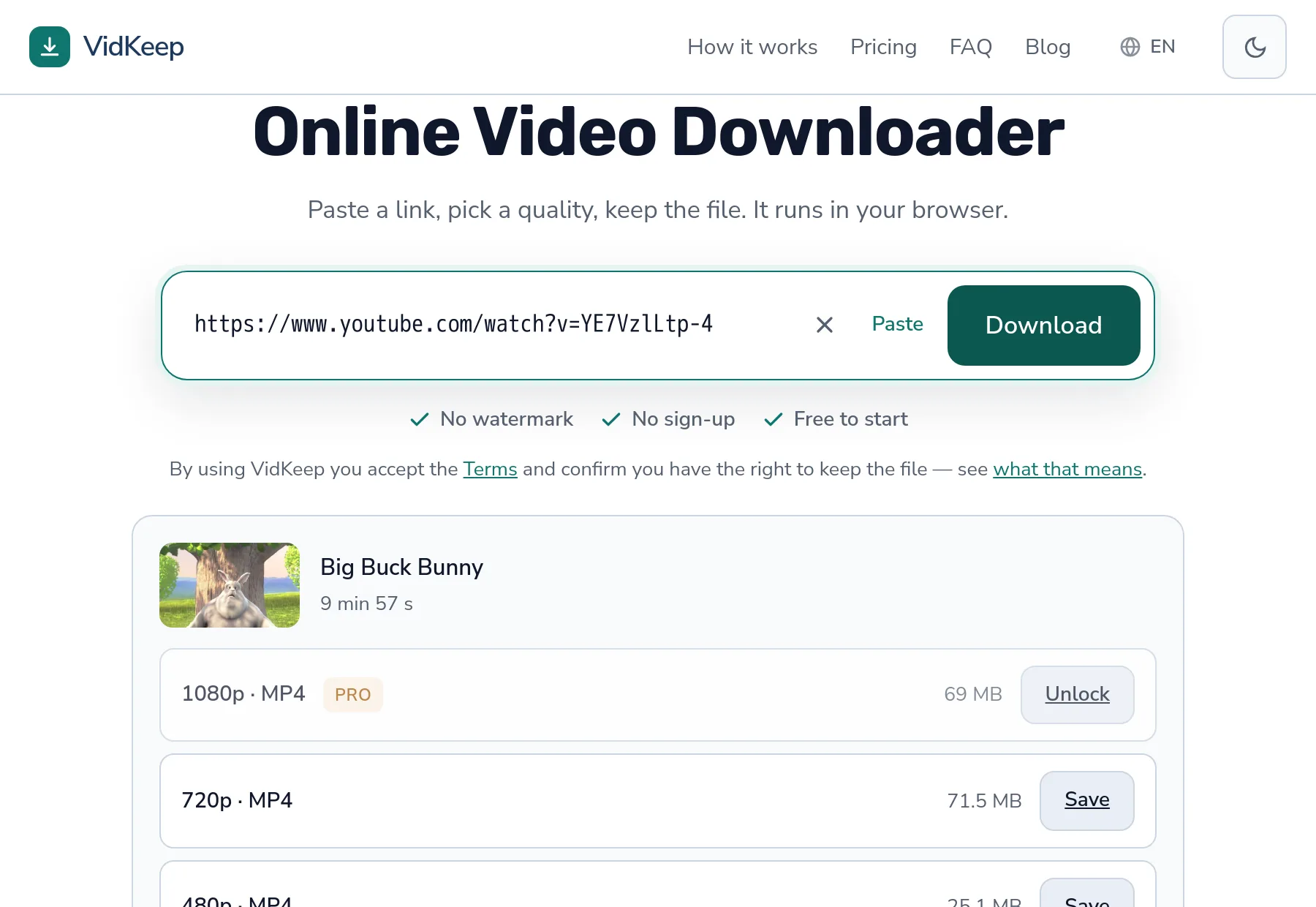
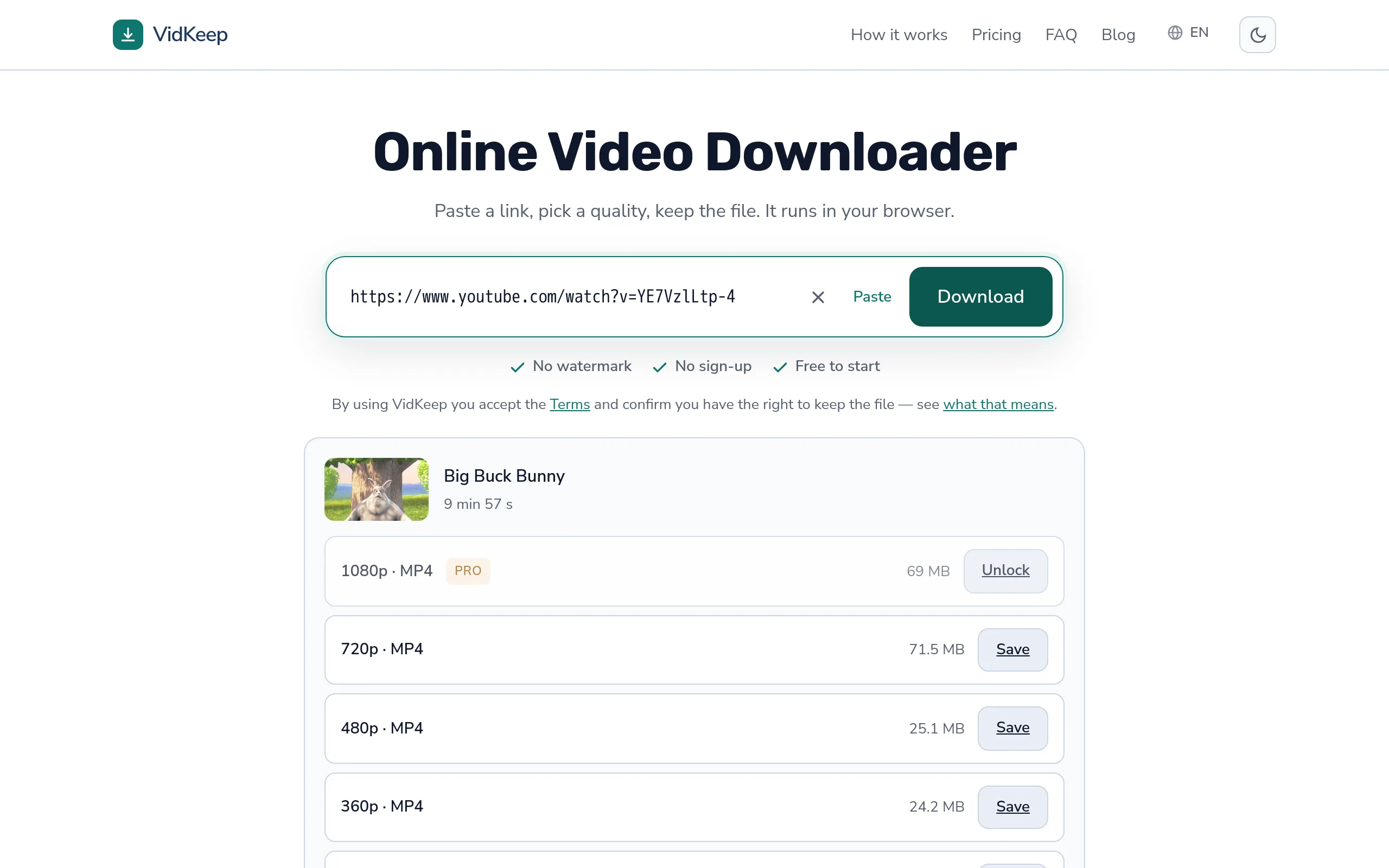
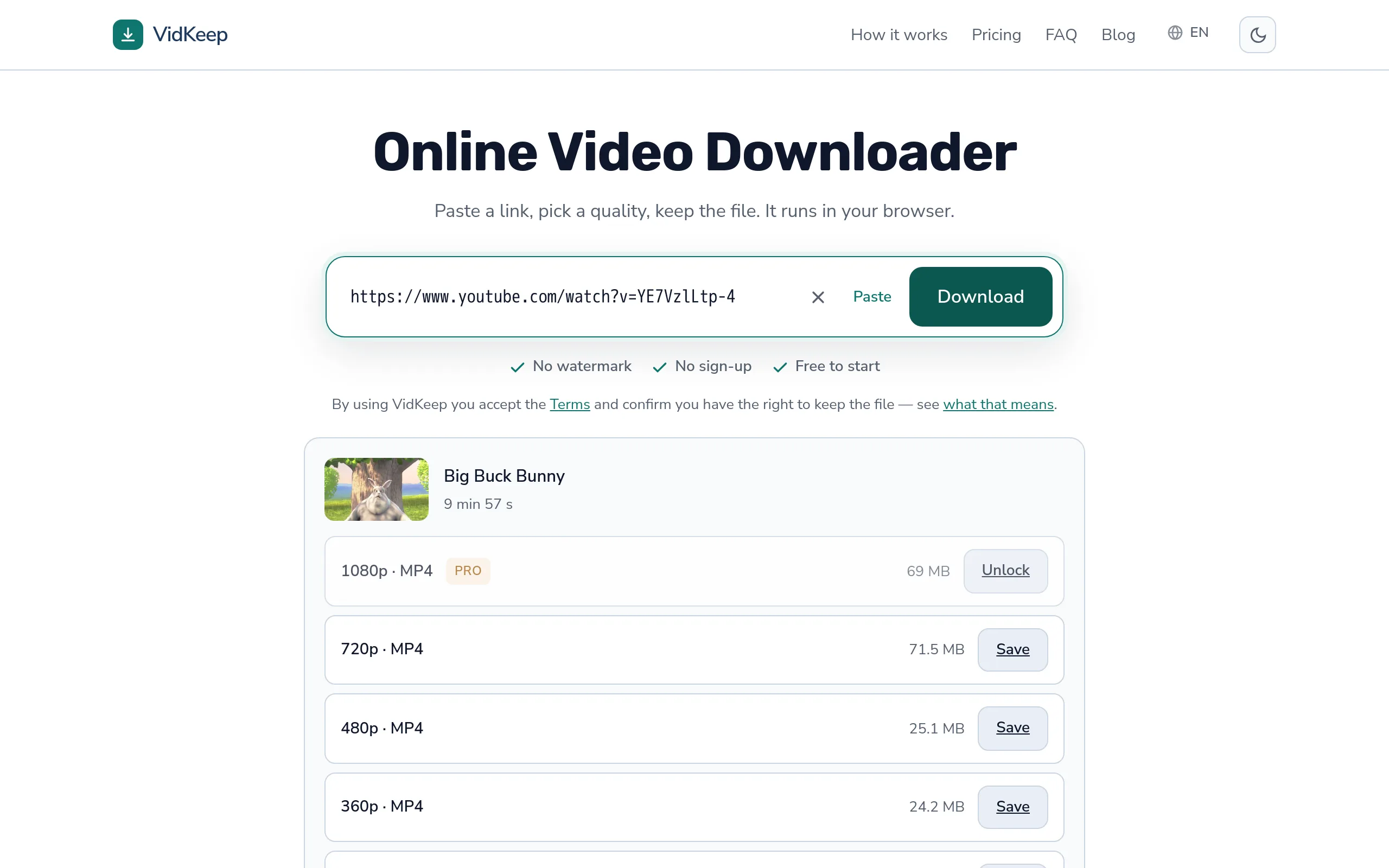
Una misurazione che vale la pena ricordare perché rompe lo schema atteso: su un video di prova di dieci minuti, il 1080p è arrivato a 69 MB e il 720p a 71,5 MB. La risoluzione più alta era il file più piccolo, perché usava un codec più efficiente. La scala completa misurata è qui.
Quando la dimensione segnala davvero un problema
La maggior parte delle sorprese è normale. Alcune meritano un secondo sguardo:
- Molto più piccolo del previsto. Un file 1080p da 5 MB per dieci minuti non è 1080p, oppure il download non si è completato.
- Sospettosamente tondo. Un file con un numero esattamente tondo di megabyte è stato probabilmente troncato a un limite invece di essere completato.
- Molto più grande del valore indicato dalla piattaforma stessa. A volte è un segno che il file è stato ricodificato invece che trasmesso così com'è — il che costa qualità e non porta nulla.
- Dimensione identica per qualità diverse. Viene servito lo stesso file per ogni opzione, indipendentemente da cosa dicono le etichette.
Il primo caso è il più comune e di solito significa un trasferimento interrotto. Un file parziale spesso riproduce la parte arrivata, il che è esattamente ciò che rende facile non accorgersene.
Da dove vengono i nostri numeri di dimensione, e quando mancano
Il numero accanto a ogni qualità non è una nostra stima. È ciò che la piattaforma riporta per quel flusso, trasmesso senza modifiche, e la distinzione conta quando il numero è assente o leggermente impreciso.
Le piattaforme riportano la dimensione in più di un modo. A volte è esatta. A volte è un'approssimazione calcolata dalla piattaforma stessa. A volte non c'è nulla — TikTok regolarmente non riporta la dimensione per i suoi video, per questo i download di TikTok mostrano un pulsante di salvataggio senza alcun numero accanto. Potremmo inventare una cifra da bitrate e durata, e non lo facciamo, perché un numero inventato che risulta sbagliato è peggio di uno spazio vuoto onesto.
Per tutto ciò che assembliamo da flussi separati, il numero mostrato è la dimensione del flusso video. Il file finito è di qualche megabyte più grande una volta incluso l'audio. Mostriamo la cifra video invece di un totale calcolato perché la cifra video è misurata mentre il totale sarebbe una supposizione — e sulla scala che conta, decidere tra 480p e 1080p, pochi megabyte non cambiano nessuna decisione.
C'è un motivo per cui mettiamo questi numeri davanti a te fin dall'inizio invece che dopo. Molti strumenti mostrano solo etichette di qualità e rivelano la dimensione solo dopo che il file è arrivato, il che è esattamente troppo tardi per chi ha una connessione a consumo o un telefono quasi pieno. Sapere che 1080p significa 69 MB prima di impegnarsi è la differenza tra una scelta consapevole e una sorpresa.
Espone anche onestamente la stranezza nei dati. La nostra interfaccia mostra regolarmente il 1080p come più piccolo del 720p, il che sembra un bug e non lo è. Potremmo nasconderlo ordinando per dimensione o sopprimendo silenziosamente la riga confusa. Mostrare ciò che la piattaforma contiene realmente — anche quando non ha senso intuitivo — è più utile di un elenco ordinato che travisa ciò che riceverai.
Domande frequenti
Perché il mio file scaricato è così grande?
Il bitrate, non la risoluzione, determina la dimensione. Contenuto con molto movimento, 60fps, HDR e codec vecchi la aumentano tutti, e questi effetti si sommano.
Perché due video in 1080p hanno dimensioni molto diverse?
Bitrate diversi. Una persona statica che parla si comprime molto meglio del movimento veloce, quindi la stessa risoluzione e durata possono differire diverse volte.
Perché il file finito differisce dalla dimensione mostrata?
Il numero di solito copre solo il flusso video; l'audio aggiunge qualche megabyte. Una differenza di pochi punti percentuali è normale, più volte non lo è.
Il 60fps rende il file più grande?
Sì, circa 1,5-2 volte, perché ci sono il doppio dei fotogrammi da memorizzare.
Come ottengo un file più piccolo?
Scegli una risoluzione inferiore prima del download. Anche la ricodifica successiva funziona ma costa qualità e richiede molto più tempo.
Perché TikTok non mostra la dimensione del file?
TikTok spesso non la riporta. Mostriamo uno spazio vuoto invece di inventare un numero da bitrate e durata.
VidKeep funziona nel tuo browser: incolla un link, scegli una qualità, tieni il file. Senza account e senza app.
Apri VidKeepUltimo aggiornamento: 28/08/2026. Rivediamo le nostre guide man mano che le piattaforme cambiano.