Anleitungen
Videobitrate, einfach erklärt

Die Bitrate gibt an, wie viele Daten jede Sekunde Video verwenden darf, gemessen in Megabit pro Sekunde. Die Auflösung zählt die Pixel; die Bitrate entscheidet, wie gut sie beschrieben werden. Deshalb können sich zwei 1080p-Videos in der Größe verfünffachen und sichtbar in der Qualität unterscheiden — und es ist die Zahl, die niemand auf das Etikett schreibt.
Die Idee, ohne Fachjargon
Stellen Sie sich ein Video als Beschreibung dessen vor, was sich zwischen den Einzelbildern ändert. Die Bitrate ist das Wortbudget für diese Beschreibung, ausgegeben pro Sekunde.
Geben Sie dem Encoder ein großzügiges Budget, kann er jedes Blatt an einem Baum im Wind beschreiben. Geben Sie ihm ein kleines, muss er vereinfachen — Pixel gruppieren, Details länger festhalten als nötig, schnelle Bewegungen verwischen lassen. Gleiche Auflösung, gleiche Länge, sehr unterschiedliches Ergebnis.
Das ist das ganze Konzept. Alles Weitere dreht sich darum, woher die Zahl kommt und was sie verbraucht.
Ein Satz zur Einheit lohnt sich, weil sie oft verwechselt wird. Die Bitrate wird in Bit pro Sekunde angegeben, während Dateigrößen in Byte gemessen werden, und ein Byte hat acht Bit. Ein Video mit 8 Mbps verbraucht also grob ein Megabyte Speicherplatz pro Sekunde — der schnellste Weg, jede genannte Zahl zu überprüfen. Zehn Minuten bei 8 Mbps sind etwa 600 MB, und wenn ein Tool deutlich etwas anderes behauptet, stimmt eine der beiden Zahlen nicht.
Typische Werte, und was sie bringen
| Auflösung | Typische Streaming-Bitrate | Zehn Minuten sind etwa |
|---|---|---|
| 2160p (4K) | 15–25 Mbps | 1,1–1,9 GB |
| 1080p | 5–8 Mbps | 375–600 MB |
| 720p | 2,5–5 Mbps | 190–375 MB |
| 480p | 1–2,5 Mbps | 75–190 MB |
| 360p | 0,5–1 Mbps | 40–75 MB |
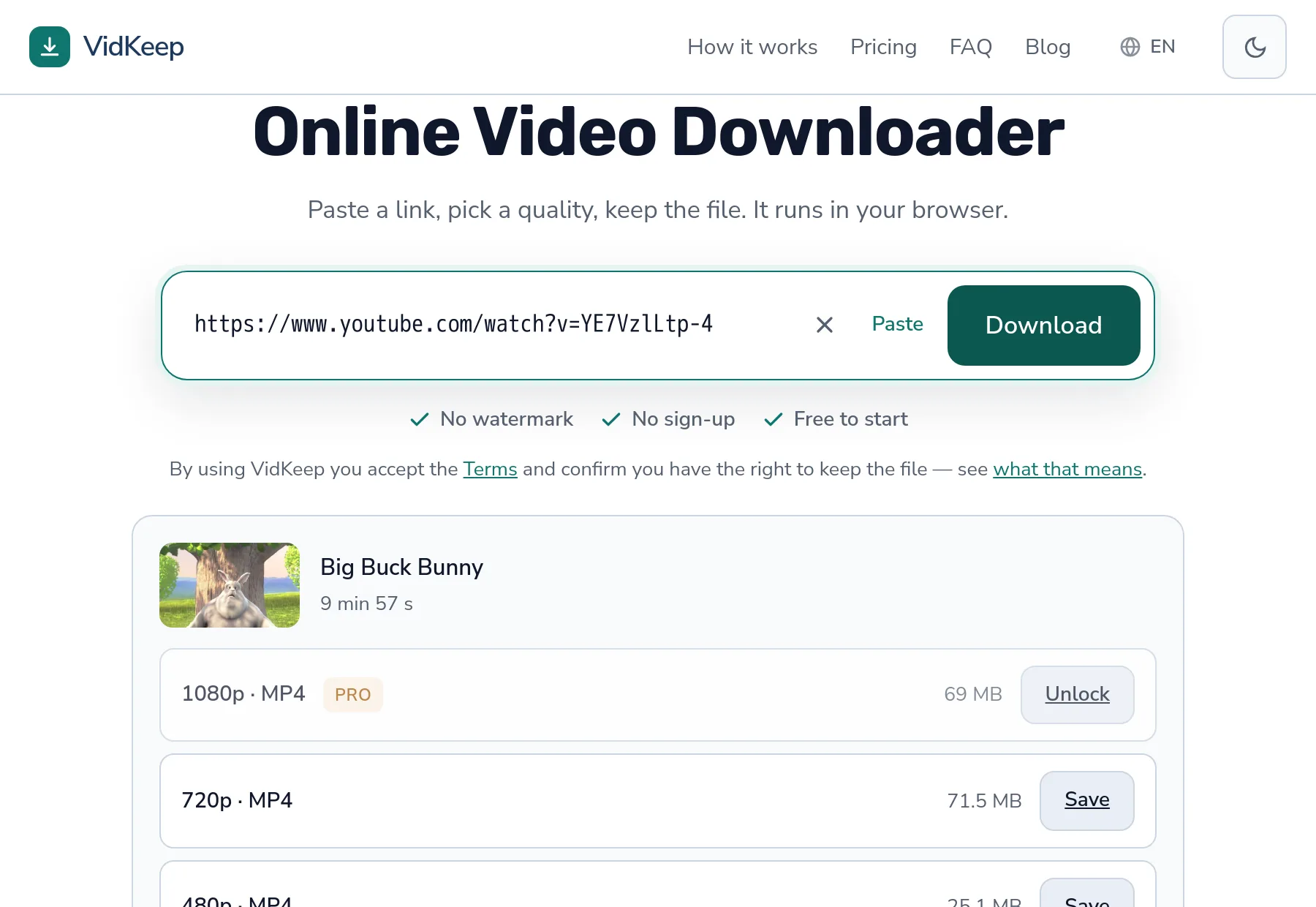
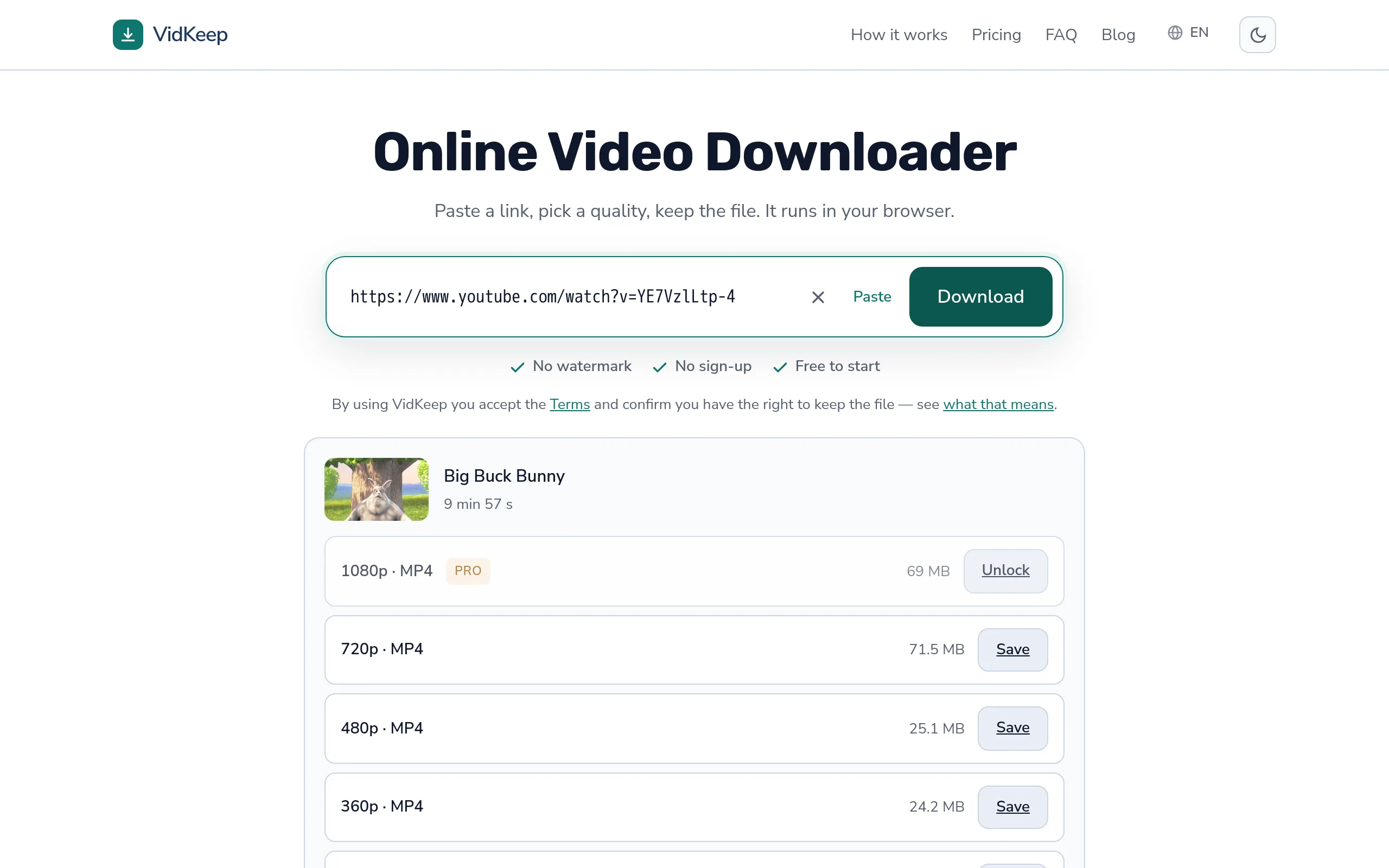
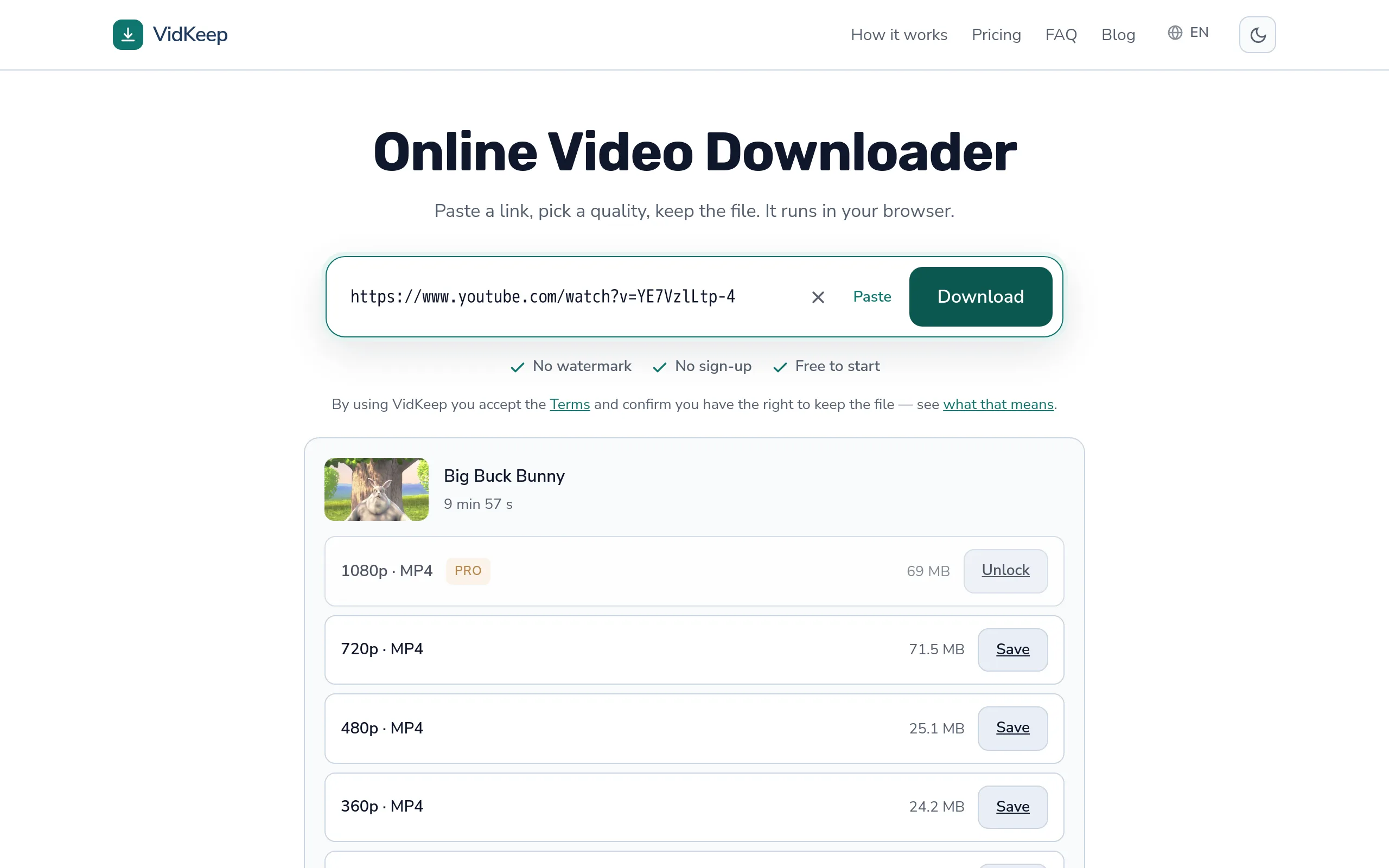
Plattform-Videos liegen meist am unteren Rand dieser Bandbreiten oder darunter — sie komprimieren stärker, als die allgemeinen Werte vermuten lassen, weil Bandbreite in ihrem Maßstab die dominierende Kostenposition ist. Unsere eigene Messung eines zehnminütigen 1080p-Videos ergab 69 MB, deutlich unter der Tabelle, was zeigt, wie effizient moderne Kodierung geworden ist.
Betrachten Sie die Bandbreiten als Orientierung, nicht als Spezifikation. Entscheidend ist das Verhältnis: Halbieren Sie die Bitrate, halbiert sich grob die Dateigröße, und ab einem gewissen Punkt darunter leidet das Bild sichtbar.
Warum der Inhalt alles verändert
Dieselbe Bitrate erzeugt völlig unterschiedliche Ergebnisse, je nachdem, was auf dem Bildschirm passiert — und das ist der Teil, der überrascht.
Kompression funktioniert, indem sie sich nicht wiederholt. Eine statische Einstellung einer sprechenden Person ist von Bild zu Bild fast identisch, sodass der Encoder nur den Unterschied speichert, und der ist winzig. Konfetti, Regen, eine Menschenmenge, Wasser, eine Handkamera im Wald: Jedes Pixel ändert sich in jedem Bild, und es gibt nichts wiederzuverwenden.
- Leicht zu komprimieren: sprechende Personen, Folien, Bildschirmaufnahmen, Animationen mit flachen Farben.
- Schwer zu komprimieren: Sport, Tanz, Feuerwerk, Laub, Filmkorn, alles handgehalten Gefilmte.
Deshalb kann eine Vorlesung in 1080p nur einen Bruchteil der Größe eines Musikvideos in derselben Auflösung haben — und deshalb sieht man beim Musikvideo die Artefakte.
Variable Bitrate, und warum die Zahl ein Durchschnitt ist
Moderne Kodierung verteilt nicht gleichmäßig. Sie verwendet mehr Daten für schwierige Abschnitte und weniger für einfache, weshalb eine angegebene Bitrate ein Durchschnitt statt einer Konstante ist.
Das ist gut so — ein festes Budget würde bei einer statischen Einstellung Daten verschwenden und eine schnelle Szene aushungern. Es bedeutet auch, dass sich die Dateigröße nicht exakt aus Bitrate mal Dauer berechnen lässt, nur annähern.
Das erklärt auch eine häufige Beobachtung: Die Qualität innerhalb eines einzigen Videos ist nicht einheitlich. Die ruhigen Abschnitte sehen exzellent aus, und die eine chaotische Szene wirkt schlechter, weil dem Encoder genau dort das Budget ausging, wo er es am meisten brauchte.
Woran man eine ausgehungerte Bitrate erkennt
Die Symptome zu erkennen ist nützlicher als die Zahl zu kennen, denn man sieht sie, ohne irgendetwas zu untersuchen.
Blockbildung. Flache Quadrate erscheinen in Bereichen, die glatt sein sollten — Himmel, Wände, Schatten. Dem Encoder ging das Budget aus, und er gruppierte Pixel, die eigentlich nicht gleich sind.
Verschmieren bei Bewegung. Schnelle Bewegung hinterlässt eine Spur oder wird für einen Moment matschig, um dann wieder scharf zu werden, sobald sich die Szene beruhigt. Klassisches Verhalten variabler Bitrate bei einer Szene, die sie sich nicht leisten konnte.
Banding. Ein Farbverlauf — ein Sonnenuntergang, ein Studiohintergrund — zerfällt in sichtbare Streifen statt eines glatten Übergangs. Nicht genug Daten, um die Zwischenschritte der Farbtöne zu beschreiben.
Detail, das kommt und geht. Text oder feine Textur, die in einer Einstellung lesbar ist und in der nächsten matschig wird, weil die umliegende Bewegung das Budget verbraucht hat.
Alle vier sind Kompressionsartefakte, und alle vier verschlimmern sich, wenn ein Video wiederholt kodiert wird. Sie in einer heruntergeladenen Datei zu sehen, bedeutet nicht automatisch, dass ein Tool sie verschlechtert hat — die eigene Version der Plattform kann identisch aussehen, und nur der Vergleich beider zeigt es sicher.
Wo Bitrate wichtig ist und wo nicht
Praktische Übersetzung, denn das Konzept nützt nur, wenn es eine Entscheidung ändert.
Wichtig ist es, wenn: Sie zwischen Qualitäten wählen und die Größen nicht der Auflösung folgen; wenn ein Download trotz richtiger Auflösung schlechter aussieht als erwartet; wenn Sie etwas neu kodieren und eine Einstellung wählen.
Nicht wichtig ist es, wenn: Sie eine Qualität fürs Smartphone wählen — da dominiert die Bildschirmgröße; wenn der Inhalt einfach ist, wo selbst eine niedrige Bitrate gut aussieht; wenn Sie die eigene Version einer Plattform herunterladen, da Sie ohnehin die von ihr gewählte Bitrate bekommen.
Letzteres ist die praktische Grenze des Konzepts für die meisten Menschen. Sie können bei einer Plattform keine Bitrate anfordern. Sie wählen eine Auflösung, und die Bitrate kommt dazu — weshalb echte gemessene Größen nützlicher sind als Theorie.
Auch Audio hat eine Bitrate, und sie funktioniert genauso
Das Konzept überträgt sich direkt, nur mit kleineren Zahlen und einer Skala, für die die meisten Menschen schon ein Gefühl haben.
Die Audio-Bitrate wird in Kilobit statt in Megabit pro Sekunde gemessen, und Plattform-Audio liegt typischerweise zwischen 128 und 192 kbps. Der Trade-off ist identisch: mehr Daten bedeuten eine originalgetreuere Beschreibung des Klangs, und ab einem gewissen Punkt hört niemand mehr den Unterschied auf normalem Equipment.
Der Unterschied liegt darin, wie viel der Datei sie ausmacht. Bei einem Video ist Audio ein kleiner Bruchteil des Ganzen — wenige Megabyte gegenüber Dutzenden. Deshalb reduziert die Wahl von nur Audio, wenn nur der Ton gebraucht wird, den Download um eine Größenordnung statt nur um einen Prozentsatz.
Das erklärt auch etwas über die Qualitätsstufen. Die Audiospur wird einmal gespeichert und von allen Auflösungen geteilt, sodass der Ton bei 360p und bei 1080p identisch ist. Nur das Bild ändert sich — gut zu wissen, wenn man versucht ist, eine höhere Qualität für ein Video zu wählen, das man eigentlich nur hören will.
Bitrate versus Codec versus Auflösung
Drei Zahlen, die ständig verwechselt werden. Jede erfüllt eine andere Aufgabe.
| Begriff | Was er bestimmt |
|---|---|
| Auflösung | Wie viele Pixel pro Bild |
| Bitrate | Wie viele Daten sie pro Sekunde beschreiben |
| Codec | Wie effizient diese Daten genutzt werden |
Ein besserer Codec erreicht dieselbe Qualität bei niedrigerer Bitrate — das bedeutet «effizienter». Deshalb kann eine 1080p-Datei mit einem neueren Codec kleiner sein als eine 720p-Datei mit einem älteren, was wie ein Fehler aussieht und keiner ist (der Vergleich deckt das ab).
Hohe Auflösung mit niedriger Bitrate ist daher die schlechteste Kombination: viele Pixel, unzureichende Daten, um sie zu beschreiben, und ein Bild, das trotz beeindruckendem Etikett verpixelt wirkt. Genau das ist hochskaliertes Video, und genau das liefert «4K» aus einer Quelle, die es nie hatte.
Die umgekehrte Kombination wird unterschätzt: eine bescheidene Auflösung mit großzügiger Bitrate sieht wirklich gut aus. Eine gut kodierte 720p-Datei schlägt eine ausgehungerte 1080p-Datei auf jedem Bildschirm — gut zu wissen, wenn das Einzige, was Sie zwischen zwei Optionen vergleichen können, das Etikett ist.
Warum wir die Größe statt der Bitrate anzeigen
Unsere Oberfläche erwähnt die Bitrate nie. Sie zeigt Auflösung, Format und die Größe in Megabyte, und das Weglassen der Zahl, um die es in diesem ganzen Artikel geht, war eine bewusste Entscheidung, die eine Erklärung wert ist.
Der erste Grund: Die Größe ist die Entscheidung, die Menschen tatsächlich treffen. Niemand steht vor einem Download und denkt an Megabit pro Sekunde. Sie denken daran, wie viel Speicher noch aufs Handy passt und wie lange es beim Hotel-WLAN dauern wird — und Megabyte beantworten beide Fragen direkt, während die Bitrate erst eine Rechnung mit der Dauer erfordert.
Der zweite Grund: Die von Plattformen gemeldete Bitrate ist nicht immer so zuverlässig, wie man sie lesen würde. Sie kann ein Durchschnitt über eine variable Kodierung sein oder ein nomineller Wert des Streams statt dessen, was die Datei tatsächlich ergibt. Eine ungefähre technische Zahl neben einer exakten praktischen zu präsentieren, lädt zum falschen Vergleich ein — und wenn sie voneinander abweichen, erweist sich die Größe als die richtige.
Der dritte Grund betrifft, was eine Zahl in einer Oberfläche impliziert. Zeigen Sie die Bitrate, und Sie suggerieren, es sei etwas zum Auswählen, obwohl die Plattform sie für jede Qualitätsstufe längst festgelegt hat. Es gibt keine Option, bei der man 1080p mit höherer Bitrate wählt. Diese Information anzubieten würde eine Wahlfreiheit vortäuschen, die nicht existiert.
Wo sie indirekt doch durchscheint, ist in den Größenangaben selbst — und wir zeigen sie auch dann, wenn sie verwirrend sind. Unsere Liste zeigt routinemäßig 1080p als kleiner als 720p, weil die höhere Stufe einen effizienteren Codec verwendet und deshalb weniger Daten für bessere Ergebnisse braucht. Das sieht wie ein Fehler in einer Qualitätsliste aus. Es ist Bitrate und Codec-Effizienz, die sichtbar werden, und sie durch andere Sortierung zu verbergen, würde verfälschen, was Sie tatsächlich erhalten.
Der einzige Ort, an dem wir die Zahl offen zeigen, ist Audio, wo die MP3-Bitrate eine echte Wahl mit einer hörbaren Konsequenz und einer gut verstandenen Skala ist. Andere Situation, andere Antwort — separat behandelt.
Häufige Fragen
Was ist Videobitrate?
Wie viele Daten jede Sekunde Video verwenden darf, in Megabit pro Sekunde. Die Auflösung zählt die Pixel; die Bitrate entscheidet, wie gut sie beschrieben werden.
Warum sehen zwei 1080p-Videos unterschiedlich aus?
Unterschiedliche Bitraten. Dieselbe Auflösung mit halb so vielen verfügbaren Daten liefert sichtbar schlechtere Ergebnisse, besonders bei schneller Bewegung.
Welche Bitrate ist gut für 1080p?
Streaming-Plattformen nutzen typischerweise 5 bis 8 Mbps, oft weniger mit effizienten Codecs. Unsere gemessene zehnminütige 1080p-Datei kam auf 69 MB, deutlich unter diesem Bereich.
Kann ich die Bitrate beim Download wählen?
Nein. Sie wählen eine Auflösung, und die Bitrate der Plattform kommt automatisch dazu. Die Bitrate ist nur dann Ihre eigene Wahl, wenn Sie eine Datei selbst neu kodieren.
Ist eine höhere Bitrate immer besser?
Bis zu einem gewissen Punkt. Über das hinaus, was der Inhalt braucht, fügen zusätzliche Daten nur Dateigröße hinzu, ohne sichtbare Verbesserung.
Warum schwankt die Qualität innerhalb eines Videos?
Moderne Kodierung ist variabel — mehr Daten für schwierige Szenen, weniger für einfache. Eine chaotische Szene kann das Budget aufbrauchen, wo eine statische es nicht tut.
VidKeep läuft in deinem Browser: Link einfügen, Qualität wählen, Datei behalten. Kein Konto, keine App.
VidKeep öffnenZuletzt aktualisiert: 18.09.2026. Wir überarbeiten unsere Anleitungen, wenn sich die Plattformen ändern.