Instruktion
Så laddar du ner en YouTube-spellista

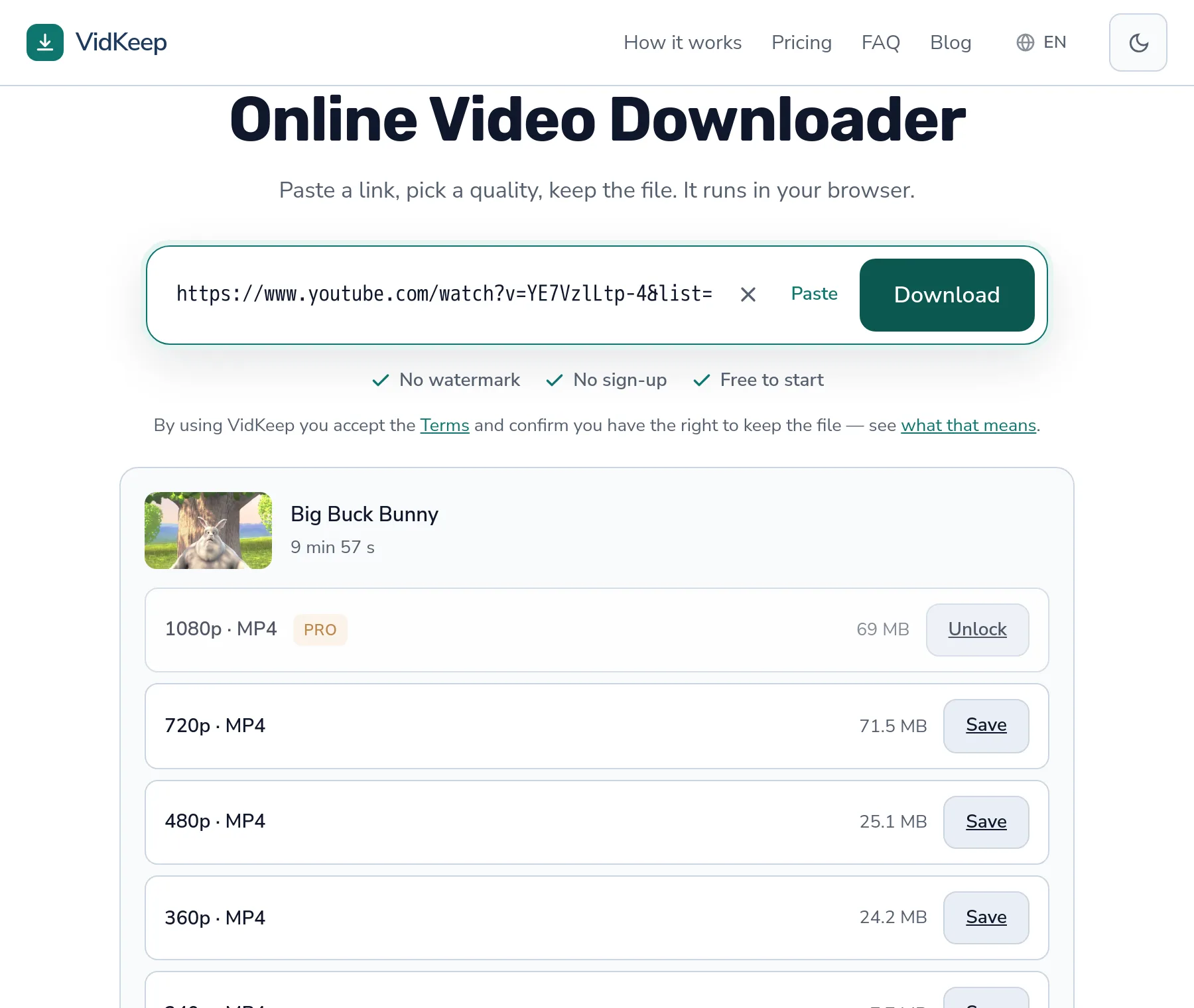
Det finns inget ärligt sätt att gratis och med ett klick ladda ner en spellista med femtio videor, och varje sida som lovar det är antingen långsam, trasig eller ljuger. Det som fungerar: öppna spellistans sida, kopiera länkarna till videorna du vill ha, och kör dem några åt gången. På en betald nivå gör en kö det åt dig. Här är hur spellistor faktiskt beter sig, varför YouTube reagerar på massnedladdning, och hur du får videorna utan att förlora en eftermiddag.
Varför ett-klicks spellistenedladdningar besviker
En spellista är inte en fil. Det är en lista med referenser, och varje video bakom den är en separat förfrågan: hämta formaten, välj en ström, ladda ner den, ofta slå ihop bild och ljud. Femtio videor betyder femtio sådana, efter varandra.
Det är där löftena rasar samman. Att göra femtio i rad från en adress ser exakt ut som vad det är —automatiserad skrapning— och YouTube reagerar som vilken stor sajt som helst skulle göra: långsammare svar först, sedan en botkontroll, sedan ingenting alls ett tag. Ett verktyg som erbjuder omedelbara massnedladdningar antingen köar dem tyst (och du väntar ändå), eller bränner adresser tills en blockeras.
Den realistiska frågan är alltså inte ‘hur får jag alla femtio med ett klick’. Det är ‘hur får jag de jag faktiskt behöver, utan att utlösa något’.
Det praktiska sättet att göra det
- Öppna spellistans sida på YouTube. Du vill ha sidan som listar videorna, inte en video som spelas inuti den.
- Samla länkarna. Öppna varje video du faktiskt vill ha och kopiera dess URL. För en lång kurs låter det tidsödande —men du behöver sällan alla femtio. De flesta vill ha sex eller åtta.
- Ladda ner några åt gången. Tre eller fyra i rad är bekvämt. Ta en paus mellan omgångarna; den pausen är det som håller allt smidigt.
- Namnge dem allteftersom. Nedladdningar kommer med videons titel, som sorterar dåligt. Att döpa om med ett nummerprefix —01, 02, 03— tar sekunder och sparar förvirring senare.
Om spellistan är en kurs du ska jobba dig igenom under veckor finns ett ännu enklare sätt: ladda ner nästa två eller tre lektioner kvällen innan du behöver dem, istället för hela serien i förväg. Du får samma resultat, utspritt, utan risk för blockering.
En URL-detalj som ställer till det för folk
YouTube-länkar kommer i två former när en spellista är inblandad, och de är inte utbytbara:
| Länkens form | Vad den betyder |
|---|---|
youtube.com/playlist?list=… | Själva spellistan —en lista, inte en video. En nedladdare har inget att hämta. |
youtube.com/watch?v=…&list=… | En enskild video som råkar ligga i en spellista. Den här fungerar. |
Om ett verktyg säger ‘länk ej igenkänd’ på en spellista är det nästan alltid därför. Öppna istället en video från listan och kopiera den adressen. Den avslutande delen &list=… är ofarlig —den ignoreras.
När en spellista är fel verktyg för jobbet
Ibland är det du vill ha inte videorna alls.
- Musikspellistor. Om du bara vill ha ljudet är ljudnedladdningar mycket mindre och snabbare än videofiler du aldrig kommer titta på.
- Titta offline på resa. YouTube Premium-nedladdningar i appen löser detta med en knapptryckning. Filerna stannar inlåsta i appen, men för att titta på ett plan är det precis tillräckligt.
- Arkivera en kanal. Det är ett annat jobb i en annan skala, och inget webbläsarverktyg är rätt instrument för det.
Vi visar hellre det bättre verktyget än låtsas att en nedladdare är svaret på varje version av den här frågan.
Vad som händer om du pressar för hårt
Ladda ner tjugo videor på nittio sekunder och du kommer stöta på YouTubes hastighetsbegränsning. Den kommer i steg, och att känna till stegen säger dig när du ska sakta ner:
- Långsammare svar. Förfrågningar som tog en sekund börjar ta fem.
- En botkontroll. ‘Logga in för att bekräfta att du inte är en bot’. Inget webbläsarverktyg kan klara det, eftersom det inte har något konto att logga in med.
- En avkylningsperiod. Förfrågningar från den adressen misslyckas ett tag, oftast minuter, inte timmar.
Inget av detta skadar något permanent, och det är inget straff riktat mot dig —det är vanligt skydd mot automatiserad trafik. Att vänta är lösningen. Att sprida ut dina nedladdningar innebär att aldrig se steg två alls.
Varför vi inte erbjuder gratis ett-klicks spellistenedladdningar
Det här är ett produktbeslut vi kan förklara inifrån, eftersom vi tog det medvetet och det kostar oss registreringar.
Varje nedladdning över 360p går genom vår server i några sekunder: vi hämtar videoströmmen, hämtar motsvarande ljud, och sammanfogar dem till en fil. Den sammanfogningen är det enda kostsamma vi gör, och vi kör ett begränsat antal åt gången. Det är inte snålhet —det är skillnaden mellan att alla väntar tre sekunder och att alla väntar tre minuter.
Föreställ dig nu en gratis ett-klicks spellisteknapp. En person klistrar in en spellista med femtio videor och upptar varje sammanfogningsplats den kommande halvtimmen. Alla andra —folk som bara vill ha en klipp— sitter i kö bakom dem. Funktionen som låter generös i en marknadsföringspunkt är funktionen som gör tjänsten oanvändbar för majoriteten.
Så massnedladdning är en Pro-funktion med en riktig kö: upp till tjugo länkar, bearbetade i ordning, i ett separat körfält som inte blockerar någon annan. Och gratis förblir genuint snabbt för det de flesta kommer för, vilket är en video, direkt.
Det finns en andra anledning, och den handlar om dig, inte om oss. Massnedladdning från en adress är precis vad som utlöser YouTubes skydd. Ett verktyg som låter dig avfyra femtio förfrågningar utan varning ger dig en botkontroll och kallar det en funktion. En kö som dosserar arbetet undviker det helt —takten är poängen, inte en begränsning vi ber om ursäkt för.
En sak till vi lärde oss genom att titta på våra egna siffror: folk som ber om spellistenedladdningar vill nästan aldrig ha hela spellistan. De vill ha en kurs de jobbar sig igenom, eller en handfull spår från en lång mix. När vi ser hur många videor en enda person faktiskt laddar ner under en session är svaret litet —några få, inte femtio. Efterfrågan på ‘hela spellistan’ är mest en efterfrågan på bekvämlighet, och bekvämlighet är billigare att ge på andra sätt: visa riktiga filstorlekar så du kan hoppa över de du inte behöver, och hålla klistra-och-spara-cykeln snabb nog att göra det sex gånger inte känns jobbigt.
Om du verkligen behöver arkivera en hel kanal —en säkerhetskopia av dina egna uppladdningar, till exempel—, är ett webbläsarverktyg fel instrument, och det säger vi rakt ut istället för att sälja en funktion som kommer besvika. Skrivbordsmjukvara byggd för arkivering gör det jobbet ordentligt, med återupptagning, omförsök och filnamngivning. Vårt jobb är den snabba enstaka nedladdningen och den lilla satsen, gjorda ärligt.
Vanliga frågor
Kan jag ladda ner en hel YouTube-spellista på en gång?
Inte med ett klick i gratisnivån. Massuttag är tungt och utlöser YouTubes botkontroller. En Pro-kö hanterar upp till tjugo länkar i ordning; annars, ladda ner dem några åt gången.
Varför fungerar inte spellistelänken?
Eftersom playlist?list=… är en lista, inte en video. Öppna istället en video från spellistan och kopiera den länken.
Kan jag ladda ner en spellista som MP3?
Ja, video för video. För musik är det ändå den bättre vägen —ljudfiler är bara en bråkdel av storleken.
Blir jag blockerad om jag laddar ner många videor?
Inte permanent. YouTube saktar ner dig, visar sedan en botkontroll, och pausar därefter förfrågningar från din adress ett tag. Att sprida ut nedladdningarna undviker det.
Bevaras spellistans ordning?
Nej —filer kommer namngivna efter videon, inte positionen. Lägg till ett nummerprefix vid nedladdning om ordningen spelar roll.
Finns det en gräns för hur många videor jag kan ladda ner?
Gratisnivån har en daglig gräns för nedladdningar som kräver sammanfogning. Ljud och 360p kommer direkt från källan och räknas inte.
VidKeep körs i din webbläsare: klistra in en länk, välj en kvalitet, spara filen. Inget konto, ingen app.
Öppna VidKeepSenast uppdaterad: 2026-08-04. Vi uppdaterar våra guider när plattformarna förändras.

