使い方
YouTubeプレイリストをダウンロードする方法

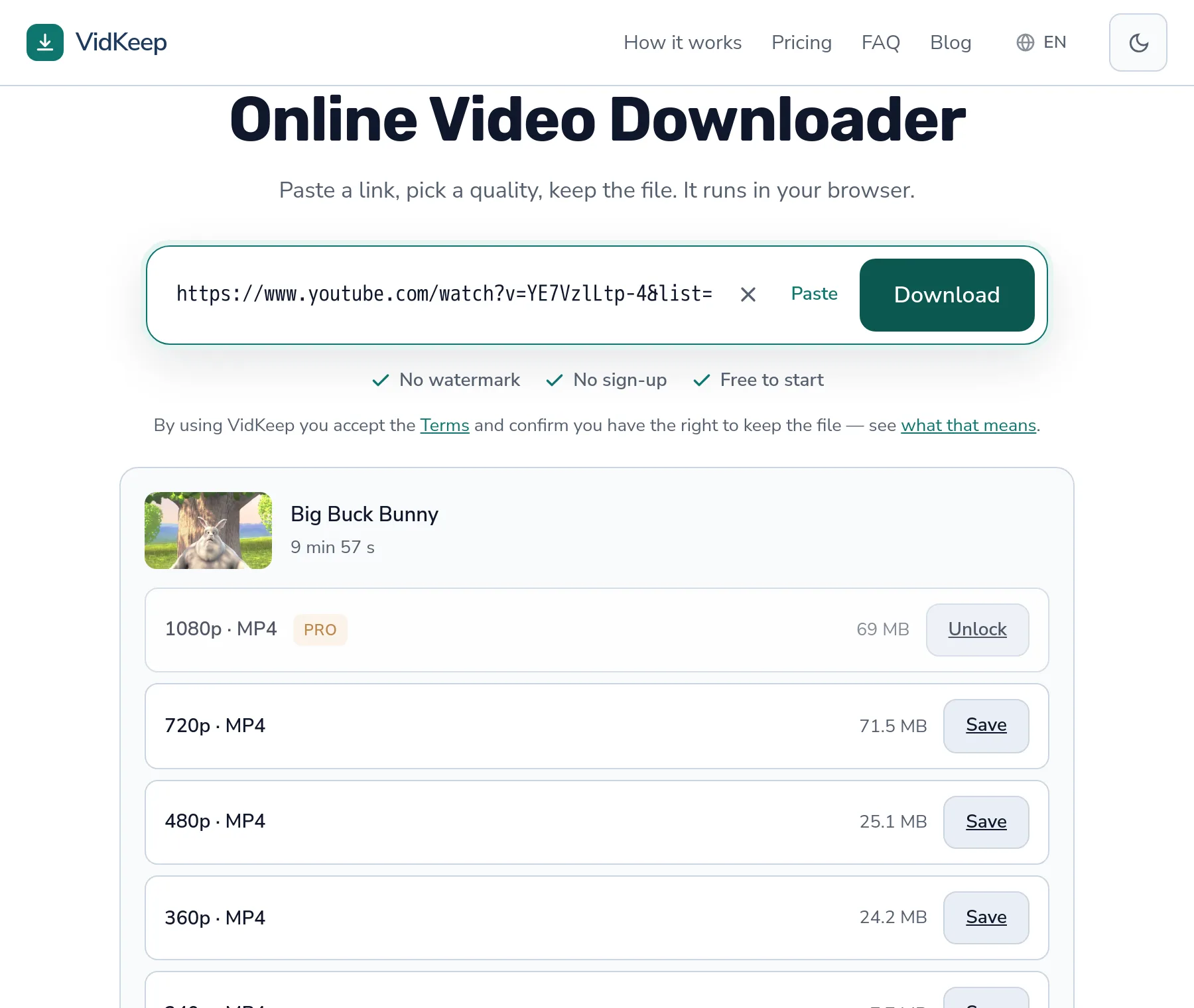
50本の動画が入ったプレイリストを無料でワンクリックで正直にダウンロードする方法は存在せず、それを約束するサイトは遅いか、壊れているか、嘘をついているかのいずれかです。実際に機能するのは、プレイリストのページを開き、欲しい動画のリンクを取得し、数本ずつダウンロードすることです。有料プランではキューがこれを代わりに行ってくれます。ここでは、プレイリストが実際にどう振る舞うか、なぜYouTubeが一括取得に反応するのか、そして午後を丸ごと失わずに動画を手に入れる方法を説明します。
ワンクリックのプレイリストダウンロードが期待外れな理由
プレイリストはファイルではありません。参照のリストであり、その背後にある動画はそれぞれ別々のリクエストです。フォーマットを取得し、ストリームを選び、ダウンロードし、多くの場合映像と音声を結合します。50本の動画は、それを50回連続で行うことを意味します。
ここで約束が崩れます。1つのアドレスから連続して50回実行することは、まさにそれ――自動化されたスクレイピング――そのものに見え、YouTubeはどの大手サイトも取るような反応をします。まず応答が遅くなり、次にボットチェックが入り、その後しばらく何も返ってこなくなります。即座の一括ダウンロードを提供するツールは、静かにキューに入れているだけ(それでも待つことになります)か、あるいはブロックされるまでアドレスを消費し続けているかのどちらかです。
つまり現実的な問いは「50本すべてを1クリックで手に入れるにはどうすればいいか」ではありません。「何もトリガーせずに本当に必要なものだけを手に入れるにはどうすればいいか」です。
実践的なやり方
- プレイリストのページを開く。YouTube上で、動画が一覧表示されるページが必要です。その中で1本の動画が再生されているページではありません。
- リンクを集める。本当に欲しい動画をそれぞれ開き、URLをコピーします。長い講座の場合これは面倒に思えますが、50本すべてが必要になることはめったにありません。ほとんどの人は6~8本を求めています。
- 数本ずつダウンロードする。連続して3~4本が快適です。バッチとバッチの間に少し間を置きます。この間隔があることですべてがスムーズに進みます。
- 進めながら名前を付ける。ダウンロードは動画タイトルのまま届き、並び順が悪くなります。01、02、03のような番号プレフィックスで名前を変更すれば数秒で済み、後の混乱を防げます。
プレイリストが数週間かけて進める講座であれば、さらにシンプルな方法があります。シリーズ全体を事前にダウンロードするのではなく、必要になる前夜に次の2~3レッスンをダウンロードすることです。同じ結果を、ブロックされるリスクなく時間をかけて分散して得られます。
見落としがちなURLの詳細
プレイリストが絡む場合、YouTubeのリンクには2種類の形式があり、互換性はありません。
| リンクの形式 | 意味 |
|---|---|
youtube.com/playlist?list=… | プレイリストそのもの――リストであり動画ではありません。ダウンローダーには取得するものがありません。 |
youtube.com/watch?v=…&list=… | たまたまプレイリスト内にある単一の動画。これは機能します。 |
ツールがプレイリストに対して「リンクが認識されません」と表示する場合、ほとんどがこれが原因です。代わりにリストから動画を開き、そのアドレスをコピーしてください。末尾の&list=…部分は無害で、無視されます。
プレイリストが適切なツールではない場合
時には、欲しいものが動画そのものではないこともあります。
- 音楽プレイリスト。音だけが欲しい場合、音声ダウンロードは、見ることのない動画ファイルよりもはるかに小さく速いです。
- 旅行中のオフライン視聴。アプリ内のYouTube Premiumダウンロードなら、タップ1つで解決します。ファイルはアプリ内に閉じ込められますが、飛行機内で視聴するには十分です。
- チャンネルのアーカイブ。これは規模の異なる別の作業であり、ブラウザツールが適した道具ではありません。
この質問のあらゆるバージョンにダウンローダーが答えであるふりをするより、より適切なツールを案内する方を選びます。
無理をしすぎるとどうなるか
90秒で20本の動画をダウンロードすると、YouTubeのレート制限に遭遇します。段階的に現れ、その段階を知ることで減速すべきタイミングがわかります。
- 応答の遅延。1秒かかっていたリクエストが5秒かかるようになります。
- ボットチェック。「ボットでないことを確認するためにサインインしてください」。ブラウザツールにはサインインするアカウントがないため、これを突破することはできません。
- クールダウン期間。そのアドレスからのリクエストはしばらくの間失敗します。通常は数時間ではなく数分です。
これらは何も永久に損なうものではなく、あなたを狙った罰でもありません。自動化されたトラフィックに対する通常の保護です。待つことが解決策です。ダウンロードを分散させれば、第2段階をまったく見ずに済みます。
無料のワンクリックプレイリストダウンロードを提供しない理由
これは私たちが意図的に下した、内部から説明できるプロダクト上の決定であり、登録数を犠牲にするものです。
360pを超えるすべてのダウンロードは、数秒間私たちのサーバーを経由します。動画ストリームを取得し、対応する音声を取得し、それらを1つのファイルに結合します。この結合こそが唯一コストのかかる処理であり、同時に実行できる数を限定しています。これはケチだからではなく、全員が3秒待つのと全員が3分待つのとの違いです。
ここで、無料のワンクリックプレイリストボタンを想像してください。1人が50本の動画のプレイリストを貼り付ければ、次の30分間、すべての結合スロットを占有してしまいます。1本のクリップだけを求めている他の全員が、その後ろで待たされることになります。マーケティングの箇条書きでは気前が良く聞こえる機能こそが、大多数にとってサービスを使い物にならなくする機能なのです。
だからこそ、一括ダウンロードはきちんとしたキューを備えたProの機能です。最大20本のリンクを順番に処理し、他の誰もブロックしない専用レーンで行います。そして無料プランは、多くの人が求めているもの――今すぐの1本の動画――に対しては本当に速いままです。
2つ目の理由は、私たちではなくあなたに関わるものです。単一のアドレスから一括ダウンロードすることは、まさにYouTubeの保護機能を発動させる行為です。警告なしに50件のリクエストを発射させるツールは、ボットチェックをあなたに押し付けて、それを機能と呼んでいるだけです。作業のペースを調整するキューはそれを完全に回避します――このペース配分こそが目的であり、謝罪すべき制限ではありません。
自分たちの数字を観察して学んだもう1つのことがあります。プレイリストのダウンロードを求める人たちは、プレイリスト全体をほとんど求めていません。彼らが求めているのは進行中の講座、あるいは長いミックスの中の数曲です。実際に1人が1セッションでダウンロードする動画の数を見ると、答えは少ない――50本ではなく数本です。「プレイリスト全体」への需要は主に利便性への需要であり、利便性は他の方法でより安価に提供できます。実際のファイルサイズを表示して不要なものをスキップできるようにし、貼り付けて保存するサイクルを十分速く保ち、6回繰り返しても面倒に感じないようにすることです。
もし本当にチャンネル全体――たとえば自分のアップロードのバックアップ――をアーカイブする必要があるなら、ブラウザツールは間違った道具であり、私たちはがっかりさせる機能を売るよりも、はっきりそう伝えます。アーカイブ用に作られたデスクトップソフトウェアなら、再開・リトライ・ファイル命名を備えて、その作業を正しく行えます。私たちの仕事は、正直に作られた高速な単体ダウンロードと小規模なバッチです。
よくある質問
YouTubeプレイリスト全体を一度にダウンロードできますか?
無料プランでは1クリックではできません。一括取得は負荷が高く、YouTubeのボットチェックをトリガーします。Proのキューなら最大20本のリンクを順番に処理できます。それ以外の場合は数本ずつダウンロードしてください。
なぜプレイリストのリンクが機能しないのですか?
playlist?list=…はリストであり動画ではないためです。代わりにプレイリストから動画を開き、そのリンクをコピーしてください。
プレイリストをMP3としてダウンロードできますか?
はい、動画ごとに可能です。音楽の場合、いずれにせよこちらの方が良い方法です――音声ファイルはサイズがほんの一部で済みます。
多くの動画をダウンロードするとブロックされますか?
永久にではありません。YouTubeはまず速度を落とし、次にボットチェックを表示し、その後しばらくあなたのアドレスからのリクエストを一時停止します。ダウンロードを分散させればこれを回避できます。
プレイリストの順序は保持されますか?
いいえ――ファイルは位置ではなく動画名で届きます。順序が重要な場合は、ダウンロード時に番号プレフィックスを追加してください。
ダウンロードできる動画の本数に制限はありますか?
無料プランには結合が必要なダウンロードに1日あたりの上限があります。音声と360pは直接ソースから届くためカウントされません。
VidKeepはブラウザ内で動作します。リンクを貼り付け、画質を選び、ファイルを保存するだけ。アカウントもアプリも不要です。
VidKeepを開く最終更新: 2026年08月04日。プラットフォームの変更に合わせてガイドを更新しています。

