使い方
Instagramストーリーズの保存方法

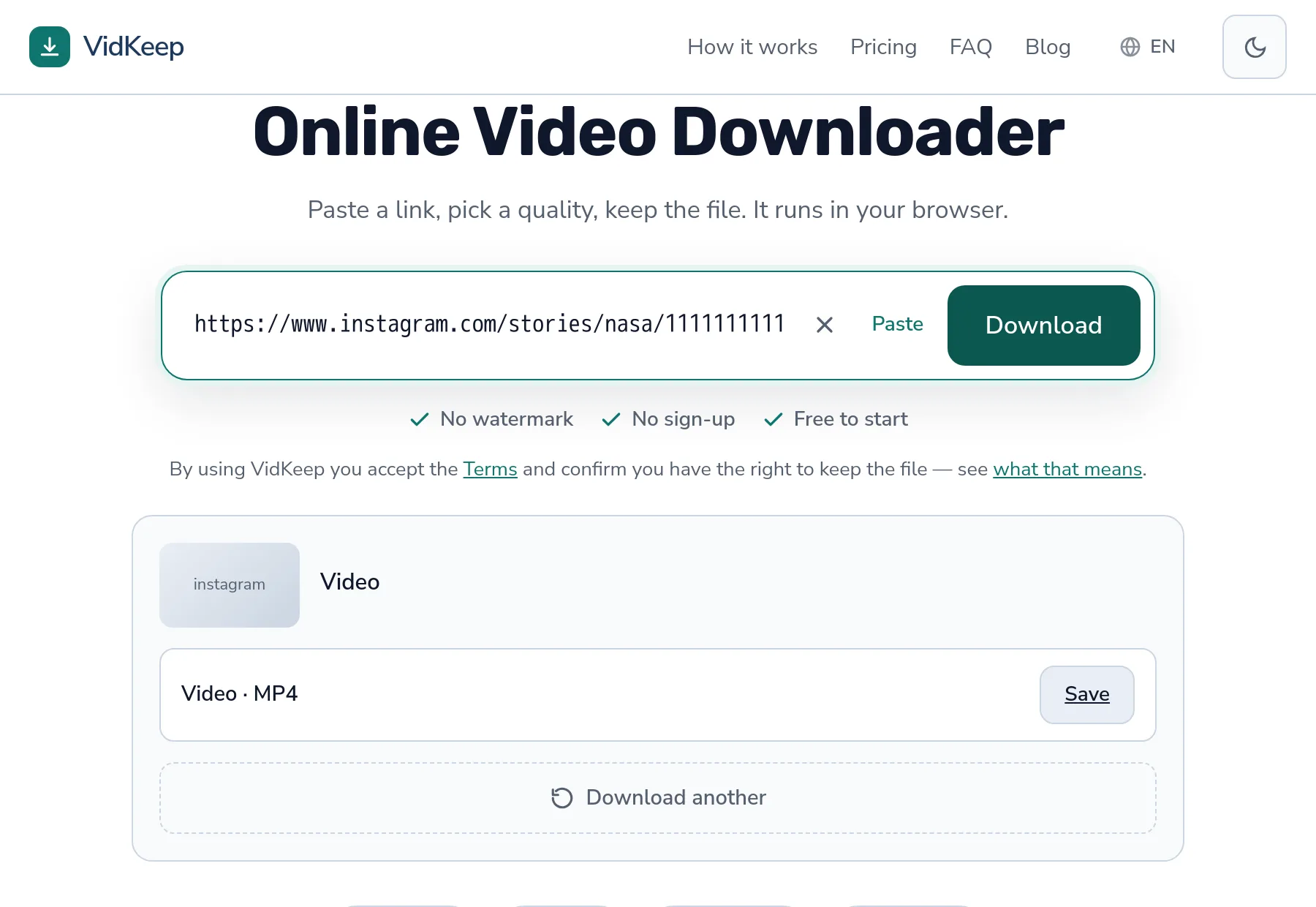
Instagramのストーリーズは投稿から24時間で消え、一度消えるとどんなツールでも復元できません。保存するには、まだ公開中のうちにストーリーのリンクをVidKeepに貼り付けてください。試す前に知っておきたい2つの制限があります。アカウントが公開であること、そして保存できるのは動画ストーリーであること — 写真ストーリーの場合はファイルではなく明確な説明が返ってきます。仕組みと、これらの制限がある理由を説明します。
3ステップでストーリーを保存する
- ストーリーを開く。 instagram.comまたはアプリで、まだアクティブなうちに開きます。
- リンクをコピーする。 アプリの場合:ストーリーの三点メニューをタップし、リンクをコピーを選択します。ブラウザではアドレスバーに既に表示されており、
instagram.com/stories/username/…のような形をしています。 - 貼り付けて保存する。 公開アカウントの動画ストーリーなら、MP4を取得できます。そうでなければ、その理由が明確に説明されます。
インストール不要で、あなた側にアカウントも必要ありません。これも以下の制限の理由です — ログインなしのツールは、ログアウト状態の訪問者が見るものと全く同じものしか見えません。
24時間の制限が本当の制約
ストーリーズに関する他のすべては、この事実に比べれば二次的なものです。ストーリーズは期限切れになります。投稿から24時間後、Instagramはストーリーを公開表示から削除します。リンクは形を保ちますが、もう何も指し示しません。
これは、古いストーリーをダウンロードするということ自体が存在しないことを意味します。私たちのツールでも、他のどんなツールでも、アーカイブを約束する有料サービスでもです。24時間が過ぎれば、コンテンツはもう公開されておらず、ダウンロードツールは公開されているものしか読み取れません。
実際的な結論:ストーリーが大事なら、その日のうちに保存してください。夜まで待つのは通常問題ありませんが、翌日まで待つのはだめです。
知っておく価値のある例外が1つあります。投稿者がストーリーをプロフィールのハイライトに追加した場合、それは無期限に利用可能なままです — ハイライトは24時間ルールの対象外です。ハイライトはプロフィールの通常の、永続的な一部です。
公開アカウントのみ、そしてこれは私たちが選んだ制限ではない理由
非公開アカウントのストーリーを見るには、ログイン済みのフォロワーが必要です。ブラウザツールにはアカウントがないため、何も見えません — ログインせずにプライベートウィンドウでリンクを開いた場合に見えるのと全く同じ、何もない状態です。
これは、努力すれば取り壊せる壁ではありません。非公開ストーリーを取得できると主張するサービスは、次の2つのうちどちらかを行っています。誰かのログイン済みセッションを使うか、嘘をつくかです。どちらもタブを閉じる十分な理由です。非公開の本当の意味について詳しく書きましたが、同じ誤解がどのプラットフォームでも見られるからです。
5秒で自分で確認できます。ログインせずにプライベートブラウジングウィンドウでストーリーのリンクを開いてください。そこで見えるなら、ツールも取得できます。見えないなら、どのツールも取得できません。
写真ストーリーは違う動作をする
ストーリーズには2種類あり、そのうち動画なのは1つだけです。
| ストーリーの種類 | 結果 |
|---|---|
| 動画ストーリー | 音声付きMP4としてダウンロードされる |
| 写真ストーリー | 保存されない — ストーリーが写真である旨の説明が表示される |
この記事を書きながらテストしました。同じツール、2つの公開アカウント、2つの異なる結果。一方は動画ファイルを返し、もう一方はアカウントの現在のストーリーが静止画だったため、明確に「これは写真です」という応答を返しました。
写真ストーリーには、スクリーンショットが正直な代替手段です。画面の解像度で画像が得られます — 参考にするには十分ですが、再印刷には不十分です — そして他人の写真を再印刷するには、いずれにせよ本人の許可が必要です。
知っておくべきストーリーリンクの癖
ストーリーのURLには長い数字のIDが含まれています:instagram.com/stories/username/3400000000000000000/。この数字が特定のストーリーを選択していると考えるのは自然です。
実際には、返ってくるのはアカウントの現在アクティブなストーリーであり、その番号が指す正確なフレームではありません。誰かが今日5つのストーリーを投稿した場合、あなたが見ていたものとは違うストーリーを受け取ることも十分あり得ます。
理由:IDはすでに24時間の期間から外れてしまった可能性のあるフレームを識別しており、公開して読み取れる状態で残っているのは今まさにアクティブなものです。これはツールのバグというよりも、一時的なコンテンツの仕組みの結果です。
そのため、複数パートのストーリーから特定のフレームが必要な場合は、それが正しいと決めつける前に、受け取った内容を確認してください。
ストーリーのリンクが届いたとき、実際に何が見えているか
これを正確に説明する価値があります。このツールが返せるすべての応答を説明するものであり、私たちはこれらの各ケースを推測ではなく実際のサービスに対して検証しました。
ストーリーのリンクは動画のリンクとは異なります。通常のInstagramの投稿には、安定したアドレスを持つ永続的なオブジェクトがあります。要求すれば、明日も同じものが得られます。ストーリーは設計上一時的なものです — プラットフォームは1日以内に消えることを想定しており、提供方法のすべてがそれを反映しています。
ストーリーのリンクを解決すると、3つのうち1つが返ってきます。1つは動画エントリで、これはMP4としてお渡しします。あるいは画像エントリの場合、頼んでいないものを返す代わりに、ストーリーは写真であると明確に伝えます。あるいは何もない場合もあり、これはアカウントが非公開である、ストーリーが期限切れである、またはアカウントに現在アクティブなストーリーがないことを意味します。
この3番目のケースは注目に値します。最も混乱を招く経験を生むからです。「何もない」は、ストーリーが1時間前に期限切れになった場合でも、アカウントが非公開の場合でも同じように見えます — 公開ウェブは、ログアウトした訪問者にとってこの2つを単純に区別しません。私たちにはどちらだったかを伝えることはできず、それを知っていると主張するどんなツールも推測しているにすぎません。
これはまた、他所で宣伝されているような「ストーリーアーカイブ」やスケジュール型のストーリーキャプチャを提供しない理由でもあります。ストーリーを継続的にアーカイブするには、アカウントを24時間体制で問い合わせる必要があり、これはまさにプラットフォームがブロックし、クリエイターが拒否する自動化された行動そのものです。今見ているストーリーを保存するのはごく普通のことです。誰かのアカウントを監視するのは別名の別の行為であり、そのためのツールは作らないことを選びます。
よくある質問
24時間後にInstagramストーリーをダウンロードできますか?
できません。ストーリーが期限切れになると、もう公開されておらず、どのツールでも取得できません。例外は、投稿者がハイライトに保存したストーリーで、これはプロフィールに残ります。
非公開アカウントからストーリーをダウンロードできますか?
できません。非公開ストーリーにはログイン済みのフォロワーアカウントが必要で、ブラウザツールにはそれがありません。ログアウトした状態で見えないなら、どのツールでも取得できません。
なぜファイルの代わりに説明が表示されたのですか?
おそらくそのストーリーは動画ではなく写真です。私たちは動画ストーリーを保存します。写真ストーリーの場合、スクリーンショットが現実的な方法です。
アカウントの所有者は私がストーリーを保存したことを知りますか?
ダウンロードは誰にも通知されません。ログインした状態でストーリーを見ると閲覧者リストに表示されますが、それはアプリ内で起こることで、ダウンロードとは関係ありません。
ハイライトはダウンロードできますか?
ハイライトは24時間コンテンツではなく永続的なコンテンツなので、通常の投稿と同じように扱われ、ストーリーが抱える期限切れの問題はありません。
見ていたものと違うストーリーを受け取りました
ストーリーのリンクは、正確なフレームではなく、アカウントの現在アクティブなストーリーに解決されます。特定のフレームが重要な場合は、受け取った内容を確認してください。
VidKeepはブラウザ内で動作します。リンクを貼り付け、画質を選び、ファイルを保存するだけ。アカウントもアプリも不要です。
VidKeepを開く最終更新: 2026年08月07日。プラットフォームの変更に合わせてガイドを更新しています。