طريقة الاستخدام
كيفية تحميل يوتيوب شورتس (بصوت)

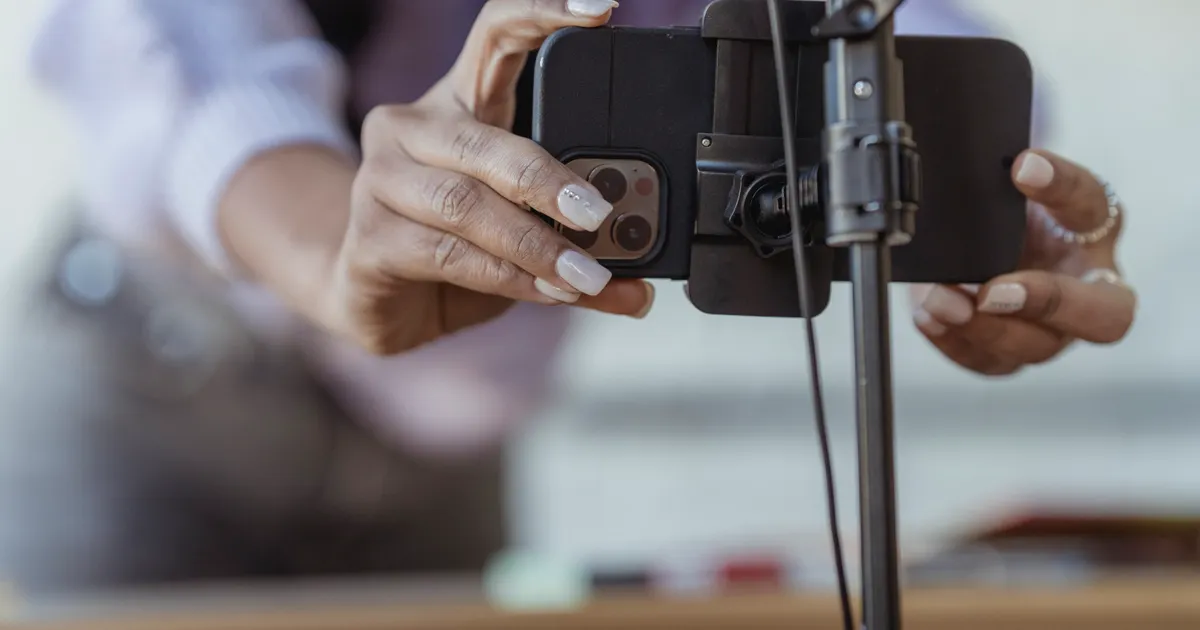
لتحميل يوتيوب شورت، اضغط مشاركة ← نسخ الرابط على الشورت، الصقه في أداة مثل VidKeep، واحفظ. تحصل على MP4 عمودي مع الصوت مضمّنًا وبلا علامة مائية محروقة في الصورة. يعمل مع الشورتس العامة، في المتصفح، بلا تطبيق أو حساب. إليك العملية الكاملة وأين تتوقف.
تحميل يوتيوب شورت في ثلاث خطوات
- انسخ الرابط. على الشورت، اضغط زر مشاركة، ثم اختر نسخ الرابط. على الحاسوب، انسخ الرابط من شريط العنوان — يبدو رابط Shorts مثل youtube.com/shorts/…، وهذا بالضبط ما تلصقه.
- الصقه. ضع الرابط في المربع ودع الأداة تقرأ الشورت. سترى الجودات المتاحة، كل واحدة بحجم ملفها الحقيقي.
- اختر جودة واحفظ. اختر MP4 وحمّل. يحتفظ الملف بشكله العمودي ويصل بصوت، جاهزًا للتشغيل في أي مكان.
بلا حساب، بلا تطبيق، لا شيء للتثبيت — يعمل في تبويب المتصفح المفتوح لديك، والخطوات متطابقة على الهاتف والحاسوب.
هل يوتيوب شورتس تحتوي على علامة مائية؟
لا — وهذا الفرق الكبير عن تيك توك. عندما تحفظ تيك توك، يحرق التطبيق شعارًا متحركًا واسم مستخدم المنشئ مباشرة في الصورة، فتضطر للبحث عن طريقة بلا علامة مائية للحصول على ملف نظيف. يوتيوب شورتس لا تفعل هذا.
يُخزَّن الشورت كفيديو عادي، ولا يختم يوتيوب شعارًا على الإطارات. لذا يكون MP4 الذي تحمّله نظيفًا من الأساس: لا علامة مائية متحركة، لا اسم مستخدم محروق في الزاوية، لا شيء لقصّه. لا حاجة لأي حيلة ‘إزالة علامة مائية’ خاصة هنا، لأنه لا توجد علامة مائية لإزالتها أصلاً.
الشيء الوحيد الذي هو فعلاً جزء من الفيديو هو أي شيء أضافه المنشئ بنفسه — نص على الشاشة، ملصقات، أو ترجمة قام بتحريرها. يُحرَق ذلك في الإطارات من قِبل الرافع، لا من قِبل يوتيوب، فلا يمكن لأي أداة تحميل نزعه. ما لن تحصل عليه هو شعار منصة مختوم فوقه.
أي شورتس يمكنك تحميلها وأيها لا
الصراحة حول الحدود توفّر محاولة عبثية. أداة المتصفح لا تصل إلا لما يصل إليه المشاهد العادي — إذا احتاج شورت تسجيل دخولك، لن تحصل عليه الأداة أيضًا.
- الشورتس العامة — نعم. إذا كان يعمل لأي شخص، يُحمَّل.
- الشورتس المقيدة بالعمر — عادة لا. تتطلب حسابًا مسجّل الدخول لتأكيد عمرك، وأداة المتصفح لا تملك ذلك التسجيل أبدًا.
- الشورتس الخاصة أو غير المدرجة التي لم تُمنح إياها — لا. الخاصة توجد خلف تسجيل دخول؛ غير المدرجة تعمل فقط إذا كان لديك الرابط فعلاً.
- الشورتس التي تستخدم موسيقى مرخصة — يُحمَّل الفيديو، لكن هل يمكنك إعادة استخدامه سؤال حقوق نشر، لا سؤال تقني.
القاعدة المهمة: الأداة لا تتحقق ممن صنع الشورت — أنت من يفعل ذلك. احفظ مقاطع صنعتها، أو لديك إذن بالاحتفاظ بها، أو محتوى عام يُسمح لك بإعادة استخدامه. إعادة رفع شورت شخص آخر كأنه خاص بك مسؤوليتك أنت، لا مسؤولية الزر.
حافظ على العمودية، حافظ على الصوت
شيئان يقلق منهما الناس بخصوص Shorts: أن الشكل العمودي يُضغَط في مربع شاشة عريضة، وأن الملف يخرج صامتًا. لا يحدث أي منهما مع أداة صادقة.
- العمودي يبقى عموديًا. الشورت فيديو 9:16 حقيقي، ويحتفظ MP4 بذلك الإطار بالضبط. لن يظهر بشرائط سوداء، أو ممدودًا، أو مقصوصًا للأفقي — يعمل بملء الشاشة على الهاتف تمامًا كما كان على يوتيوب.
- الصوت يأتي معه. يشمل التحميل الصوت، فالموسيقى أو الصوت الذي جعل الشورت يستحق الحفظ موجود مباشرة في الملف.
| الجودة | كيف تُسلَّم | هل بها صوت؟ |
|---|---|---|
| 360p | ملف واحد مدموج، رابط مباشر | نعم، فورًا |
| 720p | فيديو + صوت مدموجان (سريع) | نعم، بعد تجهيز قصير |
| 1080p+ | فيديو + صوت مدموجان | نعم، بعد تجهيز قصير |
إذا تحمّل شورت بلا صوت يومًا، فهذا ليس خطأ يوتيوب — إنها الأداة التي تخطّت خطوة. القسم التالي يفسّر السبب بالضبط، لأن الشورت من الناحية التقنية فيديو يوتيوب عادي ويتبع نفس القواعد. إذا واجهت ملفات صامتة من قبل، دليلنا حول لماذا لا يحتوي التحميل على صوت يشرح السبب.
الشورت هو مجرد فيديو يوتيوب عادي (لهذا يمكن أن يختفي الصوت)
إليك الجزء الذي يمكننا شرحه لأننا بنينا الاستخراج، وهو يوضّح معظم الالتباس حول Shorts. رغم المشغّل المختلف والشكل العمودي، يوتيوب شورت ليس صيغة خاصة. تحت الغطاء هو فيديو يوتيوب عادي — نفس الخوادم، نفس التخزين، نفس مجموعة المسارات. الفروق الحقيقية الوحيدة هي أنه طويل بدلاً من عريض (إطار 9:16) وعادة أقل من دقيقة. كل شيء آخر عن طريقة تخزينه وتقديمه مطابق لرفع عادي.
هذا مهم بسبب طريقة تخزين يوتيوب للفيديو فوق أقدم صيغة 360p. لأي شيء أعلى، يحتفظ يوتيوب بالصورة والصوت كمسارين منفصلين ويترك مشغّلك يوائم بينهما لحظيًا. يُخزَّن الشورت بنفس الطريقة. لذا عندما تحمّل شورتًا فوق 360p، يجب على الأداة الجيدة التقاط مسار الفيديو المطابق، والتقاط أفضل صوت، ودمجهما في MP4 واحد بصوت — بالضبط الخطوة التي ستنفذها لفيديو كامل الطول. عندما يفعل VidKeep هذا، يشغّل دمجًا بلا فقدان (نسخ مباشر، بلا إعادة ترميز، فلا شيء يتدهور) ويعطيك ملفًا عموديًا واحدًا بالصوت في داخله.
هذه أيضًا الإجابة الصادقة عن سبب إعطاء بعض الأدوات الأخرى شورتًا صامتًا. تلتقط مسار الفيديو العمودي، تتخطى الدمج، وتعطيك ملفًا يبدو نظيفًا لكن بلا صوت — لأن الصوت كان في المسار الآخر الذي لم تسحبه أبدًا. يبدو جيدًا حتى تضغط تشغيل. الحل ليس سحرًا؛ إنه ببساطة القيام بالدمج الذي يقوم به مشغّل يوتيوب نفسه بشكل غير مرئي كل مرة تشاهد فيها. بالنسبة لخيار 360p الأدنى، لا حاجة لأي دمج على الإطلاق — لا تزال تلك الصيغة القديمة تُرسَل كملف واحد مدموج بصوت مدمج فيه — لهذا تُحمَّل الجودة الأصغر فورًا بينما تُظهر الأحدّ خطوة ‘جارٍ التجهيز’ قصيرة.
يتبع شيئان آخران من كون الشورت فيديو عادي. أولاً، يُحفَظ الشكل العمودي تلقائيًا، لأن 9:16 هو ببساطة الدقة التي خُزِّن بها الفيديو — لا قص أو إعادة تشكيل، نعيد الإطار بالضبط كما يحتفظ به يوتيوب. ثانيًا، لا توجد علامة مائية لنزعها، لأن يوتيوب لا يحرق شعارًا في الإطارات كما يفعل تيك توك. مجتمعة، هذه هي الصورة الكاملة: MP4 عمودي نظيف بصوت، مُنتَج بنفس الطريقة كأي تحميل يوتيوب — وتنطبق نفس الحدود الصادقة، لأن الشورت الخاص أو المقيد بالعمر يختبئ خلف تسجيل دخول لا تصل إليه أي أداة متصفح.
الأسئلة الشائعة
هل تحميل يوتيوب شورتس مجاني؟
نعم، حتى 720p، وهو أكثر من كافٍ لفيديو عمودي على الهاتف. ملفات 4K الكبيرة جدًا محفوظة خلف Pro لتبقى النسخة المجانية سريعة، لكن Shorts صغيرة ومجانية دائمًا تقريبًا. لا حساب، لا شيء للتثبيت.
هل الشورتس المحمّلة تحتوي على علامة مائية؟
لا. يوتيوب لا يحرق شعارًا في Shorts، فـMP4 نظيف من الأساس. أي شيء على الشاشة أضافه المنشئ بنفسه يبقى، لكن لا توجد علامة مائية للمنصة لإزالتها.
لماذا تحمّل شورتي بلا صوت؟
لأن الأداة التقطت مسار الفيديو لكن تخطّت دمج الصوت. فوق 360p، يخزّن يوتيوب الصورة والصوت بشكل منفصل؛ الأداة التي تقوم بالدمج تعطيك شورتًا بصوت.
هل يبقى عموديًا؟
نعم. الشورت فيديو 9:16 حقيقي، ويحتفظ MP4 بذلك الشكل بالضبط — لا شرائط سوداء، لا تمديد، لا قص للأفقي.
هل يمكنني تحميل شورتس مقيدة بالعمر أو خاصة؟
لا. تتطلب Shorts المقيدة بالعمر والخاصة حسابًا مسجّل الدخول، وأداة المتصفح لا تملك ذلك التسجيل أبدًا. فقط الشورتس العامة يمكن حفظها.
هل يعمل على آيفون وأندرويد؟
نعم. يعمل في المتصفح، فنفس الخطوات الثلاث تعمل على iOS وأندرويد وويندوز وماك. على آيفون يصل MP4 العمودي إلى Files أو Photos.
يعمل VidKeep مباشرة في متصفحك: الصق الرابط، اختر الجودة، احفظ الملف. بلا حساب وبلا تطبيق.
افتح VidKeepآخر تحديث: 28/07/2026. نراجع أدلتنا كلما تغيّرت المنصات.

