How-to
Cách Chuyển Đổi YouTube Sang MP3


Để chuyển đổi video YouTube sang MP3, dán liên kết vào công cụ như VidKeep, chọn Chỉ âm thanh, và tải xuống. Nó tách âm thanh ra khỏi video và đưa cho bạn file MP3 trong vài giây — không cần ứng dụng, không cần tài khoản. Một điều đáng biết trước: bitrate là bất cứ thứ gì video thực sự có, không phải con số bạn có thể bịa ra. Đây là ý nghĩa của điều đó trong thực tế.
Chuyển đổi YouTube sang MP3 trong ba bước
- Sao chép liên kết video từ thanh địa chỉ YouTube hoặc nút Chia sẻ.
- Dán vào và để công cụ đọc track âm thanh cùng dung lượng của nó.
- Chọn ‘Chỉ âm thanh’ và MP3 tải về thiết bị của bạn.
Đó là toàn bộ quy trình. Chạy trong trình duyệt, nên giống nhau trên điện thoại hay laptop, và không có gì cần cài đặt.
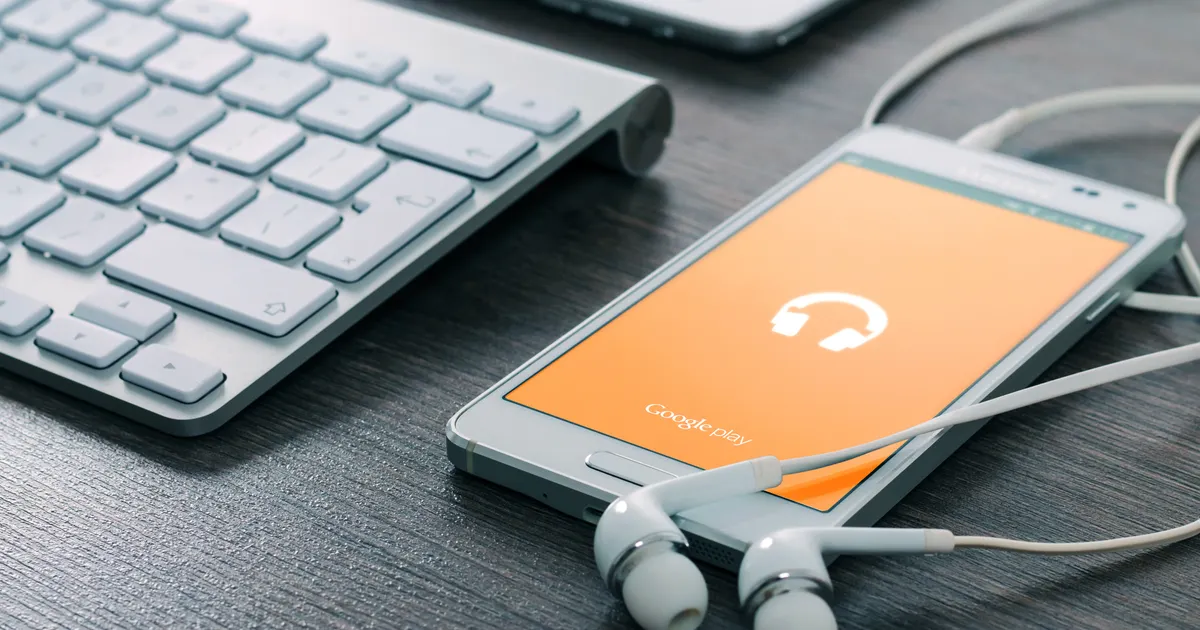
Bạn thực sự nhận được bitrate nào?
Đây là nơi công cụ trung thực và không trung thực tách biệt. Trang web đưa ra ‘320 kbps’ cho mọi video thường đang nói dối: bạn không thể tạo ra chất lượng âm thanh chưa từng có trong file. MP3 chỉ có thể tốt bằng âm thanh mà YouTube đã lưu.
- Video nói chuyện, vlog, bài giảng — thường là 128 kbps AAC trong nguồn gốc, tạo ra MP3 128–160 kbps sạch. Hoàn toàn ổn cho lời nói.
- Video tải lên nhạc — thường 160 kbps AAC hoặc cao hơn, nên MP3 chất lượng cao hơn.
Một công cụ chuyển đổi tốt lấy âm thanh tốt nhất mà video thực sự có và giữ nguyên. Nó không thổi phồng con số để trông ấn tượng — một file ‘320 kbps’ được nâng cấp từ nguồn 128 kbps vẫn chỉ là âm thanh 128 kbps trong lớp bọc lớn hơn.
Đây là ước tính tương đối theo loại nội dung, để dung lượng file hiển thị hợp lý trước khi bạn nhấp vào:
| Nguồn | Bitrate điển hình | ~Dung lượng mỗi 10 phút |
|---|---|---|
| Nói chuyện / vlog / bài giảng | 128–160 kbps | 10–12 MB |
| Video tải lên nhạc | 160 kbps+ | 12–14 MB |
| Video cũ / chất lượng thấp | 96–128 kbps | 7–10 MB |
Nếu con số được đưa ra lớn hơn hẳn bảng này với cùng độ dài, file đó đã bị thổi phồng — những megabyte thêm đó không mang âm thanh thêm.
Khi nào MP3 là lựa chọn sai
MP3 khá thường xuyên là công cụ đúng đắn — nhưng không phải luôn luôn.
- Bạn cũng muốn video? Vậy đừng chuyển sang MP3 — tải MP4 và giữ cả hình ảnh lẫn âm thanh.
- Bạn cần âm thanh tốt nhất tuyệt đối để chỉnh sửa? MP3 bị mất dữ liệu. Với công việc nghiêm túc, hãy lấy nguồn chất lượng cao nhất có thể, nhưng để nghe thông thường, MP3 không thể phân biệt được với hầu hết đôi tai.
- Đây là bài đăng slideshow ảnh (phổ biến trên TikTok, hiếm trên YouTube) — không có track âm thanh thực sự để trích xuất ngoài một đoạn nhạc ngắn.
Những gì không thể chuyển đổi
Cùng những giới hạn trung thực như bất kỳ công cụ trình duyệt nào:
- Video riêng tư hoặc chỉ dành cho thành viên — không, chúng nằm sau đăng nhập.
- Nhạc bạn không có quyền — công cụ này sẽ không ngăn bạn, nhưng tôn trọng bản quyền là trách nhiệm của bạn. Chuyển đổi bài tải lên của chính bạn, track có giấy phép, hoặc âm thanh bạn được phép giữ.
- Cả một kênh hoặc playlist cùng lúc — dán từng liên kết riêng lẻ; tải hàng loạt cố tình không phải tính năng một cú nhấp.
Không cái nào trong số này là lỗi kỹ thuật — chúng là những ranh giới giống nhau mà mọi công cụ trình duyệt trung thực đều tuân theo. Biết trước điều này nghĩa là bạn dành thời gian cho những video thực sự sẽ chuyển đổi được, thay vì thử lại những video không bao giờ có thể.
Tại sao chúng tôi trích xuất âm thanh thay vì ghi âm lại nó
Có hai cách biến video thành MP3, và chúng không ngang nhau. Cách lười biếng là phát video và ghi lại âm thanh phát ra — như đưa micro vào loa. Nó hoạt động, nhưng mỗi bước thêm nhiễu và mất một chút chất lượng. Chúng tôi không làm vậy.
Thay vào đó, VidKeep hỏi trực tiếp YouTube về luồng âm thanh. Nhớ rằng trên 360p, YouTube giữ video và âm thanh dưới dạng các luồng riêng biệt? Với MP3, sự tách biệt đó là một món quà: chúng tôi có thể lấy luồng âm thanh sạch một mình, mà không bao giờ chạm vào video. Không có ghi âm lại, không có phát lại — chúng tôi lấy đúng những byte mà YouTube sẽ gửi đến kênh âm thanh của trình phát bạn và đóng gói chúng thành MP3.
Đó là lý do việc chuyển đổi nhanh và tại sao chất lượng trung thực. Chúng tôi không nâng cấp giả, không thêm bitrate giả, không làm giảm chất lượng qua việc ghi âm lại. Bạn nhận được âm thanh thực sự có trong file. Khi nguồn là video tải lên nhạc 160 kbps, MP3 của bạn phản ánh điều đó. Khi đó là video nói chuyện 128 kbps, chúng tôi không giả vờ khác đi — một con số lớn hơn sẽ không thêm thông tin chưa từng tồn tại.
Kết quả thực tế: chọn ‘Chỉ âm thanh’ và tin vào dung lượng hiển thị. Một podcast 40 phút đạt khoảng 40–55 MB là bình thường và chính xác. Nếu một trang web khác đưa cho bạn MP3 ‘320 kbps’ 120 MB của cùng video nói chuyện đó, nó đã thổi phồng file — những megabyte thêm đó trống rỗng. Nhỏ hơn và trung thực thắng lớn hơn và giả tạo.
Một chi tiết nữa đáng biết: vì chúng tôi lấy luồng âm thanh trực tiếp, việc chuyển đổi không phụ thuộc vào chất lượng video mà bạn có thể chọn khác. Một video 144p và video 4K của cùng bài tải lên chia sẻ cùng track âm thanh, nên MP3 giống hệt trong cả hai trường hợp. Bạn không bao giờ cần tải một file video khổng lồ chỉ để có âm thanh tốt — âm thanh luôn là luồng nhỏ riêng biệt, và đó là thứ duy nhất chúng tôi lấy. Đó cũng là lý do việc chuyển đổi hoàn thành trong vài giây thay vì thời gian cần để lấy toàn bộ file 4K trước.
Câu hỏi thường gặp
Chuyển đổi YouTube sang MP3 có miễn phí không?
Có. Trích xuất âm thanh miễn phí — dán liên kết, chọn Chỉ âm thanh, tải xuống. Không tài khoản, không cần cài đặt gì.
Bitrate của MP3 tôi sẽ là bao nhiêu?
Bất cứ thứ gì video thực sự có — thường 128–160 kbps cho nói chuyện, cao hơn cho video tải lên nhạc. Bất kỳ công cụ nào hứa 320 kbps cho mọi video đang thổi phồng con số, không phải chất lượng.
Tôi có thể chuyển đổi cả playlist sang MP3 không?
Từng video một trong gói miễn phí. Dán từng liên kết video riêng lẻ — tải hàng loạt cố tình không phải tính năng một cú nhấp.
Nó có giữ liên kết hoặc lịch sử của tôi không?
Không. File được cung cấp cho bạn và liên kết bị bỏ đi — cố tình không có trang lịch sử ở đây.
MP3 hay giữ video?
Nếu bạn chỉ cần âm thanh, MP3 nhỏ hơn và phát được ở mọi nơi. Nếu sau này bạn có thể muốn hình ảnh, hãy tải MP4 thay vào đó — bạn không thể thêm video trở lại vào MP3.
VidKeep chạy ngay trên trình duyệt của bạn: dán liên kết, chọn chất lượng, lưu file. Không cần tài khoản, không cần ứng dụng.
Mở VidKeepCập nhật lần cuối: 2026-07-28. Chúng tôi rà soát lại hướng dẫn khi các nền tảng thay đổi.
