Troubleshooting
Proč vaše stažené video nemá zvuk (a jak to opravit)


Vaše stažené video nemá zvuk, protože nad 360p YouTube ukládá obraz a zvuk jako dva oddělené proudy a nástroj, který jste použili, zachytil jen video proud. Na vašem zařízení nic není poškozené. Řešením je použít stahovač, který oba proudy spojí, získat verzi 360p, nebo extrahovat zvuk odděleně. Zde je proč se to stává a jak to napravit natrvalo.
Důvod v jedné větě, proč je váš soubor tichý
Téměř každý případ ‘stažené video bez zvuku’ se scvrkává na jediný fakt: moderní YouTube nad 360p neuchovává jeden hotový soubor. Uchovává video proud a zvukový proud odděleně a čeká, že váš přehrávač je sladí. Stahovač, který zachytí jen video proud, vám dá ostré 1080p nebo 4K s naprostým tichem.
Toto není chyba na vašem telefonu, přehrávači ani reproduktorech. Pokud se stejný klip přehraje se zvukem na YouTube, ale je po stažení tichý, zvuk prostě nikdy nebyl do souboru přidán. Nástroj přeskočil krok spojení a neexistuje žádný posuvník hlasitosti, který by mohl vrátit stopu, jež nikdy nebyla zapsána.
Pouze starý formát 360p (označený jako formát 18) se stále dodává jako jeden sloučený soubor s vypáleným zvukem. Proto se mnoha lidem stane zvláštní věc: verze nízké kvality má zvuk, ale ta ostrá ne. Stejné video, jiné doručení.
Které kvality jsou tiché a které ne
Zde je, jak je každá kvalita doručena, aby vzorec dával smysl, než cokoli stáhnete:
| Kvalita | Jak to YouTube ukládá | Zvuk bez spojení? |
|---|---|---|
| 360p (formát 18) | Jeden sloučený soubor, video + audio dohromady | Ano |
| 720p | Oddělené video a zvukové proudy | Ne — musí být spojeny |
| 1080p | Oddělené video a zvukové proudy | Ne — musí být spojeny |
| 4K / 2160p | Oddělené video a zvukové proudy | Ne — musí být spojeny |
Přečtěte si tuto tabulku a problém ‘stažené video bez zvuku’ přestane vypadat náhodně. Cokoli nad 360p přichází jako dvě části. Pokud je nástroj, který to získal, nespojí, zvukový proud zůstane na podlaze a vy zůstanete s tichou video polovinou.
To je také důvod, proč opakované stažení stejného souboru ze stejného poškozeného nástroje nikdy nepomůže: pokaždé vytvoří stejný tichý soubor. Problémem je chybějící krok, ne připojení nebo poškozené stažení.
Tři opravy, které skutečně fungují
Máte tři upřímné cesty ven, od nejlepší po nejrychlejší. Vyberte tu, která vyhovuje vašim potřebám.
- Použijte stahovač, který spojuje (nejlepší). Skutečnou opravou je nástroj, který získá video proud, získá odpovídající zvukový proud a spojí je do jednoho MP4 se zvukem, než vám dá soubor. V správném stahovači YouTube se to projeví jako krátký krok ‘příprava’ u 1080p a 4K — ta pauza je spojení. Pokud vám nástroj dá 4K okamžitě bez čekání, buďte podezřívaví: pravděpodobně přeskočil spojení a váš soubor bude tichý.
- Stáhněte verzi 360p (rychle). Pokud potřebujete jen funkční klip a kvalita není kritická, vezměte 360p. Je to jeden sloučený soubor, takže se přehraje se zvukem všude, bez potřeby spojení. Ne krásné, ale nikdy tiché.
- Extrahujte zvuk samostatně (když chcete jen zvuk). Pokud byl důvodem stažení videa stejně zvuk — píseň, přednáška, podcast — přeskočte video úplně a extrahujte zvukovou stopu jako MP3. Zvukový proud je stejný malý soubor bez ohledu na to, jaké video rozlišení jste zvolili.
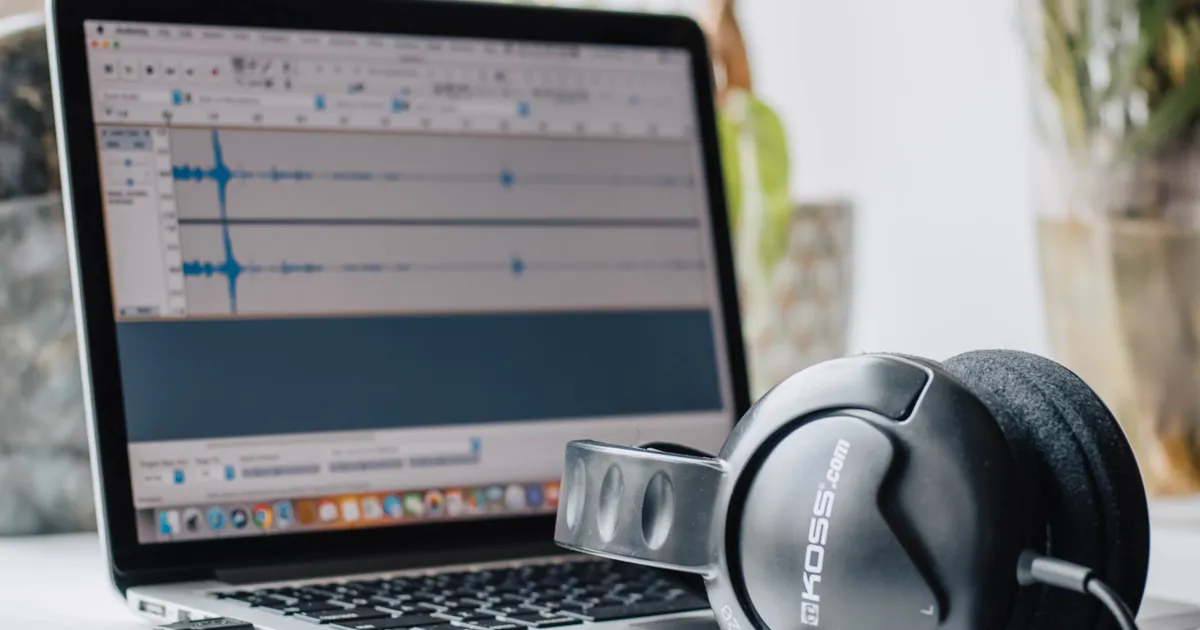
Co nefunguje: převod tichého souboru do jiného formátu, zvýšení hlasitosti nebo vyzkoušení jiného přehrávače. Nic z toho nemůže přidat zvuk, který nikdy nebyl do souboru zapsán. Musíte to opravit u kroku stahování.
Jak to odlišit od skutečného problému
Občas není tichý soubor problémem spojení. Rychlý způsob, jak to zjistit:
- Má 360p zvuk, ale 1080p ne? Klasické chybějící spojení. Použijte stahovač, který spojuje, a je to vyřešeno.
- Je samotné originální video na YouTube tiché? Některé klipy vůbec nemají zvukovou stopu. Pokud je tiché na webu, žádný nástroj nemůže přidat zvuk.
- Funguje zvuk v jedné aplikaci, ale ne v jiné? To je problém přehrávače nebo kodeku na vaší straně, ne stažení. Vyzkoušejte VLC, který přehraje téměř každý kodek.
- Byla hudba s autorskými právy ztlumena YouTube? Pokud YouTube odstranil zvuk kvůli nároku na autorská práva, proud, který stahujete, je skutečně tichý.
V praxi je naprostá většina případů ta první. Přiřaďte příznak k řádku a během vteřin budete vědět, zda je řešením ‘použít lepší nástroj’ nebo ‘zdroj opravdu nemá zvuk’.
Co spojení skutečně dělá a proč to děláme pokaždé
Toto můžeme popsat zevnitř, protože je to přesně ten krok, který náš engine provádí. Když požádáte o cokoli nad 360p, nedostaneme od YouTube hotový soubor. Dostaneme manifest — seznam formátů. Pro jedno video 1080p tento seznam zahrnuje tichý video proud 1080p (obvykle VP9 nebo AVC) a samostatně proud jen se zvukem (obvykle AAC nebo Opus). Jsou to dvě odlišné URL. Váš prohlížeč, když video přehrává normálně, stáhne obě a přehraje je synchronně za chodu. Nástroj pro stahování musí tuto synchronizaci provést jednou a zapsat výsledek na disk.
Náš engine tedy vytáhne zvolený video proud, vytáhne nejlepší odpovídající zvukový proud a provede bezztrátové muxování — zkopíruje oba proudy do nového kontejneru MP4 bez jakéhokoli překódování. Protože je to přímé kopírování, ne překódování, nic se nezhoršuje: obraz jsou přesně ty bajty, které podal YouTube, a zvuk je přesně ta zvuková stopa, nyní sedící ve stejném souboru. Toto spojení na úrovni kontejneru je to, co promění dvě tiché poloviny ve video, které skutečně přehrává se zvukem.
To je také důvod, proč naše vysoké kvality ukazují krátký moment ‘příprava’, zatímco bezplatné 360p je okamžité. 360p je již sloučené, takže není co spojovat a dáme vám přímý odkaz. Vše nad tím potřebuje muxování a to muxování trvá pár sekund skutečné práce na naší straně. Tuto pauzu bereme jako nezpochybnitelnou: dodání tichého souboru 4K by bylo rychlejší, ale bylo by poškozené, a poškozený soubor je horší než třísekundové čekání.
Znalost tohoto mění, jak čtete jakýkoli stahovač. Nástroj, který slibuje okamžité 4K bez čekání, téměř jistě přeskakuje spojení — dává vám jen samotný video proud. Nástroj, který nabízí jen 360p se zvukem a vše ostatní nazývá ‘jen video’, je upřímný v tom, že nemůže muxovat. A nástroj, který u vysokých kvalit ukazuje krátkou přípravu, dělá skutečnou práci. Když pochopíte, že nad 360p žijí zvuk a obraz odděleně, dokud je něco nespojí, přestává ‘proč je moje stažení tiché’ být záhadou a stává se kontrolním seznamem: byl soubor sloučen, ano nebo ne. Pokud ne, to je celý váš problém, a stahovač, který spojuje, je celé vaše řešení.
Časté dotazy
Proč moje stažené video nemá zvuk, ale na YouTube se přehrává v pořádku?
Protože nad 360p podává YouTube obraz a zvuk jako oddělené proudy a nástroj, který jste použili, zachytil jen video proud. Na YouTube je váš prohlížeč spojuje živě; stahovač musí toto spojení provést a zapsat do souboru. Použijte ten, který spojuje.
Jak opravím tiché MP4, které jsem už stáhl?
Nemůžete přidat zvuk, který nikdy nebyl do souboru zapsán. Stáhněte video znovu nástrojem, který spojuje proudy, nebo získejte sloučenou verzi 360p, která má vždy zvuk.
Proč má verze 360p zvuk, ale 1080p ne?
360p (formát 18) je jeden sloučený soubor s vypáleným zvukem. 1080p a 4K jsou doručeny jako oddělené video a zvukové proudy, které musí být spojeny. Pokud nástroj přeskočí spojení, jen ta nízká kvalita si zachová svůj zvuk.
Vrátí zvýšení hlasitosti nebo změna přehrávače zvuk zpět?
Ne. Pokud zvuková stopa nikdy nebyla přidána, není co přehrát. Není to nastavení hlasitosti nebo přehrávače — zvukový proud prostě není v souboru.
Mohlo by samotné video prostě nemít žádný zvuk?
Ano, někdy. Pokud je klip tichý na YouTube, nebo byla hudba ztlumena nárokem na autorská práva, je zvukový proud skutečně prázdný a žádný stahovač nemůže přidat zvuk. Nejprve zkontrolujte, zda se přehrává se zvukem na webu.
Zhoršuje stahování v 4K problém bez zvuku?
Čím výše jdete, tím pravděpodobněji slabý nástroj zvuk opomene, protože vše nad 360p potřebuje spojení. Stahovač, který muxuje, vám dá 4K se zvukem; ten, který to nedělá, vám dá tiché 4K.
VidKeep běží ve vašem prohlížeči: vložíte odkaz, vyberete kvalitu, uložíte soubor. Žádný účet, žádná aplikace.
Otevřít VidKeepNaposledy aktualizováno: 2026-07-28. Naše návody upravujeme podle toho, jak se platformy mění.